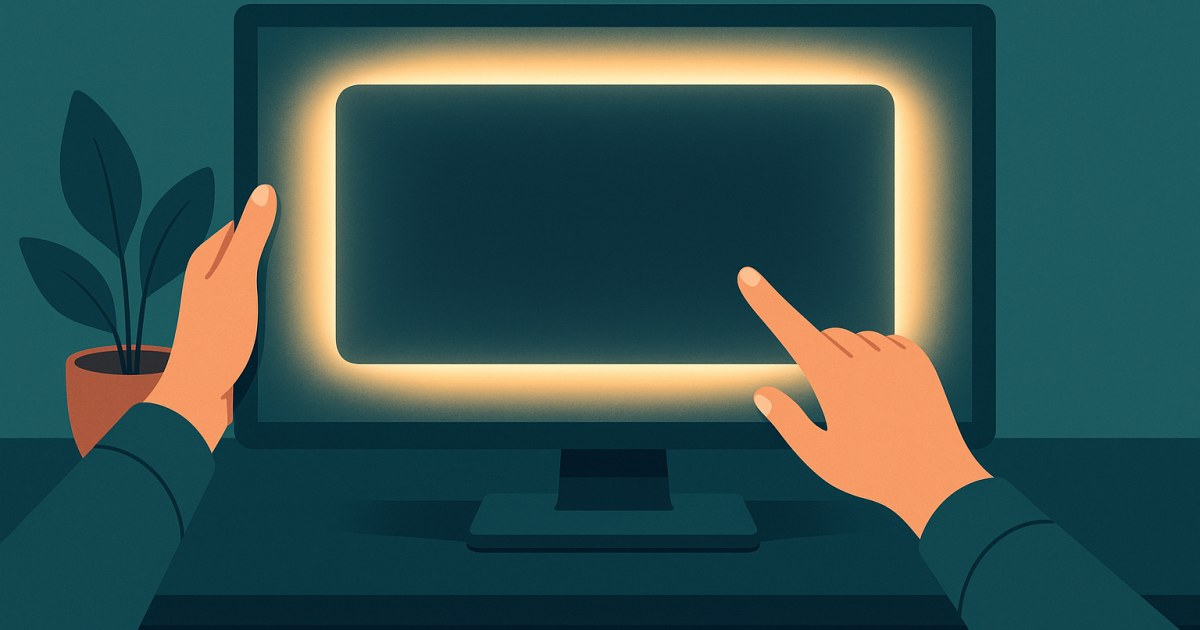
Aby sprawdzić przeciekanie podświetlenia i jednorodność ekranu, wyświetl na ekranie jednolite czarne i szare wzory w przyciemnionym, komfortowym pomieszczeniu, a następnie poszukaj stale jasnych obszarów lub nierównych plam. Oceń ekran z typowego miejsca i przy zwykle używanej jasności. Test wzorów może ujawnić widoczne różnice, ale nie pozwala dokładnie zmierzyć panelu ani potwierdzić, że ekran jest wadliwy.
Na ekranach LCD mogą występować pewne różnice, szczególnie przy ciemnym obrazie. Celem jest ustalenie, czy problem jest zauważalny podczas zwykłego użytkowania, a nie uzyskanie idealnego obrazu w ekstremalnym teście.
Dowiedz się, czego szukać
Przeciekanie podświetlenia i poświata IPS
Ekrany LCD wykorzystują podświetlenie umieszczone za panelem. Przeciekanie podświetlenia zwykle objawia się jaśniejszymi obszarami przy krawędzi lub w rogu, gdy ekran wyświetla czerń. Łatwiej je zauważyć w ciemnym pomieszczeniu, ale widoczność zależy od ekranu, ustawień, odległości oglądania i wyświetlanej treści.
Poświata IPS to podobna do niej jasna lub srebrzysta mgiełka, która może pojawić się na niektórych ekranach typu IPS podczas wyświetlania ciemnych treści, zwłaszcza przy patrzeniu pod kątem. Często zmienia się lub staje mniej widoczna, gdy poruszysz głową albo zmienisz pozycję. Przeciekanie przy krawędzi zwykle pozostaje w tym samym miejscu panelu. Te dwa zjawiska trudno odróżnić, a test w przeglądarce nie pozwala ustalić technologii panelu ani z całą pewnością zdiagnozować przyczyny.
Jednorodność ekranu
Jednorodność opisuje, jak równomiernie ekran wyświetla jeden kolor lub poziom jasności na całej powierzchni. Niejednorodny ekran może mieć ciemniejsze rogi, jaśniejsze plamy, mętne obszary lub subtelne przesunięcia kolorów. Różnice te łatwiej zauważyć na szarym tle niż na złożonym pulpicie lub wideo.
Niejednorodność nie oznacza automatycznie usterki. Niektóre ekrany mają niewielkie różnice widoczne wyłącznie na pełnoekranowym wzorze testowym. To, czy mają znaczenie, zależy od tego, jak rzucają się w oczy podczas wykonywanych przez Ciebie zadań.
Przygotuj się do rzetelnego sprawdzenia
- Delikatnie oczyść ekran. Kurz, odciski palców i smugi mogą podczas testu wyglądać jak ślady lub nierówne obszary. Postępuj zgodnie z zaleceniami producenta dotyczącymi czyszczenia i nie naciskaj na panel.
- Korzystaj z ekranu przy zwykłych ustawieniach. Ustaw jasność na poziomie, którego używasz na co dzień. Jeśli zwykle korzystasz z funkcji adaptacyjnej jasności, lokalnego przyciemniania lub dynamicznego kontrastu, zapamiętaj ich stan i sprawdź, czy wpływają na wynik. Na potrzeby porównania tymczasowo wyłącz automatyczne regulacje, jeśli ustawienia na to pozwalają.
- Poczekaj, aż ekran się ustabilizuje. Używaj go przez chwilę, zanim go ocenisz, zwłaszcza jeśli dopiero co został włączony albo przebywał w bardzo zimnym lub ciepłym otoczeniu. Nie ma potrzeby przeprowadzać długiego testu obciążeniowego.
- Zadbaj o odpowiednie oświetlenie pomieszczenia. Przyciemnione pomieszczenie ułatwia dostrzeżenie słabego przeciekania, ale całkowita ciemność może je wyolbrzymić i zwiększyć wrażliwość oczu na drobne różnice. Zacznij od słabego, stałego oświetlenia otoczenia, a potem sprawdź ekran przy typowym oświetleniu pomieszczenia.
- Patrz na ekran na wprost. Usiądź w zwykłej odległości i ustaw ekran w typowej pozycji. Kąt patrzenia może wpływać na wygląd niektórych paneli, więc nie oceniaj całego ekranu, patrząc na niego z boku pod ostrym kątem.
Aby szybko wyświetlić czarne tło, otwórz narzędzie Czarny ekran. Narzędzia Test przeciekania podświetlenia i Test jednorodności ekranu udostępniają wzory przydatne do oględzin. Te narzędzia przeglądarkowe wyświetlają wzory; nie mierzą jasności ani nie kalibrują ekranu.
Sprawdź, czy światło przedostaje się przy krawędziach
- Otwórz pełnoekranowy czarny wzór, na przykład narzędzie Czarny ekran. Jeśli to wygodne, ukryj elementy sterujące przeglądarki i zamknij wyskakujące okna lub nakładki zasłaniające część ekranu.
- Przez kilka sekund patrz na ekran, a następnie przyjrzyj się narożnikom i krawędziom. Poszukaj obszarów, które pozostają wyraźnie jaśniejsze niż reszta czarnego tła.
- Porusz lekko głową w lewo i w prawo, nie zmieniając położenia ekranu. Jeśli mgiełka wyraźnie zmienia się wraz z kątem lub pozycją, może to być poświata zależna od kąta patrzenia, a nie stałe przeciekanie przy krawędzi. Potraktuj to jako wskazówkę, nie ostateczną diagnozę.
- Powtórz sprawdzenie z typowego miejsca i przy zwykle używanej jasności. Bardzo wysoka jasność lub całkowicie ciemne pomieszczenie mogą sprawić, że drobne różnice będą wydawać się bardziej znaczące niż podczas codziennego użytkowania.
- Przejdź do zwykłych ciemnych treści, takich jak ciemna scena lub interfejs, i sprawdź, czy jasny obszar jest tam widoczny. Pomoże Ci to odpowiedzieć na praktyczne pytanie: czy przeszkadza podczas normalnego oglądania?
Zwróć uwagę na to, czy jaśniejszy obszar jest stały i wyraźnie widoczny, a nie tylko na to, czy uda Ci się go dostrzec po wpatrywaniu się w czarny ekran. Niewielka jasność przy krawędzi, widoczna wyłącznie w warunkach testowych, może mieć niewielki wpływ na zwykłe użytkowanie. Duża, rozpraszająca plama pojawiająca się w typowych ciemnych scenach jest bardziej warta udokumentowania i omówienia ze sprzedawcą lub producentem.
Sprawdź równomierność jasności i kolorów
- Otwórz tło w średnim odcieniu szarości za pomocą narzędzia Szary ekran lub Testu jednorodności ekranu. Na szarym tle łatwiej często dostrzec rozległe różnice niż na jasnym, białym ekranie.
- Spójrz na środek, krawędzie i narożniki, nie przysuwając się zbyt blisko. Zwróć uwagę na rozległe mętne plamy, ciemne narożniki, pasy lub obszary o innym odcieniu.
- Powtórz test na białym tle za pomocą narzędzia Biały ekran. Sprawdź, czy jasność jest równomierna na całym panelu i czy występują stałe przebarwienia lub przyciemnione obszary.
- Jeśli narzędzie udostępnia ciemniejszą szarość lub inne wzory testowe, wypróbuj je. Różne poziomy mogą ujawnić różne rodzaje niejednorodności, ale nie traktuj pojedynczego wzoru jako pełnej diagnozy.
- Wróć do zwykłych treści. Sprawdź dokument, stronę internetową lub wideo, z których często korzystasz. Zastanów się, czy nierówny obszar jest widoczny bez celowego szukania go.
Do szerszych oględzin wizualnych narzędzie Test monitora udostępnia dodatkowe wzory ekranowe. Pamiętaj, że na to, co widzisz, mogą wpływać renderowanie w przeglądarce, system operacyjny, ustawienia ekranu i sama treść. Oględziny wizualne pomagają zauważyć oczywisty problem, ale nie służą do precyzyjnej oceny jednorodności.
Zapisz wyniki i zdecyduj, co zrobić
Jeśli możesz zgłosić problem, zapisz model ekranu, poziom jasności i istotne ustawienia obrazu, oświetlenie pomieszczenia oraz użyty wzór. Zdjęcie może pomóc pokazać, gdzie pojawia się problem, ale aparaty w telefonach często zmieniają ekspozycję, ostrość i balans bieli. Samo zdjęcie, na którym ekran wygląda znacznie jaśniej lub mniej równomiernie niż na żywo, nie jest wiarygodnym dowodem.
Porównaj ekran ze zwykłymi wrażeniami podczas oglądania i, jeśli to możliwe, sprawdź więcej niż jeden rodzaj treści. Rozważ następujące pytania:
- Czy różnica jest oczywista z typowego miejsca, w którym siedzisz?
- Czy przeszkadza Ci podczas pracy, grania lub oglądania filmów?
- Czy występuje przy typowej jasności i zwykłym oświetleniu pomieszczenia?
- Czy to stały jasny lub ciemny obszar, czy zmienia się, gdy zmieniasz kąt patrzenia?
Jeśli nowy ekran ma oczywisty, rozpraszający problem, sprawdź warunki zwrotu lub wymiany u sprzedawcy i skontaktuj się ze sprzedawcą albo producentem, dopóki obowiązuje odpowiednia ochrona. Opisz, co widzisz i jak to sprawdzałeś. W przypadku starszego ekranu skontaktuj się z producentem lub wykwalifikowanym serwisem, jeśli problem jest poważny albo się nasila. Nie otwieraj monitora, nie naciskaj na panel i nie próbuj internetowych „sposobów naprawy” przeciekania; wzory w przeglądarce nie naprawią sprzętu.
Wskazówki i rozwiązywanie problemów
- Czarny ekran wygląda na szary: Niektóre ekrany LCD nie potrafią uzyskać idealnej czerni w ciemnym pomieszczeniu. Zanim wyciągniesz wnioski, sprawdź ekran przy zwykłym oświetleniu i podczas wyświetlania typowych ciemnych treści.
- Jasne obszary zdają się przesuwać: Sprawdź ponownie z typowego miejsca. Zmiana wyglądu wraz z kątem patrzenia może wskazywać na poświatę zależną od kąta, odbicia lub oświetlenie pomieszczenia, a nie stałą plamę.
- Za każdym razem test wygląda inaczej: Sprawdź, czy włączona jest automatyczna jasność, lokalne przyciemnianie, dynamiczny kontrast lub tryb nocny, oraz czy zmieniają się odbicia światła w pomieszczeniu. Aby porównanie było miarodajne, zachowaj te same ustawienia i warunki.
- Zdjęcie z telefonu wygląda skrajnie: Ekspozycja aparatu może wyolbrzymić różnice w poziomie czerni. Traktuj zdjęcie jedynie jako przybliżoną dokumentację i opisz, co widzisz na żywo.
- Zauważasz problem tylko na wzorze testowym: To przydatna obserwacja, ale nie oznacza automatycznie, że ekran wymaga naprawy. Większe znaczenie ma to, czy problem przeszkadza podczas zwykłego użytkowania.
Podsumowanie
Dokładne oględziny są proste: użyj czerni, aby sprawdzić przeciekanie przy krawędziach, szarości i bieli, by poszukać nierównej jasności lub zabarwienia, a następnie powtórz test w realistycznych warunkach oglądania. Pewne różnice mogą być normalne, a testy w przeglądarce nie są precyzyjnymi pomiarami. Jeśli problem wyraźnie widać podczas codziennego użytkowania — zwłaszcza na nowym ekranie — udokumentuj go i zapytaj sprzedawcę lub producenta o dostępne rozwiązania.

