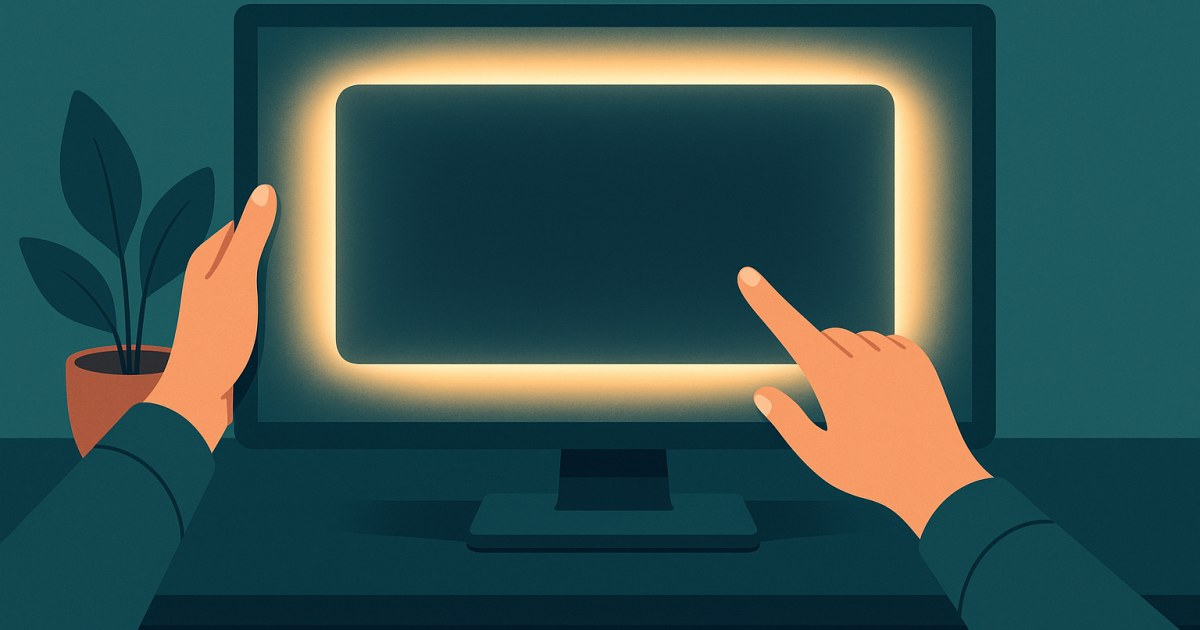
バックライト漏れと画面の均一性を確認するには、薄暗く快適な部屋で画面に黒とグレーのパターンを表示し、明るい部分が端に残っていないか、輝度にムラがないかを調べます。普段の視聴位置と明るさで画面を判断しましょう。パターンテストで目に見える差を確認できますが、パネルを正確に測定したり、画面に欠陥があると証明したりすることはできません。
液晶パネルには、特に暗い画面で多少のばらつきが見られることがあります。目的は、極端なテスト条件で画面を完璧に見せることではなく、普段の使用中に問題が気になるかどうかを判断することです。
確認したい現象を理解する
バックライト漏れとIPSグロー
液晶画面はパネルの背面にあるバックライトで照らされています。バックライト漏れは通常、画面に黒を表示したときに、端や角に明るい部分として現れます。暗い部屋では気づきやすくなりますが、見え方は画面、設定、視聴距離、表示内容によって異なります。
IPSグローは、暗いコンテンツを表示したときに一部のIPS系ディスプレイに現れる、明るいもやや銀色がかったかすみで、バックライト漏れと似て見えることがあります。特に斜めから見ると目立つ場合があります。頭を動かしたり、見る位置を変えたりすると、見え方が変わったり目立たなくなったりすることがよくあります。一方、端からの光漏れはパネルの同じ場所にとどまる傾向があります。この2つを見分けるのは難しいことがあり、ブラウザーテストではパネルの種類を特定したり、原因を確実に診断したりできません。
画面の均一性
均一性とは、画面全体で同じ色や明るさをどれだけ均等に表示できるかを指します。均一でない画面には、暗い角、明るい斑点、曇ったような部分、わずかな色の変化が見られることがあります。グレーの画面では、情報量の多いデスクトップや動画よりも、こうした差が見つかりやすい場合があります。
均一性のばらつきが、必ずしも故障というわけではありません。全画面のテストパターンでしかわからない程度の差があるディスプレイもあります。問題になるかどうかは、実際に行う作業でどれだけ目立つかによります。
適切な条件で確認する準備
- 画面をやさしく清掃する。ほこり、指紋、汚れが、テスト中にしみやムラのように見えることがあります。ディスプレイメーカーの清掃方法に従い、パネルを押さないでください。
- 普段の設定で画面を使う。通常使う明るさに設定します。普段から自動輝度、ローカルディミング、ダイナミックコントラストを使っている場合は、その設定状態を記録し、結果に影響するか確認しましょう。比較する場合は、設定で可能であれば一時的に自動調整をオフにします。
- 画面が安定するまで待つ。画面を評価する前に、しばらく使用してください。特に、電源を入れた直後や、非常に寒い場所や暑い場所に置いていた場合は待ちましょう。長時間の負荷テストを行う必要はありません。
- 適切な室内照明にする。薄暗い部屋ではわずかな光漏れが見つかりやすくなりますが、真っ暗な環境では誇張され、目が小さな差に敏感になることがあります。まずは安定した弱めの照明で確認し、その後、普段使う部屋の明るさでも確認しましょう。
- 画面を正面から見る。普段の距離に座り、画面をいつも使う位置に置きます。見る角度によって見え方が変わるパネルもあるため、極端に横から画面全体を判断するのは避けましょう。
手早く黒い画面を表示するには、黒画面ツールを開いてください。バックライト漏れテストと画面均一性テストでは、目視確認に適したパターンを表示できます。これらのブラウザーツールはパターンを表示するものであり、輝度の測定やディスプレイの調整は行いません。
画面の端からの光漏れを確認する
- 黒画面などの全画面表示の黒いパターンを開きます。都合がよければブラウザーの操作部分を隠し、画面の一部を覆うポップアップやオーバーレイを閉じてください。
- 数秒間画面を見てから、四隅と端を確認します。黒い画面のほかの部分より明らかに明るい状態が続く箇所を探してください。
- 画面は動かさず、頭を左右に少し動かします。角度や位置によってもやが大きく変わる場合は、固定した端からの光漏れではなく、視野角によるグローの可能性があります。これは手がかりとして扱い、確定的な診断とは考えないでください。
- 普段の視聴位置と明るさでもう一度確認します。非常に明るい設定や真っ暗な部屋では、日常使用よりも小さなばらつきが大きく見えることがあります。
- 暗い場面や暗色のインターフェースなど、通常の暗いコンテンツに切り替え、そこで明るい部分が見えるか確認します。これにより、「普段の視聴中に気が散るか」という実用的な問題を判断しやすくなります。
黒い画面をじっと見てようやく見つけられるかどうかではなく、明るい部分が継続してはっきり見えるかに注目してください。テスト条件でしか見えないわずかな端の明るさは、普段の使用にほとんど影響しないことがあります。通常の暗い場面でも見える大きく気になる斑点は、記録して販売店やメーカーに相談する価値があります。
輝度と色の均一性を確認する
- グレー画面または画面均一性テストで中間のグレーの画面を表示します。グレーは、明るい白い画面よりも広範囲のムラを見つけやすいことがあります。
- 画面に近づきすぎず、中央、端、四隅を見渡します。広がる曇りのような斑点、暗い角、帯状のムラ、色合いが異なるように見える部分がないか確認してください。
- 白画面を使って白い画面でも確認します。パネル全体の明るさが均一か、色かぶりや暗い部分が継続して見えるかを調べましょう。
- ツールに用意されていれば、さらに暗いグレーや別のテストパターンも試します。異なる濃さで別の種類のムラが見つかることがありますが、ひとつのパターンだけで完全な診断ができると考えないでください。
- 通常のコンテンツに戻します。普段よく使う文書、ウェブページ、動画を確認し、意識して探さなくてもムラが見えるか考えてみましょう。
より幅広く目視確認するには、モニターテストでほかの画面パターンも利用できます。ブラウザーでの表示、オペレーティングシステム、ディスプレイ設定、コンテンツそのものが、見え方に影響することを覚えておきましょう。目視確認は明らかな懸念点を見つけるのに役立ちますが、均一性を正確な数値で評価するものではありません。
結果を記録して、対応を決める
問題を報告する可能性がある場合は、ディスプレイの型番、明るさや関連する画質設定、室内照明、使用したパターンを記録しましょう。写真は問題が現れる場所を示すのに役立つことがありますが、スマートフォンのカメラは露出、焦点、ホワイトバランスを自動的に変えることがよくあります。実際の画面よりも写真が大幅に明るく、またはムラが強く写っていても、それだけでは信頼できる証拠になりません。
普段の視聴体験と画面を比べ、可能であれば複数の種類のコンテンツも確認します。次の点を考えてみてください。
- 普段の着席位置から見て、ムラがはっきりわかりますか?
- 普段行う作業、ゲーム、視聴する動画の最中に気が散りますか?
- 一般的な明るさと通常の室内照明でも、ムラが見え続けますか?
- 固定した明るい部分や暗い部分ですか、それとも見る角度を変えると変化しますか?
新しいディスプレイに明らかで気になる問題がある場合は、販売店の返品・交換条件を確認し、適用される保証やサポートを利用できるうちにメーカーまたは販売店に連絡しましょう。見えている状態と確認方法を説明してください。古い画面の場合、問題が深刻または悪化しているなら、メーカーまたは資格を持つ修理業者に相談してください。モニターを開けたり、パネルを押したり、光漏れを修理できるとうたうオンラインの「修正方法」を試したりしないでください。ブラウザーのパターンでハードウェアを修理することはできません。
ヒントとトラブルシューティング
- 黒い画面がグレーに見える:暗い部屋では、液晶ディスプレイによっては完全な黒に見えないことがあります。結論を出す前に、通常の照明と普段の暗いコンテンツでも画面を確認してください。
- 明るい部分が動いて見える:普段の視聴位置からもう一度確認します。見る角度によって変化する場合は、固定した斑点ではなく、視野角によるグロー、反射、室内照明の可能性があります。
- テストのたびに見え方が異なる:自動輝度、ローカルディミング、ダイナミックコントラスト、夜間モード、室内の反射の変化を確認しましょう。比較する際は設定と条件を一定に保ってください。
- スマートフォンの写真が極端に見える:カメラの露出によって黒レベルのばらつきが誇張されることがあります。写真は大まかな記録として使い、実際に見た状態も説明してください。
- テストパターンでしか気づかない:それも役立つ観察結果ですが、必ずしもディスプレイの修理が必要という意味ではありません。普段の使用に支障があるかどうかをより重視しましょう。
まとめ
目視確認の方法は簡単です。黒い画面で端からの光漏れを調べ、グレーと白で輝度や色合いのムラを確認し、現実的な視聴条件でもう一度確認します。多少のばらつきは正常な場合があり、ブラウザーテストは精密な測定ではありません。普段の使用中にはっきり問題が見える場合、特に新しいディスプレイであれば、状態を記録して販売店やメーカーに相談しましょう。

