Testy monitora

Testy monitora pomagają wizualnie ocenić ekran i porównać jego wygląd przy różnych ustawieniach wyświetlania. Przydają się podczas sprawdzania nowego lub używanego monitora, oceny posiadanego ekranu albo analizy widocznego problemu z obrazem.

Wybierz wzór odpowiadający temu, co chcesz sprawdzić, i potraktuj wynik jako wstępną ocenę wizualną, a nie pomiar kalibrowany.

Powiązane narzędzia

Testy monitora

Test martwych pikseli

Test martwych pikseli wyświetla jednolite kolory, dzięki którym możesz sprawdzić wzrokowo monitor, laptop lub telefon pod kątem ciemnych, jasnych albo nietypowych subpikseli. Użyj go, aby szybko skontrolować ekran przed zakupem lub w trakcie okresu zwrotu.

Otwórz narzędzie przeglądarkowe

Testy monitora

Test monitora

Test monitora wyświetla wzory, które pomagają sprawdzić nowy lub używany ekran, porównać ustawienia obrazu i wykryć widoczne nieprawidłowości. Zapisz swoje spostrzeżenia, zanim zdecydujesz, czy ekran wymaga dokładniejszej kontroli.

Otwórz narzędzie przeglądarkowe

Testy monitora

Test równomierności ekranu

Test równomierności ekranu wyświetla jednolite białe, czarne i szare wzory, dzięki którym możesz wzrokowo sprawdzić, czy jasność lub odcień monitora są nierówne. Przyda się podczas oceny nowego lub używanego ekranu albo porównywania ustawień obrazu.

Otwórz narzędzie przeglądarkowe

Testy monitora

Test szarości OLED

Test szarości OLED wyświetla ciemnoszare wzory, które pomagają sprawdzić ekran OLED pod kątem widocznego pasmowania, zafarbu lub nierównych tonów. Użyj go, aby sprawdzić nowy lub używany ekran albo porównać jego ustawienia.

Otwórz narzędzie przeglądarkowe

Testy monitora

Test gradientów

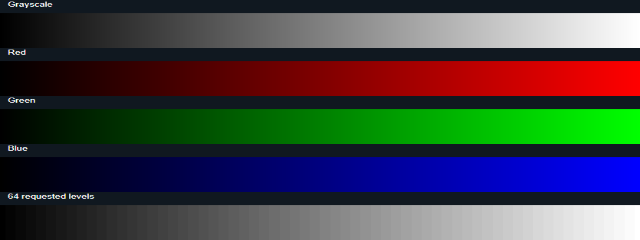
Test gradientów wyświetla rampy w skali szarości oraz czerwieni, zieleni i błękitu, aby pomóc sprawdzić, czy na monitorze widać pasma lub nierówne przejścia. Użyj go, by obejrzeć nowy lub używany ekran albo porównać ustawienia wyświetlania w przeglądarce.

Otwórz narzędzie przeglądarkowe

Testy monitora

Test poziomów czerni

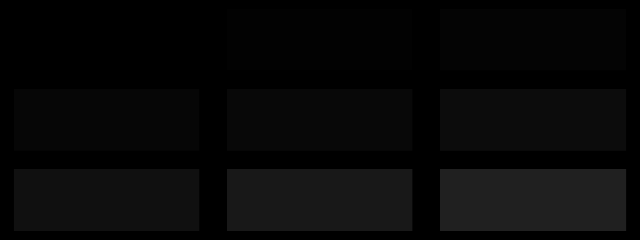
Test poziomów czerni wyświetla oznaczone ciemne pola na czarnym tle, dzięki czemu możesz sprawdzić, czy monitor pokazuje szczegóły w cieniach. Użyj go, aby porównać nowy lub używany ekran albo ocenić zmiany ustawień obrazu.

Otwórz narzędzie przeglądarkowe

Testy monitora

Test poziomów bieli

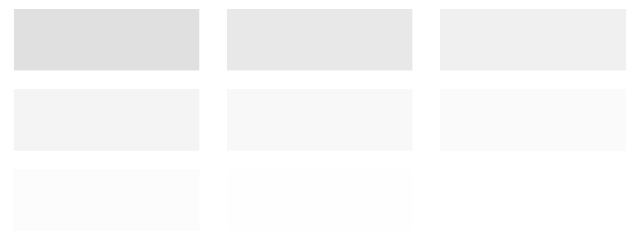
Test poziomów bieli wyświetla prawie białe pola na białym tle, aby sprawdzić, czy monitor zachowuje widoczne szczegóły w jasnych partiach. Użyj go do oceny nowego lub używanego ekranu albo porównania ustawień wyświetlania, a nie jako skalibrowanego pomiaru jasności.

Otwórz narzędzie przeglądarkowe

Testy monitora

Test ostrości

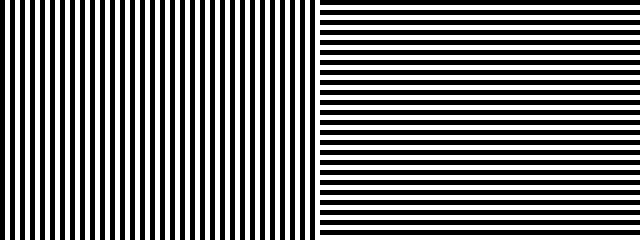
Test ostrości wyświetla wzory z cienkimi liniami, siatką, szachownicą i tekstem, dzięki którym możesz sprawdzić wyrazistość monitora, porównać ustawienia ostrości i zauważyć widoczne problemy z wyświetlaniem.

Otwórz narzędzie przeglądarkowe

Testy monitora

Test zablokowanych pikseli

Test zablokowanych pikseli wyświetla jednolite pola kolorów, aby umożliwić sprawdzenie, czy subpiksele na ekranie nie pozostają w niewłaściwym kolorze. Skorzystaj z niego podczas sprawdzania nowego lub używanego wyświetlacza albo po zmianie ustawień ekranu.

Otwórz narzędzie przeglądarkowe

Testy monitora

Test wycieków podświetlenia

Test wycieków podświetlenia wyświetla czarne i ciemnoszare pola, dzięki którym możesz sprawdzić poświatę przy krawędziach monitora. Użyj go do wizualnej oceny nowego lub używanego ekranu albo porównania ustawień wyświetlania.

Otwórz narzędzie przeglądarkowe

Testy monitora

Test jasności

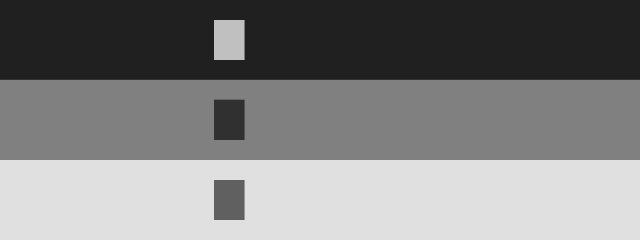
Test jasności wyświetla niemal czarne, niemal białe i szare pola, aby umożliwić porównanie widoczności na ekranie podczas regulacji jasności za pomocą elementów sterujących monitora lub laptopa. Użyj go, aby sprawdzić ekran, który wydaje się zbyt ciemny lub wyblakły, albo porównać ustawienia na oko.

Otwórz narzędzie przeglądarkowe

Testy monitora

Test kontrastu

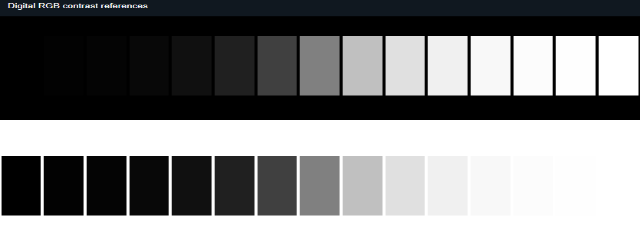
Test kontrastu wyświetla ciemne i jasne pola na tle wzorcowym, aby sprawdzić, czy ekran zachowuje widoczne szczegóły w cieniach i światłach. Użyj go, aby porównać ustawienia lub sprawdzić nowy albo używany monitor.

Otwórz narzędzie przeglądarkowe

Testy monitora

Test gamma

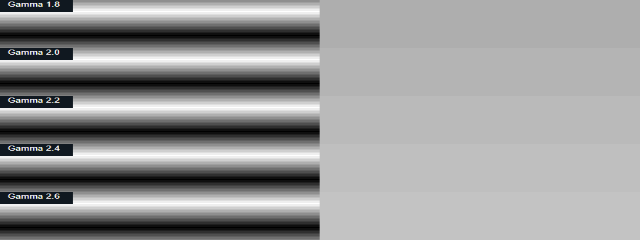
Test gamma wyświetla naprzemienne czarno-białe linie obok jednolitych szarych pól, aby umożliwić wizualne porównanie wyglądu gammy ekranu. To szybki sposób na sprawdzenie ustawień monitora, a nie skalibrowany pomiar.

Otwórz narzędzie przeglądarkowe

Testy monitora

Test pasmowania kolorów

Test pasmowania kolorów wyświetla rampy skali szarości i RGB, aby sprawdzić, czy na monitorze widać wyraźne stopnie zamiast płynnych przejść. Użyj go do oceny nowego lub używanego ekranu albo porównania ustawień wyświetlania.

Otwórz narzędzie przeglądarkowe

Testy monitora

Test czasu reakcji

Test czasu reakcji wyświetla ruchome szare cele przy trzech szybkościach, aby umożliwić porównanie przejść od ciemnych do jasnych na monitorze. Użyj go, by zauważyć widoczne smużenie lub różnice między ustawieniami ekranu — nie po to, by uzyskać skalibrowany wynik czasu reakcji.

Otwórz narzędzie przeglądarkowe

Testy monitora

Test smużenia

Test smużenia wyświetla poruszający się cel o wysokim kontraście, dzięki czemu możesz sprawdzić widoczne smugi i porównać ruch przy różnych prędkościach. Użyj go, aby ocenić nowy lub używany monitor albo porównać ustawienia wyświetlacza.

Otwórz narzędzie przeglądarkowe

Testy monitora

Test czytelności tekstu

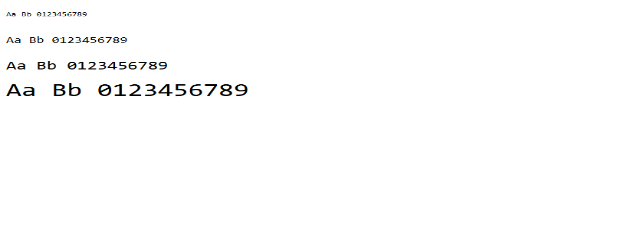
Użyj testu czytelności tekstu, aby porównać tekst w różnych rozmiarach i zobaczyć wzory linii na ekranie. Pomoże Ci dostrzec różnice w czytelności podczas sprawdzania ekranu lub porównywania ustawień.

Otwórz narzędzie przeglądarkowe

Testy monitora

Wzorce testowe monitora

Wzorce testowe monitora wyświetlają siatki, linie, tekst, gradienty i pola poziomów, dzięki czemu możesz sprawdzić ekran i porównać ustawienia obrazu. Użyj ich do wstępnej oceny widocznych nieprawidłowości na nowym lub używanym monitorze.

Otwórz narzędzie przeglądarkowe

Testy monitora

Test częstotliwości odświeżania

Test częstotliwości odświeżania wyświetla ruchome wzorce, które pozwalają porównać zachowanie ekranu przy różnych ustawieniach. Sprawdź nowy lub używany monitor i zobacz, jakie tempo animacji zgłasza przeglądarka.

Otwórz narzędzie przeglądarkowe

Testy monitora

Test ekranu OLED

Test ekranu OLED pozwala porównać pola czerni, ciemnej szarości, bieli i szachownicy na wyświetlaczu OLED. Ułatwia szybkie wykrycie widocznych przebarwień, powidoków lub nierównomierności.

Otwórz narzędzie przeglądarkowe

Testy monitora

Test HDR

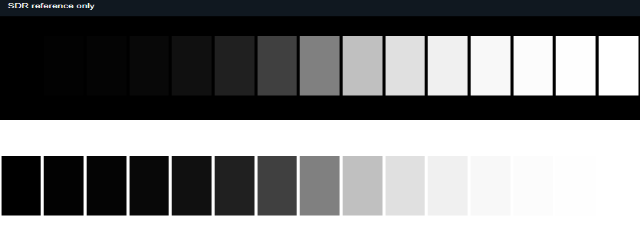
Użyj testu HDR, aby wyświetlić raporty przeglądarki dotyczące zakresu dynamicznego i gamy kolorów obok opisanych wzorców SDR. To szybki sposób na wizualne porównanie szczegółów tonalnych na ekranie, a nie certyfikat wydajności HDR.

Otwórz narzędzie przeglądarkowe

Testy monitora

Test głębi kolorów

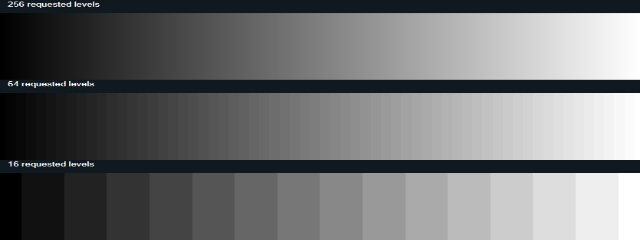
Test głębi kolorów wyświetla rampy z 256, 64 i 16 żądanymi poziomami kanałów, dzięki czemu możesz porównać wygląd gradacji na ekranie. Użyj go, aby sprawdzić, czy widać stopnie lub pasmowanie, i porównać ustawienia wyświetlania — nie służy do kalibrowanego pomiaru głębi bitowej.

Otwórz narzędzie przeglądarkowe

Testy monitora do typowych kontroli ekranu

Jak wybrać test

Jeśli nie wiesz, czego szukać, zacznij od testu ogólnego, a gdy zauważysz konkretny problem, przejdź do odpowiedniego wzoru. W przypadku pikseli wybierz test martwych lub zablokowanych pikseli — zależnie od tego, czy szukasz ciemnych lub jasnych nieprawidłowości, czy subpiksela wyświetlającego nieoczekiwany kolor.

Aby sprawdzić szczegóły tonalne, użyj wzoru poziomu czerni lub bieli, zamiast polegać wyłącznie na ogólnym teście jasności. Test smużenia koncentruje się na widocznych śladach za obiektami, a Test czasu reakcji porównuje przejścia od ciemnych do jasnych tonów przy różnych prędkościach. Te narzędzia pokazują wyniki wizualnie w przeglądarce; nie wykonują kalibrowanych pomiarów ani nie potwierdzają parametrów ekranu.