































Czym jest biały ekran?
Biały ekran to jednolite, jasne pole wypełniające okno przeglądarki lub cały wyświetlacz. Zapewnia równą powierzchnię, na którą można patrzeć, zamiast strony internetowej pełnej tekstu i obrazów. Pełnoekranowy biały ekran przydaje się w praktycznych zadaniach, takich jak dostrzeganie kurzu, zapewnienie delikatnego światła podczas wideorozmowy, odrysowywanie obrazu czy stworzenie prostego tła.
White Screen to zestaw bezpłatnych narzędzi ekranowych działających w przeglądarce. Zacznij od White Screen, aby uzyskać czyste białe pole, albo wybierz inny jednolity kolor, uruchom test monitora, utwórz obraz tła lub skorzystaj z minutnika. Narzędzia służą do codziennych zadań wizualnych i szybkich kontroli — nie zastępują profesjonalnej kalibracji wyświetlacza ani specjalistycznego sprzętu pomiarowego.
Jednolite białe pole może ułatwić dostrzeżenie drobnych śladów i smug podczas czyszczenia lub rozjaśnić obraz widoczny przed kamerą. Jeśli czysta biel jest zbyt intensywna, w serwisie znajdziesz łagodniejsze odcienie, opcję wyboru własnego koloru oraz narzędzia emitujące światło z ekranu, w których można dobrać jego temperaturę barwową. Możesz korzystać ze strony w zwykłym widoku albo przejść do trybu pełnoekranowego, aby kolor pokrywał większą część wyświetlacza.
Popularne zastosowania białego ekranu
Czyszczenie wyświetlacza
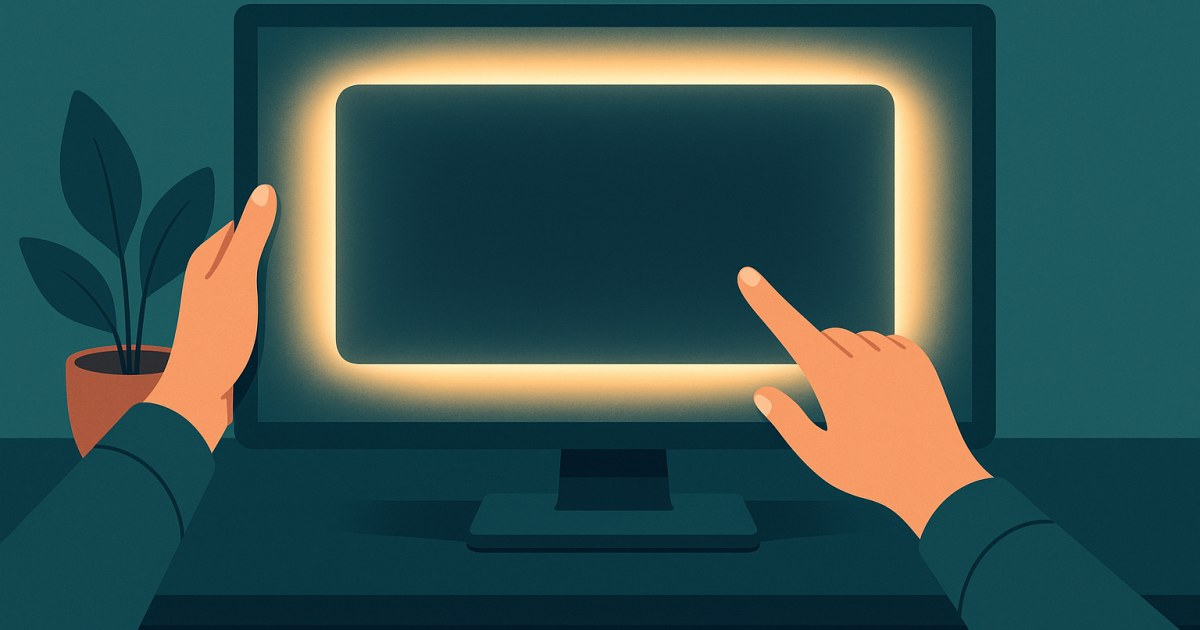
Biały ekran do czyszczenia tworzy jasną, prostą powierzchnię, która może pomóc zauważyć odciski palców, kurz i smugi. Otwórz White Screen, włącz tryb czyszczenia i przyjrzyj się wyświetlaczowi, szukając zabrudzeń. Tryb czyszczenia ignoruje dotyk, co pomaga uniknąć przypadkowego stuknięcia podczas przecierania ekranu. Aby wyłączyć ten tryb, naciśnij ekran i przytrzymaj przez dwie sekundy. Stosuj się do zaleceń producenta urządzenia dotyczących czyszczenia i używaj odpowiedniej ściereczki — sama strona internetowa nie czyści panelu.
Oświetlenie podczas wideorozmów i zdjęć
Białe światło podczas wideorozmów może zapewnić proste, ekranowe doświetlenie, gdy chcesz, aby twarz lub obiekt wyglądały na jaśniejsze. Ustaw wyświetlacz przed sobą lub w pobliżu i dostosuj jasność oraz temperaturę barwową w White Screen do danej sceny. Białe pole może też służyć jako proste tło do zdjęć lub nagrań, a inne ekrany kolorów zapewniają gotowe, jednobarwne powierzchnie. Światło z ekranu to wygodne źródło światła pochodzącego z wyświetlacza, więc jego efekt zależy od konfiguracji i otoczenia.
Światło do czytania lub odrysowywania
Jasne, pozbawione rozpraszających elementów pole może służyć jako podstawowa powierzchnia świetlna do czytania lub odrysowywania przezroczystych materiałów. Jeśli szukasz bardziej wyspecjalizowanego narzędzia, Pełnoekranowe światło do czytania oferuje barwę ciepłą, neutralną i chłodną oraz regulowaną intensywność wyświetlanego światła. Możesz też użyć narzędzia Latarka ekranowa, które zapewnia stałą poświatę ekranu w ciepłym, neutralnym lub chłodnym/białym odcieniu. Narzędzia te rozświetlają wyświetlacz — nie zastąpią specjalistycznego źródła światła, jeśli zadanie go wymaga.
Sprawdzanie nowego monitora
Jednolite białe pole zapewnia prosty widok nowego lub używanego wyświetlacza. Może pomóc zauważyć wyraźne różnice kolorów lub nierównomierność na ekranie, natomiast inne wzory lepiej nadają się do sprawdzania konkretnych właściwości. Wypróbuj Test monitora lub Test martwych pikseli, aby przeprowadzić szerszą kontrolę wzrokową. Te testy w przeglądarce pomagają dostrzec widoczne problemy, ale nie certyfikują wyświetlacza ani nie służą do wykonywania pomiarów technicznych.
Jak korzystać z White Screen
Główna strona White Screen zawiera ustawienia koloru, widoku pełnoekranowego, światła ekranu i pobierania obrazów. Oto prosty sposób na rozpoczęcie:
- Wybierz kolor. Otwórz White Screen, aby uzyskać biel, wybierz kolor z sekcji Szybkie kolory lub ustaw własny odcień. W selektorze własnego koloru możesz wybrać go wizualnie albo wpisać wartość HEX, RGB lub HSL. Resetuj przywraca domyślny kolor, a Kopiuj HEX kopiuje wyświetlaną wartość HEX.
- Włącz tryb pełnoekranowy. Wybierz Pełny ekran, aby rozciągnąć kolor na cały wyświetlacz. Aby wrócić do ustawień strony, użyj opcji Zamknij pełny ekran. Pełny ekran zapewnia nieprzerwane, jednolite pole przydatne do czyszczenia, oświetlania, odrysowywania lub oględzin.
- Dostosuj ustawienia światła na stronie. Użyj opcji Jasność wyświetlacza i Temperatura barwowa, aby zmienić wygląd ekranu w zależności od zadania. Strona informuje, że jasność i temperatura barwowa zmieniają tylko wygląd ekranu: wartość HEX i pobrany obraz pozostają niezmienione. Są to ustawienia White Screen, odrębne od ustawień monitora lub urządzenia.
- W razie potrzeby ustaw minutnik uśpienia. W sekcji Minutnik uśpienia wybierz Wył., 5 min, 15 min, 30 min lub 60 min. To przydatne, gdy używasz ekranu jako źródła światła i chcesz ustawić konkretny czas zamiast pozostawiać stronę aktywną bez ograniczeń.
- Podczas przecierania wyświetlacza włącz tryb czyszczenia. Włącz go przed czyszczeniem, aby dotknięcia były ignorowane. Strona wyjaśnia, jak wyłączyć ten tryb: naciśnij ekran i przytrzymaj przez dwie sekundy. Podczas czyszczenia nie naciskaj mocno na wyświetlacz.
- Pobierz obraz, jeśli potrzebujesz pliku. Wybierz PNG, JPEG lub WEBP, a następnie jedną z podanych rozdzielczości albo wpisz własną szerokość i wysokość oraz kliknij Pobierz obraz. Narzędzie pozwala też ręcznie skopiować wartość koloru. Obraz jest tworzony w przeglądarce; bardzo duże pliki, w tym 8K, wymagają sporej ilości pamięci i mogą nie zostać wygenerowane na niektórych urządzeniach.
Aby szybko zmienić kolor, wybierz jedną z widocznych opcji w sekcji Szybkie kolory: biały, czarny, czerwony, zielony, niebieski, żółty, różowy, fioletowy, pomarańczowy, szary, cyjan, magenta, brązowy, beżowy lub miętowy. Osobna strona Ekran z własnym kolorem pozwala wyświetlić wybrany odcień jako jednolite pole. Strony z jednolitymi kolorami przydają się jako tła, źródła światła, powierzchnie do czyszczenia lub sposób na szybkie sprawdzenie, jak dany kolor wygląda na wyświetlaczu.
Biały ekran i testy monitora
White Screen zawiera osobny zestaw wizualnych testów wyświetlacza. Test martwych pikseli i Test zablokowanych pikseli wyświetlają jednolite kolory, które pomagają wypatrzyć ciemne, jasne lub nietypowo zabarwione subpiksele. Jednolita biel lub inny kolor to dobry punkt wyjścia, ale zmiana wzoru pomaga wykryć różne widoczne problemy.
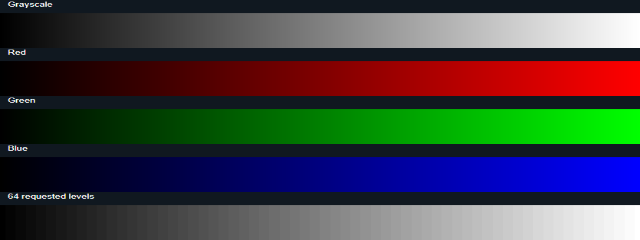
Szerszą kontrolę umożliwiają Wzory testowe monitora, które wyświetlają siatki, linie, tekst, gradienty i pola poziomów, oraz Test monitora z wzorami do sprawdzania nowego lub używanego ekranu i porównywania ustawień. Test równomierności ekranu wykorzystuje białe, czarne i szare wzory, aby pomóc dostrzec nierównomierną jasność lub zabarwienie. Test przebijania podświetlenia wyświetla ciemne pola, dzięki którym można wzrokowo sprawdzić poświatę przy krawędziach.
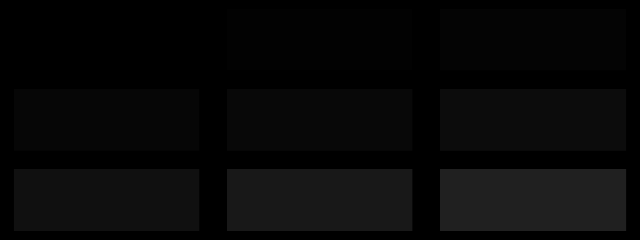
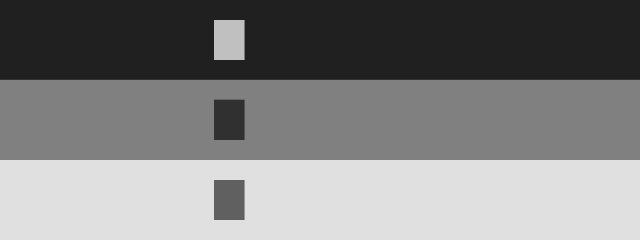
Inne testy koncentrują się na konkretnych cechach obrazu. Test gradientu i Test pasmowania kolorów wyświetlają przejścia, które mogą pomóc ujawnić widoczne schodki lub nierównomierność. Test poziomu czerni i Test poziomu bieli wykorzystują pola zbliżone do czerni i bieli, aby pomóc ocenić widoczne szczegóły w cieniach lub jasnych partiach. Test ostrości i Test czytelności tekstu wyświetlają cienkie linie i wzory tekstowe, pozwalając ocenić ostrość obrazu.
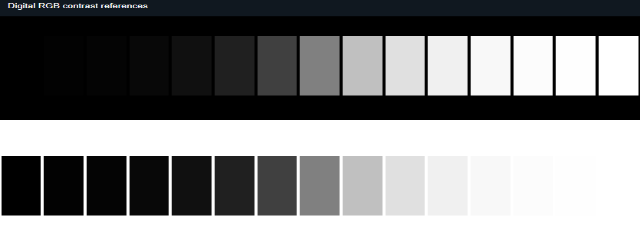
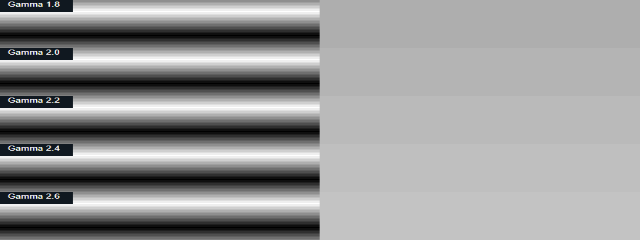
Dostępne są również narzędzia do sprawdzania jasności, kontrastu, gammy, ruchu, ekranów OLED, HDR i głębi kolorów. Przykłady to Test jasności, Test kontrastu, Test smużenia, Test szarości OLED, Test HDR i Test głębi kolorów. Każde z nich jest wizualnym narzędziem działającym w przeglądarce. Wyniki zależą od ekranu i warunków oglądania, dlatego używaj testów do zauważania i porównywania tego, co widzisz, a nie jako skalibrowanych pomiarów czy gwarancji stanu panelu.
Więcej niż biały ekran: inne narzędzia
Ekrany kolorów
Wybierz jednolity kolor, jeśli biel nie jest odpowiednia. Czarny ekran może przyciemnić wyświetlacz lub zapewnić ciemne pole, a czerwone, zielone i niebieskie ekrany mogą służyć jako proste tła lub pomóc wzrokowo ocenić kanały kolorów. Dostępne są też kolory: żółty, różowy, fioletowy, pomarańczowy, szary, cyjan, magenta, brązowy, beżowy i miętowy. Zielony ekran zapewnia proste zielone tło, a Szary ekran wyświetla neutralne pole.
Wygaszacze ekranu
Gdy wyświetlacz jest bezczynny, wybierz animację lub zegar. Wygaszacz ekranu z logo DVD pokazuje odbijające się logo, a Wygaszacz ekranu z deszczem Matrixa wyświetla spadające znaki, których wygląd można dostosować. Wygaszacz ekranu z zegarem klapkowym i Wygaszacz ekranu z zegarem cyfrowym wyświetlają godzinę, a szum telewizyjny i radar zapewniają dekoracyjne animacje.
Wyraźnie oznaczone symulatory
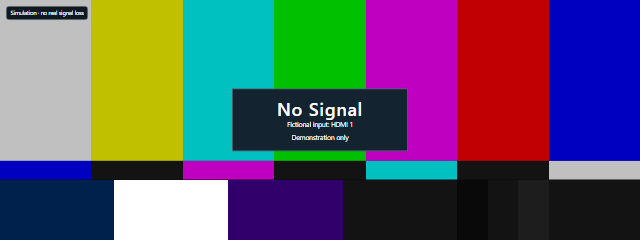
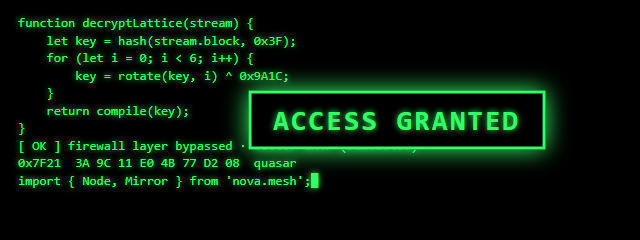
Symulatory ekranowe tworzą fikcyjne sceny na potrzeby filmu, prezentacji, zrzutu ekranu lub żartobliwej demonstracji. Dostępne opcje obejmują ekrany przypominające aktualizacje systemów Windows, macOS, Ubuntu i Android, fałszywą wideorozmowę, ekran braku sygnału oraz terminal w stylu hakerskim. To rekwizyty wizualne, a nie prawdziwe aktualizacje systemu, połączenia, zmiany sieci ani dostęp do komputera.
Generatory teł
Utwórz obraz do pobrania za pomocą narzędzia Generator tła z jednolitym kolorem, Generator tła gradientowego lub Generator tła z wzorem. Kreator tapet oferuje dodatkowe opcje, takie jak tekst i ozdobne okręgi, a generatory szumu i szachownicy pozwalają tworzyć inne konfigurowalne style tła.
Minutniki i koncentracja
Minutnik odliczający służy do odmierzania wybranego czasu, Stoper mierzy czas i okrążenia, a Minutnik Pomodoro pomaga dzielić pracę na okresy skupienia i przerwy. Ekran skupienia zapewnia minimalistyczny widok pełnoekranowy z opcjonalnym odliczaniem lub zegarem, który pomaga mieć jedno zadanie cały czas przed oczami.
Światło z ekranu
Światło do czytania i Latarka ekranowa zamieniają wyświetlacz w stałe źródło światła, którego barwę i intensywność można dostosować. Przydają się, gdy pobliska lampa jest niewygodna w użyciu, natomiast White Screen zapewnia jednolite białe pole z własnymi ustawieniami jasności i temperatury barwowej.
Prywatność i działanie narzędzi
Narzędzia White Screen działają w przeglądarce. Nie potrzebujesz konta ani nie musisz niczego instalować, aby korzystać ze stron ekranów, testów, generatorów czy minutników. Otwórz narzędzie, użyj dostępnych ustawień, a przeglądarka wyświetli wynik.
W przypadku pobierania obrazu z głównej strony White Screen serwis informuje, że obrazy pozostają w przeglądarce. Narzędzia działające w przeglądarce zostały zaprojektowane tak, aby umożliwiać wykonanie zadania bezpośrednio na stronie — niezależnie od tego, czy potrzebujesz pełnoekranowego białego pola, szybkiej kontroli wzrokowej, obrazu tła czy minutnika. Nie trzeba konfigurować specjalnego oprogramowania.
Jak w przypadku każdego narzędzia ekranowego, to, co widzisz, może zależeć od wyświetlacza i otoczenia. Biały ekran może zapewnić wygodną powierzchnię do czyszczenia lub źródło światła, a test martwych pikseli może pomóc zauważyć problem wart sprawdzenia. Ani ekran, ani testy nie naprawią jednak sprzętu i nie zastąpią profesjonalnej oceny. Wybierz narzędzie odpowiednie do zadania, dostosuj dostępne ustawienia i traktuj wynik jako wygodną pomoc wizualną.