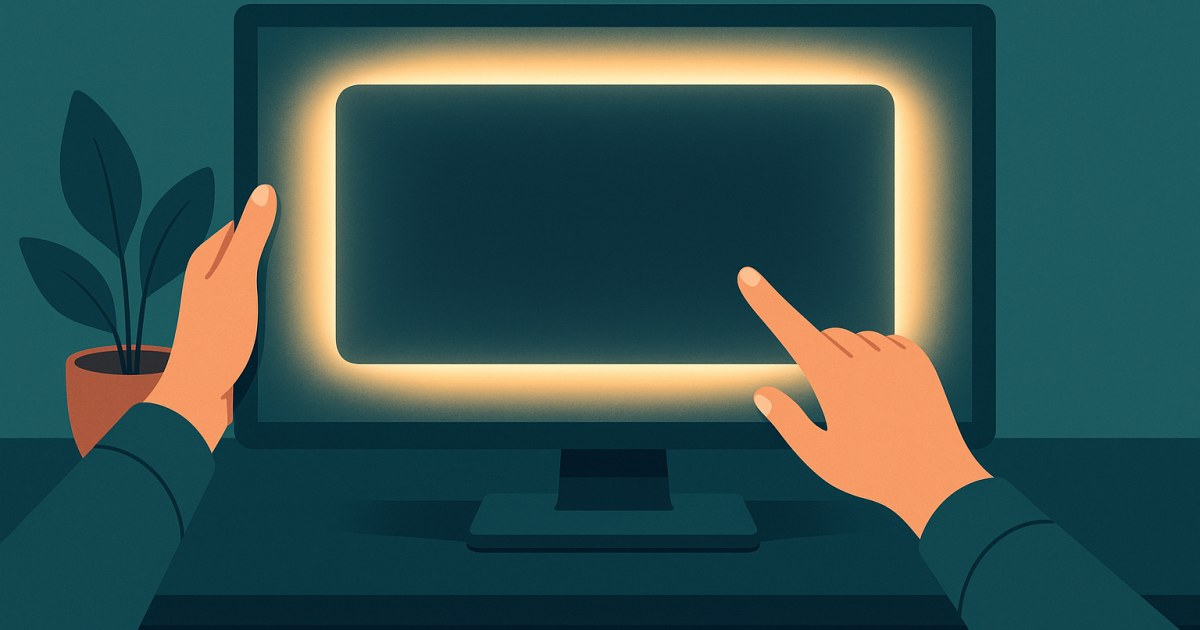
Untuk memeriksa kebocoran cahaya latar dan keseragaman layar, tampilkan pola hitam dan abu-abu polos di layar dalam ruangan yang redup dan nyaman, lalu cari area terang yang menetap atau bercak dengan kecerahan tidak merata. Nilai layar dari posisi duduk dan tingkat kecerahan yang biasa Anda gunakan; pengujian pola dapat menyingkap variasi yang terlihat, tetapi tidak dapat mengukur panel secara presisi atau membuktikan bahwa layar rusak.
Panel LCD dapat menunjukkan sejumlah variasi, terutama pada tampilan gelap. Tujuannya adalah menentukan apakah masalah terlihat saat penggunaan biasa—bukan membuat layar tampak sempurna dalam pengujian ekstrem.
Pahami hal yang Anda cari
Kebocoran cahaya latar dan cahaya IPS
Layar LCD menggunakan cahaya latar di belakang panel. Kebocoran cahaya latar biasanya tampak sebagai area yang lebih terang di sepanjang tepi atau sudut saat layar menampilkan warna hitam. Hal ini lebih mudah terlihat di ruangan gelap, tetapi tingkat keterlihatannya bergantung pada layar, pengaturan, jarak pandang, dan konten yang ditampilkan.
Cahaya IPS tampak seperti semburat terang atau keperakan yang dapat muncul pada beberapa layar tipe IPS saat menampilkan konten gelap, khususnya jika dilihat dari sudut tertentu. Efek ini sering bergeser atau berkurang saat Anda menggerakkan kepala atau mengubah posisi melihat. Kebocoran di tepi cenderung tetap berada di bagian panel yang sama. Keduanya sulit dibedakan, dan pengujian browser tidak dapat mengidentifikasi teknologi panel atau memastikan penyebabnya.
Keseragaman layar
Keseragaman menunjukkan seberapa merata layar menampilkan satu warna atau tingkat kecerahan di seluruh permukaannya. Layar yang tidak seragam dapat menampilkan sudut lebih gelap, bercak lebih terang, area berawan, atau pergeseran warna samar. Perbedaan ini bisa lebih mudah terlihat pada bidang abu-abu daripada pada desktop atau video yang penuh detail.
Variasi keseragaman tidak otomatis berarti ada kerusakan. Beberapa layar menunjukkan perbedaan kecil yang hanya terlihat pada pola pengujian layar penuh. Dampaknya bergantung pada seberapa jelas perbedaan itu terlihat dalam aktivitas yang benar-benar Anda lakukan.
Persiapkan pemeriksaan yang wajar
- Bersihkan layar dengan lembut. Debu, bekas sidik jari, dan noda dapat terlihat seperti tanda atau area yang tidak rata saat pengujian. Ikuti saran pembersihan dari produsen layar; jangan menekan panel.
- Gunakan pengaturan layar yang biasa. Atur kecerahan ke tingkat yang biasanya Anda gunakan. Jika biasanya memakai fitur kecerahan adaptif, peredupan lokal, atau kontras dinamis, catat statusnya dan periksa apakah fitur itu mengubah hasil. Untuk perbandingan, nonaktifkan penyesuaian otomatis sementara jika pengaturannya memungkinkan.
- Biarkan layar stabil. Gunakan layar sebentar sebelum menilainya, terutama jika baru dinyalakan atau sebelumnya berada di lingkungan yang sangat dingin atau panas. Anda tidak perlu menjalankan pengujian stres yang lama.
- Pilih pencahayaan ruangan yang masuk akal. Ruangan redup memudahkan Anda melihat kebocoran samar, tetapi kegelapan total dapat memperjelasnya secara berlebihan dan membuat mata lebih peka terhadap perbedaan kecil. Mulailah dengan cahaya sekitar yang redup dan stabil, lalu periksa sekali lagi dalam pencahayaan ruangan yang biasa Anda gunakan.
- Lihat layar dari arah depan. Duduklah pada jarak normal dengan layar di posisi biasanya. Sudut pandang dapat mengubah tampilan beberapa panel, jadi jangan menilai seluruh layar dari sudut samping yang ekstrem.
Untuk menampilkan bidang hitam dengan cepat, buka alat Layar Hitam. Tes Kebocoran Cahaya Latar dan Tes Keseragaman Layar menyediakan pola yang sesuai untuk pemeriksaan visual. Alat browser ini menampilkan pola; alat ini tidak mengukur kecerahan atau mengalibrasi layar.
Periksa kebocoran cahaya di bagian tepi
- Buka pola hitam layar penuh, seperti Layar Hitam. Sembunyikan kontrol browser jika praktis, dan tutup pop-up atau lapisan yang menutupi sebagian layar.
- Arahkan pandangan ke layar selama beberapa detik, lalu periksa sudut dan tepinya. Cari area yang tetap tampak lebih terang daripada bagian lain bidang hitam secara jelas.
- Gerakkan kepala sedikit ke kiri dan kanan sementara layar tetap diam. Jika semburat berubah drastis saat sudut atau posisi Anda berubah, penyebabnya mungkin cahaya akibat sudut pandang, bukan kebocoran tepi yang menetap. Anggap ini sebagai petunjuk, bukan diagnosis pasti.
- Ulangi pemeriksaan dari posisi melihat yang biasa dan dengan tingkat kecerahan normal. Kecerahan yang sangat tinggi atau ruangan yang gelap gulita dapat membuat variasi kecil tampak lebih mencolok daripada saat digunakan sehari-hari.
- Beralihlah ke konten gelap biasa, seperti adegan gelap atau antarmuka berwarna gelap, lalu lihat apakah area terang itu tampak di sana. Ini membantu menjawab pertanyaan praktis: apakah area tersebut mengganggu saat Anda menonton atau menggunakan layar seperti biasa?
Perhatikan apakah area yang lebih terang itu menetap dan terlihat jelas, bukan sekadar apakah Anda dapat menemukannya setelah menatap layar hitam. Sedikit kecerahan di tepi yang hanya terlihat saat pengujian mungkin tidak banyak berdampak pada penggunaan normal. Bercak besar yang mengganggu dan tampak dalam adegan gelap biasa lebih layak didokumentasikan dan dibicarakan dengan penjual atau produsen.
Periksa keseragaman kecerahan dan warna
- Buka bidang abu-abu sedang menggunakan Layar Abu-Abu atau Tes Keseragaman Layar. Warna abu-abu sering kali memudahkan Anda melihat variasi luas dibandingkan layar putih terang.
- Amati bagian tengah, tepi, dan sudut tanpa mendekat terlalu jauh. Catat bercak berawan yang luas, sudut gelap, pita, atau area yang tampak memiliki semburat warna berbeda.
- Ulangi dengan bidang putih menggunakan Layar Putih. Periksa apakah seluruh panel tampak cerah secara merata dan apakah ada semburat warna atau area redup yang menetap.
- Coba abu-abu yang lebih gelap atau pola pengujian lainnya jika tersedia di alat tersebut. Tingkat yang berbeda dapat menyingkap variasi yang berbeda, tetapi jangan menganggap satu pola sebagai diagnosis lengkap.
- Kembali ke konten biasa. Periksa dokumen, halaman web, atau video yang biasa Anda gunakan. Tanyakan apakah area yang tidak merata terlihat tanpa perlu sengaja mencarinya.
Untuk pemeriksaan visual yang lebih luas, Tes Monitor menyediakan pola layar tambahan. Ingat bahwa perenderan browser, sistem operasi, pengaturan layar, dan konten itu sendiri dapat memengaruhi tampilan yang Anda lihat. Pemeriksaan visual berguna untuk menemukan masalah yang jelas, bukan untuk menetapkan skor keseragaman yang presisi.
Catat hasil dan tentukan langkah berikutnya
Jika Anda mungkin perlu melaporkan masalah, catat model layar, kecerahan dan pengaturan gambar terkait, pencahayaan ruangan, serta pola yang digunakan. Foto dapat membantu menunjukkan lokasi masalah, tetapi kamera ponsel sering mengubah eksposur, fokus, dan keseimbangan putih. Foto yang tampak jauh lebih terang atau tidak merata daripada layar aslinya bukanlah bukti yang dapat diandalkan jika berdiri sendiri.
Bandingkan layar dengan pengalaman menonton Anda sehari-hari dan, jika memungkinkan, periksa lebih dari satu jenis konten. Pertimbangkan pertanyaan berikut:
- Apakah variasinya terlihat jelas dari posisi duduk normal Anda?
- Apakah variasi itu mengganggu saat bekerja, bermain gim, atau menonton video seperti biasa?
- Apakah variasi itu tetap terlihat pada tingkat kecerahan yang biasa dan dalam pencahayaan ruangan normal?
- Apakah itu area terang atau gelap yang menetap, atau berubah saat sudut pandang Anda bergeser?
Jika layar baru memiliki masalah yang jelas dan mengganggu, periksa ketentuan pengembalian atau penukaran dari penjual, lalu hubungi produsen atau penjual selagi perlindungan yang berlaku masih tersedia. Jelaskan apa yang Anda lihat dan bagaimana Anda memeriksanya. Untuk layar lama, hubungi produsen atau jasa perbaikan yang kompeten jika masalahnya parah atau semakin buruk. Jangan membuka monitor, menekan panel, atau mencoba “perbaikan” daring yang mengklaim dapat mengatasi kebocoran; pola browser tidak dapat memperbaiki perangkat keras.
Tips dan pemecahan masalah
- Layar hitam tampak abu-abu: Beberapa layar LCD tidak dapat menampilkan warna hitam sempurna di ruangan gelap. Periksa layar dalam pencahayaan normal dan dengan konten gelap biasa sebelum mengambil kesimpulan.
- Area terang tampak berpindah: Periksa kembali dari posisi melihat yang biasa. Perubahan akibat sudut pandang dapat mengarah pada cahaya akibat sudut pandang, pantulan, atau pencahayaan ruangan, bukan bercak yang menetap.
- Tampilan tes berbeda setiap kali: Periksa kecerahan otomatis, peredupan lokal, kontras dinamis, mode malam, atau pantulan ruangan yang berubah. Samakan pengaturan dan kondisi saat membandingkan.
- Foto ponsel tampak ekstrem: Eksposur kamera dapat memperjelas variasi tingkat hitam secara berlebihan. Gunakan gambar hanya sebagai catatan kasar, dan jelaskan apa yang Anda lihat secara langsung.
- Anda hanya menyadarinya pada pola pengujian: Itu bisa menjadi pengamatan yang berguna, tetapi bukan berarti layar perlu diperbaiki. Utamakan apakah masalah tersebut mengganggu penggunaan normal Anda.
Kesimpulan
Pemeriksaan visual yang cermat cukup mudah: gunakan warna hitam untuk memeriksa kebocoran di tepi, abu-abu dan putih untuk mencari kecerahan atau semburat yang tidak merata, lalu ulangi pemeriksaan dalam kondisi melihat yang realistis. Sejumlah variasi bisa jadi normal, dan tes browser bukanlah pengukuran presisi. Jika masalah terlihat jelas dalam penggunaan sehari-hari—terutama pada layar baru—dokumentasikan dan tanyakan pilihan yang tersedia kepada penjual atau produsen.

