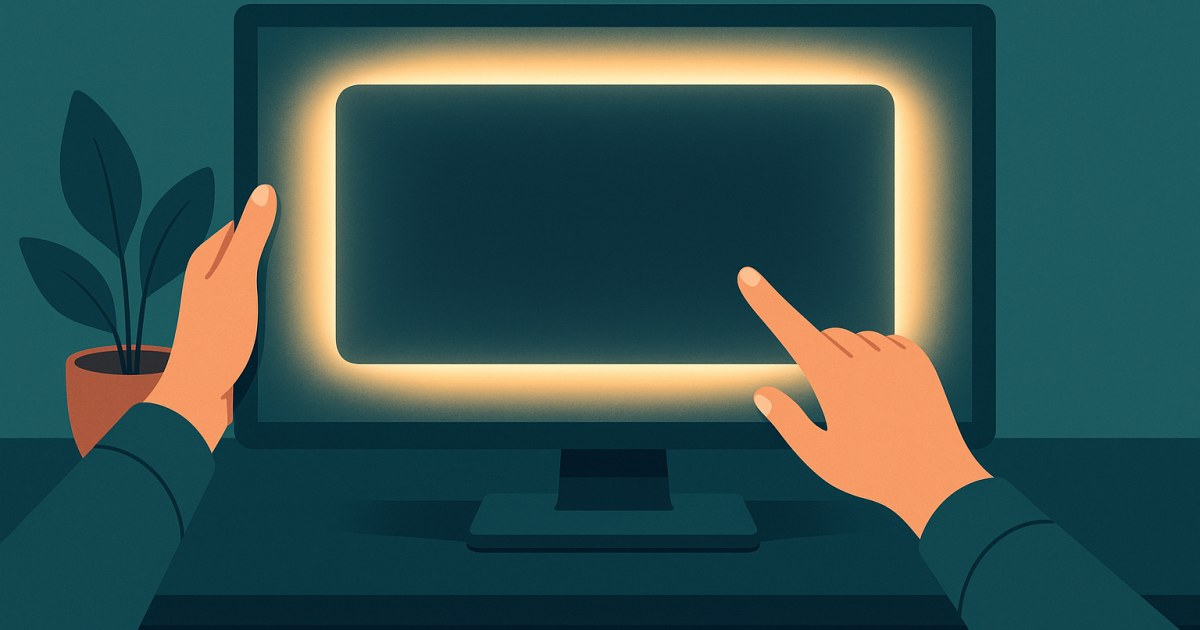
Um Backlight-Bleeding und die Bildschirmgleichmäßigkeit zu prüfen, zeigen Sie bei gedämpftem, angenehmem Raumlicht ein einfarbig schwarzes und graues Muster auf dem Bildschirm an. Achten Sie auf anhaltend helle Bereiche oder ungleichmäßige Flecken. Beurteilen Sie das Display von Ihrer üblichen Sitzposition aus und bei Ihrer normalen Helligkeit. Ein Mustertest kann sichtbare Abweichungen aufdecken, aber das Panel nicht präzise messen oder beweisen, dass ein Bildschirm defekt ist.
Bei LCD-Panels können Abweichungen auftreten, besonders bei dunklen Bildschirminhalten. Entscheidend ist, ob das Problem bei der normalen Nutzung auffällt – nicht, ob das Display bei einem extremen Test perfekt aussieht.
Verstehen, wonach Sie suchen
Backlight-Bleeding und IPS-Glow
LCD-Bildschirme verwenden eine Hintergrundbeleuchtung hinter dem Panel. Backlight-Bleeding zeigt sich bei schwarzer Bildschirmanzeige meist als hellere Bereiche an einem Rand oder in einer Ecke. In einem dunklen Raum ist es oft leichter zu erkennen. Wie deutlich es sichtbar ist, hängt jedoch vom Bildschirm, den Einstellungen, dem Betrachtungsabstand und den Bildschirminhalten ab.
IPS-Glow ist ein ähnlich wirkender heller oder silbriger Schleier, der bei manchen Displays mit IPS-Technik beim Betrachten dunkler Inhalte auftreten kann, besonders aus einem bestimmten Winkel. Er verändert sich oft oder wird weniger auffällig, wenn Sie den Kopf oder Ihre Sitzposition bewegen. Lichtaustritt am Rand bleibt eher an derselben Stelle des Panels. Die beiden Erscheinungen sind schwer zu unterscheiden, und ein Browser-Test kann weder die Paneltechnologie bestimmen noch die Ursache mit Sicherheit diagnostizieren.
Bildschirmgleichmäßigkeit
Die Gleichmäßigkeit beschreibt, wie gleichmäßig der Bildschirm eine Farbe oder Helligkeit über seine gesamte Fläche darstellt. Bei einem ungleichmäßigen Display können dunklere Ecken, hellere Flecken, wolkige Bereiche oder leichte Farbverschiebungen auftreten. Auf einer grauen Fläche sind solche Unterschiede oft leichter zu erkennen als auf einem belebten Desktop oder in einem Video.
Abweichungen bei der Gleichmäßigkeit sind nicht automatisch ein Defekt. Bei manchen Displays sind leichte Unterschiede nur auf einem bildschirmfüllenden Testmuster sichtbar. Ob das eine Rolle spielt, hängt davon ab, wie deutlich es bei den Aufgaben auffällt, die Sie tatsächlich erledigen.
Für eine aussagekräftige Prüfung sorgen
- Reinigen Sie den Bildschirm vorsichtig. Staub, Fingerabdrücke und Schlieren können bei einem Test wie Flecken oder ungleichmäßige Bereiche aussehen. Befolgen Sie die Reinigungshinweise des Displayherstellers und drücken Sie nicht auf das Panel.
- Verwenden Sie die üblichen Displayeinstellungen. Stellen Sie die Helligkeit auf einen Wert ein, den Sie normalerweise verwenden würden. Wenn Sie normalerweise adaptive Helligkeit, Local Dimming oder dynamischen Kontrast nutzen, notieren Sie die Einstellung und prüfen Sie, ob sie das Ergebnis verändert. Schalten Sie automatische Anpassungen für einen Vergleich vorübergehend aus, sofern die Einstellungen dies erlauben.
- Lassen Sie das Display kurz warm werden. Verwenden Sie es eine Weile, bevor Sie es beurteilen – besonders, wenn es gerade erst eingeschaltet wurde oder zuvor in einer sehr kalten oder warmen Umgebung war. Ein langer Belastungstest ist nicht nötig.
- Sorgen Sie für eine angemessene Raumbeleuchtung. Bei gedämpftem Licht ist schwacher Lichtaustritt leichter zu erkennen. Vollständige Dunkelheit kann ihn jedoch übertrieben deutlich erscheinen lassen und Ihre Augen empfindlicher für kleine Unterschiede machen. Beginnen Sie mit schwachem, gleichmäßigem Umgebungslicht und prüfen Sie anschließend einmal bei der üblichen Raumbeleuchtung.
- Blicken Sie gerade auf den Bildschirm. Setzen Sie sich in Ihrem üblichen Abstand vor den Bildschirm, der sich an seiner gewohnten Position befindet. Der Betrachtungswinkel kann die Darstellung mancher Panels verändern. Beurteilen Sie daher nicht den gesamten Bildschirm aus einem extremen Seitenwinkel.
Für eine schnelle Prüfung mit schwarzer Fläche öffnen Sie das Tool Schwarzer Bildschirm. Der Backlight-Bleeding-Test und der Test zur Bildschirmgleichmäßigkeit bieten passende Muster für eine Sichtprüfung. Diese Browser-Tools zeigen Muster an; sie messen weder die Helligkeit noch kalibrieren sie das Display.
Lichtaustritt an den Rändern prüfen
- Öffnen Sie ein bildschirmfüllendes schwarzes Muster, zum Beispiel den Schwarzen Bildschirm. Blenden Sie bei Bedarf die Browser-Steuerelemente aus und schließen Sie Pop-ups oder Overlays, die einen Teil des Bildschirms verdecken.
- Schauen Sie einige Sekunden auf das Display und betrachten Sie anschließend die Ecken und Ränder. Achten Sie auf Bereiche, die dauerhaft deutlich heller als die übrige schwarze Fläche sind.
- Bewegen Sie den Kopf leicht nach links und rechts, während der Bildschirm an seiner Position bleibt. Verändert sich ein Schleier deutlich mit Ihrem Blickwinkel oder Ihrer Position, handelt es sich möglicherweise eher um blickwinkelabhängigen Glow als um festen Lichtaustritt am Rand. Betrachten Sie das als Hinweis, nicht als eindeutige Diagnose.
- Wiederholen Sie die Prüfung von Ihrer üblichen Sitzposition aus und bei Ihrer normalen Helligkeit. Eine sehr hohe Helligkeit oder ein stockdunkler Raum können geringe Abweichungen dramatischer wirken lassen, als sie im Alltag sind.
- Wechseln Sie zu normalen dunklen Inhalten, etwa einer dunklen Szene oder einer dunklen Benutzeroberfläche, und prüfen Sie, ob der helle Bereich dort sichtbar ist. So lässt sich die praktische Frage beantworten: Lenkt er Sie beim normalen Betrachten ab?
Achten Sie darauf, ob der hellere Bereich dauerhaft und klar sichtbar ist – nicht nur darauf, ob Sie ihn nach längerem Starren auf einen schwarzen Bildschirm entdecken können. Ein wenig Helligkeit am Rand, die nur unter Testbedingungen auffällt, hat möglicherweise kaum Auswirkungen auf die normale Nutzung. Ein großer, störender Fleck, der in gewöhnlichen dunklen Szenen sichtbar ist, sollte eher dokumentiert und mit dem Händler oder Hersteller besprochen werden.
Helligkeits- und Farbgleichmäßigkeit prüfen
- Öffnen Sie eine mittelgraue Fläche mit dem Grauen Bildschirm oder dem Test zur Bildschirmgleichmäßigkeit. Auf Grau lassen sich großflächige Abweichungen oft leichter erkennen als auf einem hellweißen Bildschirm.
- Betrachten Sie Mitte, Ränder und Ecken, ohne sich dem Bildschirm zu sehr zu nähern. Achten Sie auf größere wolkige Flecken, dunkle Ecken, Streifen oder Bereiche mit einem anderen Farbton.
- Wiederholen Sie die Prüfung mit einer weißen Fläche über den Weißen Bildschirm. Prüfen Sie, ob das gesamte Panel gleichmäßig hell wirkt und ob anhaltende Farbstiche oder dunkle Bereiche zu sehen sind.
- Probieren Sie dunkleres Grau oder andere Testmuster aus, sofern das Tool diese anbietet. Unterschiedliche Helligkeitsstufen können verschiedene Abweichungen sichtbar machen. Betrachten Sie jedoch kein einzelnes Muster als vollständige Diagnose.
- Kehren Sie zu normalen Inhalten zurück. Prüfen Sie ein Dokument, eine Webseite oder ein Video, das Sie häufig verwenden. Fragen Sie sich, ob Sie den ungleichmäßigen Bereich sehen, ohne gezielt danach zu suchen.
Für umfassendere Sichtprüfungen bietet der Monitortest weitere Displaymuster. Beachten Sie, dass die Darstellung im Browser, das Betriebssystem, die Displayeinstellungen und die Inhalte selbst beeinflussen können, was Sie sehen. Eine Sichtprüfung ist nützlich, um ein offensichtliches Problem zu erkennen, aber nicht, um eine präzise Bewertung der Gleichmäßigkeit vorzunehmen.
Ergebnisse festhalten und weitere Schritte planen
Falls Sie ein Problem melden müssen, notieren Sie das Displaymodell, die Helligkeit und relevante Bildeinstellungen, die Raumbeleuchtung sowie das verwendete Muster. Ein Foto kann zeigen, wo ein Problem auftritt. Smartphone-Kameras verändern jedoch häufig Belichtung, Fokus und Weißabgleich. Ein Foto, auf dem der Bildschirm deutlich heller oder ungleichmäßiger aussieht als in Wirklichkeit, ist für sich genommen kein verlässlicher Beweis.
Vergleichen Sie das Display mit Ihrer üblichen Seherfahrung und prüfen Sie nach Möglichkeit mehrere Arten von Inhalten. Stellen Sie sich folgende Fragen:
- Ist die Abweichung von Ihrer normalen Sitzposition aus deutlich zu erkennen?
- Lenkt sie Sie bei der Arbeit, beim Spielen oder beim Ansehen von Videos ab?
- Bleibt sie bei typischer Helligkeit und normaler Raumbeleuchtung sichtbar?
- Handelt es sich um einen festen hellen oder dunklen Bereich, oder verändert er sich, wenn Sie den Blickwinkel ändern?
Wenn ein neues Display ein offensichtliches, störendes Problem aufweist, prüfen Sie die Rückgabe- oder Umtauschbedingungen des Händlers und wenden Sie sich an den Hersteller oder Händler, solange eine mögliche Abdeckung gilt. Beschreiben Sie, was Sie sehen und wie Sie es geprüft haben. Bei einem älteren Bildschirm wenden Sie sich an den Hersteller oder einen qualifizierten Reparaturdienst, wenn das Problem schwerwiegend ist oder sich verschlimmert. Öffnen Sie den Monitor nicht, drücken Sie nicht auf das Panel und versuchen Sie keine Online-„Lösungen“, die versprechen, Backlight-Bleeding zu beheben. Browser-Muster können keine Hardware reparieren.
Tipps und Fehlerbehebung
- Der schwarze Bildschirm sieht grau aus: Manche LCD-Displays können in einem dunklen Raum kein vollkommen schwarzes Bild darstellen. Prüfen Sie den Bildschirm bei normaler Beleuchtung und mit gewöhnlichen dunklen Inhalten, bevor Sie ein Urteil fällen.
- Helle Bereiche scheinen sich zu bewegen: Prüfen Sie den Bildschirm erneut von Ihrer üblichen Sitzposition aus. Eine Veränderung mit dem Blickwinkel kann auf blickwinkelabhängigen Glow, Reflexionen oder Raumbeleuchtung statt auf einen festen Fleck hindeuten.
- Der Test sieht jedes Mal anders aus: Prüfen Sie, ob adaptive Helligkeit, Local Dimming, dynamischer Kontrast, Nachtmodi oder wechselnde Raumreflexionen eine Rolle spielen. Halten Sie Einstellungen und Bedingungen bei Vergleichen gleich.
- Ein Smartphone-Foto sieht extrem aus: Die Belichtung der Kamera kann Unterschiede im Schwarzwert übertreiben. Verwenden Sie das Bild nur als grobe Dokumentation und beschreiben Sie, was Sie tatsächlich sehen.
- Sie bemerken es nur auf einem Testmuster: Das kann eine hilfreiche Beobachtung sein, bedeutet aber nicht automatisch, dass das Display repariert werden muss. Entscheidend ist, ob die Abweichung Ihre normale Nutzung beeinträchtigt.
Fazit
Eine sorgfältige Sichtprüfung ist einfach: Untersuchen Sie mit Schwarz den Lichtaustritt an den Rändern und mit Grau und Weiß ungleichmäßige Helligkeit oder Farbstiche. Wiederholen Sie die Prüfung unter realistischen Betrachtungsbedingungen. Abweichungen können normal sein, und Browser-Tests sind keine präzisen Messungen. Wenn ein Problem bei der alltäglichen Nutzung deutlich sichtbar ist – insbesondere bei einem neuen Display –, dokumentieren Sie es und erkundigen Sie sich beim Händler oder Hersteller nach Ihren Möglichkeiten.

