Tes Monitor

Tes Monitor membantu Anda memeriksa layar secara visual dan membandingkan tampilannya dengan berbagai pengaturan layar. Tes ini berguna saat memeriksa monitor baru atau bekas, meninjau layar yang sudah Anda miliki, atau mencari tahu masalah tampilan yang terlihat.

Pilih pola yang sesuai dengan hal yang ingin Anda periksa, lalu gunakan hasilnya sebagai pemeriksaan visual awal, bukan sebagai pengukuran terkalibrasi.


Alat terkait

Tes Monitor

Tes Piksel Mati

Tes Piksel Mati menampilkan pola warna solid untuk membantu Anda memeriksa secara visual monitor, laptop, atau ponsel dari subpiksel gelap, terang, atau tidak biasa. Gunakan untuk pemeriksaan cepat sebelum membeli layar atau selama masa pengembalian masih berlaku.

Buka alat browser

Tes Monitor

Tes Monitor

Tes Monitor menampilkan pola untuk memeriksa layar baru atau bekas, membandingkan pengaturan tampilan, dan menemukan ketidakwajaran yang terlihat. Gunakan hasilnya untuk mencatat hal yang perlu diperhatikan sebelum memutuskan apakah layar perlu diperiksa lebih lanjut.

Buka alat browser

Tes Monitor

Tes Keseragaman Layar

Tes Keseragaman Layar menampilkan pola putih, hitam, dan abu-abu polos agar Anda dapat memeriksa secara visual apakah kecerahan atau rona monitor tidak merata. Gunakan saat menilai layar baru atau bekas, atau membandingkan pengaturan gambar.

Buka alat browser

Tes Monitor

Tes Abu-abu OLED

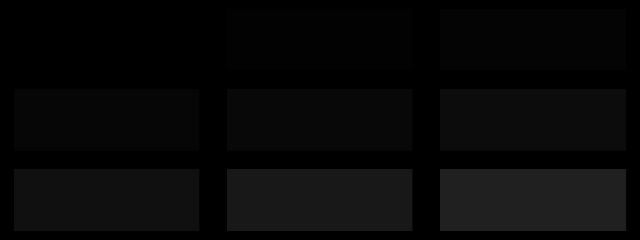
Tes Abu-abu OLED menampilkan pola abu-abu gelap untuk membantu Anda memeriksa apakah layar OLED menunjukkan pita, rona, atau warna yang tidak merata. Gunakan untuk memeriksa layar baru atau bekas, maupun membandingkan pengaturannya.

Buka alat browser

Tes Monitor

Tes Gradien

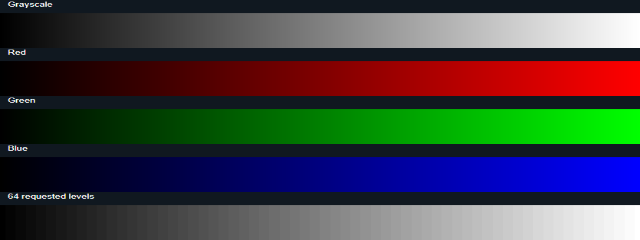
Tes Gradien menampilkan gradasi abu-abu serta merah, hijau, dan biru agar Anda dapat memeriksa apakah monitor menunjukkan pita yang terlihat atau transisi yang tidak merata. Gunakan untuk memeriksa layar baru atau bekas, atau membandingkan pengaturan tampilan di browser.

Buka alat browser

Tes Monitor

Tes Tingkat Hitam

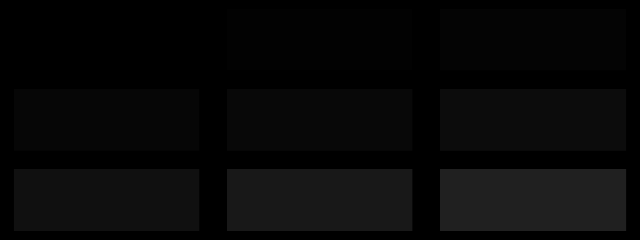
Tes Tingkat Hitam menampilkan bidang hampir hitam berlabel di atas latar belakang hitam agar Anda dapat memeriksa apakah monitor menampilkan detail bayangan. Gunakan tes ini untuk membandingkan layar baru atau bekas, atau meninjau perubahan setelan gambarnya.

Buka alat browser

Tes Monitor

Tes Tingkat Putih

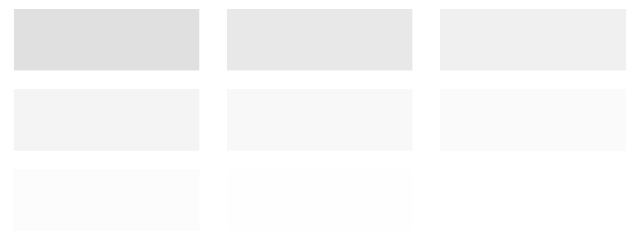
Tes Tingkat Putih menampilkan bidang hampir putih dengan latar belakang putih agar Anda dapat memeriksa apakah monitor mempertahankan detail sorotan yang terlihat. Gunakan untuk memeriksa layar baru atau bekas, atau membandingkan pengaturan tampilan—bukan untuk mengukur kecerahan terkalibrasi.

Buka alat browser

Tes Monitor

Tes Ketajaman

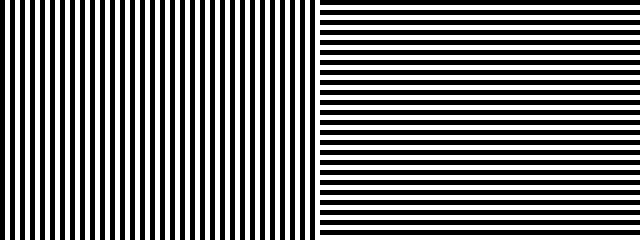
Tes Ketajaman menampilkan pola garis halus, kisi, papan catur, dan teks agar Anda dapat memeriksa kejernihan monitor, membandingkan pengaturan ketajaman, dan melihat masalah tampilan yang kentara.

Buka alat browser

Tes Monitor

Tes Piksel Macet

Tes Piksel Macet menampilkan bidang warna solid agar Anda dapat memeriksa subpiksel layar yang menetap dalam warna tak terduga. Gunakan saat memeriksa layar baru atau bekas, maupun setelah mengubah pengaturan layar.

Buka alat browser

Tes Monitor

Tes Kebocoran Cahaya Latar

Tes Kebocoran Cahaya Latar menampilkan bidang hitam dan abu-abu gelap agar Anda dapat memeriksa cahaya di tepi monitor. Gunakan untuk memeriksa layar baru atau bekas secara visual, atau membandingkan pengaturan layar.

Buka alat browser

Tes Monitor

Tes Kecerahan

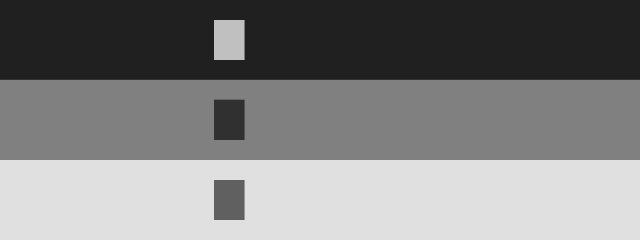
Tes Kecerahan menampilkan gradasi hampir hitam, hampir putih, dan abu-abu agar Anda dapat membandingkan visibilitas layar sambil mengatur kecerahan melalui kontrol monitor atau laptop. Gunakan untuk memeriksa layar yang tampak terlalu redup atau pudar, atau membandingkan pengaturan secara visual.

Buka alat browser

Tes Monitor

Tes Kontras

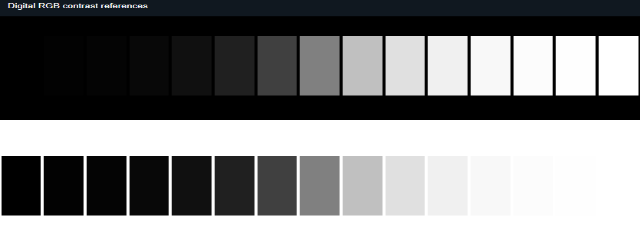
Tes Kontras menampilkan bidang gelap dan terang pada latar belakang acuan agar Anda dapat memeriksa apakah layar mempertahankan detail bayangan dan sorotan. Gunakan tes ini untuk membandingkan pengaturan atau memeriksa monitor baru maupun bekas.

Buka alat browser

Tes Monitor

Tes Gamma

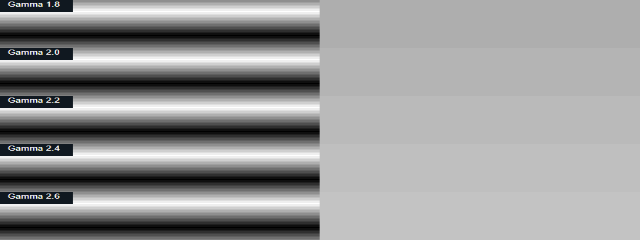
Tes Gamma menampilkan garis hitam-putih bergantian di samping referensi abu-abu solid agar Anda dapat membandingkan tampilan gamma layar secara visual. Gunakan sebagai pemeriksaan cepat saat meninjau pengaturan monitor, bukan sebagai pengukuran terkalibrasi.

Buka alat browser

Tes Monitor

Tes Color Banding

Tes Color Banding menampilkan gradasi abu-abu dan RGB agar Anda dapat memeriksa apakah monitor memperlihatkan tahapan, bukan transisi yang mulus. Gunakan untuk memeriksa layar baru atau bekas, atau membandingkan pengaturan tampilan.

Buka alat browser

Tes Monitor

Tes Waktu Respons

Tes Waktu Respons menampilkan target abu-abu bergerak pada tiga kecepatan agar Anda dapat membandingkan tampilan transisi gelap ke terang di monitor. Gunakan untuk melihat jejak blur atau perbedaan antarsetelan layar, bukan untuk mendapatkan angka waktu respons yang terkalibrasi.

Buka alat browser

Tes Monitor

Tes Ghosting

Tes Ghosting menampilkan target bergerak berkontras tinggi agar Anda dapat memeriksa jejak yang terlihat dan membandingkan gerakan pada berbagai kecepatan. Gunakan tes ini untuk memeriksa monitor baru atau bekas, atau membandingkan pengaturan layar secara visual.

Buka alat browser

Tes Monitor

Tes Kejelasan Teks

Gunakan Tes Kejelasan Teks untuk membandingkan teks dalam berbagai ukuran dan melihat pola garis di layar. Tes ini membantu Anda melihat perbedaan kejelasan saat memeriksa layar atau membandingkan pengaturan.

Buka alat browser

Tes Monitor

Pola Tes Monitor

Pola Tes Monitor menampilkan kisi, garis, teks, gradien, dan bidang level agar Anda dapat memeriksa layar serta membandingkan pengaturan tampilan. Gunakan ini sebagai pemeriksaan awal untuk menemukan ketidakteraturan yang terlihat pada monitor baru atau bekas.

Buka alat browser

Tes Monitor

Tes Refresh Rate

Tes Refresh Rate menampilkan referensi bergerak agar Anda dapat membandingkan perilaku layar pada pengaturan yang berbeda. Gunakan untuk memeriksa layar baru atau bekas dan melihat waktu gerak yang dilaporkan browser.

Buka alat browser

Tes Monitor

Tes Layar OLED

Gunakan Tes Layar OLED untuk membandingkan bidang hitam, abu-abu rendah, putih, dan kotak-kotak pada layar OLED. Tes ini membantu Anda melihat rona, retensi, atau ketidakrataan yang tampak saat pemeriksaan visual singkat.

Buka alat browser

Tes Monitor

Tes HDR

Gunakan Tes HDR untuk melihat laporan rentang dinamis dan gamut browser bersama pola SDR berlabel. Alat ini menyediakan cara visual cepat untuk membandingkan detail tonal pada layar, bukan sertifikasi performa HDR.

Buka alat browser

Tes Monitor

Tes Kedalaman Warna

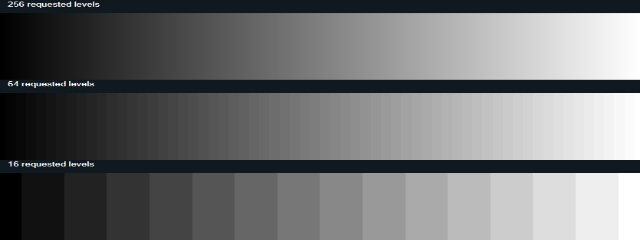
Tes Kedalaman Warna menampilkan gradasi dengan 256, 64, dan 16 tingkat kanal yang diminta agar Anda dapat membandingkan tampilan gradasi warna di layar. Gunakan tes ini untuk mencari langkah atau pita yang terlihat dan membandingkan pengaturan layar, bukan untuk mengukur kedalaman bit secara terkalibrasi.

Buka alat browser

Tes Monitor untuk pemeriksaan layar umum

  • Memeriksa layar baru atau bekas: Mulailah dengan Tes Monitor untuk melihat berbagai pola dan ketidakwajaran yang tampak secara umum, atau gunakan Pola Tes Monitor untuk kisi, garis, teks, gradien, dan bidang tingkat.
  • Mencari masalah piksel: Gunakan Tes Piksel Mati untuk menemukan subpiksel gelap, terang, atau tidak biasa, dan Tes Piksel Macet untuk mencari subpiksel yang terus menampilkan warna yang tidak semestinya.
  • Memeriksa kecerahan atau rona yang tidak merata: Coba Tes Keseragaman Layar dengan pola putih, hitam, dan abu-abu. Untuk melihat cahaya yang tampak di tepi monitor, gunakan Tes Kebocoran Cahaya Latar.
  • Memeriksa layar OLED: Gunakan Tes Abu-Abu OLED untuk mencari pita, rona, atau tingkat abu-abu gelap yang tidak merata, atau Tes Layar OLED untuk membandingkan bidang hitam, abu-abu gelap, putih, dan papan catur.
  • Memeriksa transisi warna yang halus: Tes Gradien dan Tes Pita Warna menampilkan gradasi yang dapat mengungkap peralihan bertingkat atau tidak merata.
  • Meninjau detail bayangan dan sorotan: Gunakan Tes Tingkat Hitam untuk bidang yang hampir hitam dan Tes Tingkat Putih untuk detail yang hampir putih.
  • Membandingkan kejernihan: Tes Ketajaman menampilkan garis halus, kisi, dan teks; Tes Kejernihan Teks memungkinkan Anda membandingkan ukuran teks dan pola garis.
  • Memeriksa gerakan secara visual: Gunakan Tes Bayangan Gerak untuk mencari jejak bayangan, atau Tes Waktu Respons untuk membandingkan target abu-abu bergerak dengan kecepatan berbeda.

Cara memilih

Mulailah dengan tes umum jika Anda belum yakin apa yang perlu dicari, lalu beralihlah ke pola khusus saat menemukan masalah tertentu. Untuk piksel, pilih pemeriksaan piksel mati atau piksel macet sesuai apakah Anda mencari ketidakwajaran gelap atau terang, atau subpiksel yang mempertahankan warna yang tidak semestinya.

Untuk detail tonal, gunakan pola tingkat hitam atau putih, alih-alih hanya mengandalkan pemeriksaan kecerahan umum. Untuk gerakan, Tes Bayangan Gerak berfokus pada jejak yang terlihat, sedangkan Tes Waktu Respons membandingkan transisi gelap ke terang dengan beberapa kecepatan. Alat-alat ini menampilkan hasil visual di browser Anda; alat ini tidak memberikan pengukuran terkalibrasi atau sertifikasi kinerja layar.