


























Alat layar yang mudah digunakan

Layar Putih

Latar yang bersih dan terang untuk pencahayaan, karya kreatif, dan melihat layar Anda lebih dekat.

Layar Putih

Di browser Anda
#FFFFFF
Warna cepat
Pilih warna kustom
RGB
HSL
Cahaya layar

Kecerahan dan kehangatan hanya mengubah tampilan layar ini. Nilai HEX dan hasil unduhan tetap akurat.

Unduh gambar warna solid

16–8192 piksel per sisi, hingga total 33,177,600 piksel. 8K membutuhkan memori besar dan mungkin gagal di beberapa perangkat. Gambar tetap di browser Anda.

Aktifkan JavaScript untuk menggunakan kontrol warna, layar penuh, dan unduhan. Warna default ditampilkan di atas.

Layar warna populer

Palet sederhana untuk pengalaman layar yang berbeda.

Tes monitor

Pola inspeksi visual dengan batasan browser dan layar yang jelas.

Tes Monitor

Tes Piksel Mati

Tes Piksel Mati menampilkan pola warna solid untuk membantu Anda memeriksa secara visual monitor, laptop, atau ponsel dari subpiksel gelap, terang, atau tidak biasa. Gunakan untuk pemeriksaan cepat sebelum membeli layar atau selama masa pengembalian masih berlaku.

Buka alat browser

Tes Monitor

Tes Monitor

Tes Monitor menampilkan pola untuk memeriksa layar baru atau bekas, membandingkan pengaturan tampilan, dan menemukan ketidakwajaran yang terlihat. Gunakan hasilnya untuk mencatat hal yang perlu diperhatikan sebelum memutuskan apakah layar perlu diperiksa lebih lanjut.

Buka alat browser

Tes Monitor

Tes Keseragaman Layar

Tes Keseragaman Layar menampilkan pola putih, hitam, dan abu-abu polos agar Anda dapat memeriksa secara visual apakah kecerahan atau rona monitor tidak merata. Gunakan saat menilai layar baru atau bekas, atau membandingkan pengaturan gambar.

Buka alat browser

Tes Monitor

Tes Abu-abu OLED

Tes Abu-abu OLED menampilkan pola abu-abu gelap untuk membantu Anda memeriksa apakah layar OLED menunjukkan pita, rona, atau warna yang tidak merata. Gunakan untuk memeriksa layar baru atau bekas, maupun membandingkan pengaturannya.

Buka alat browser

Tes Monitor

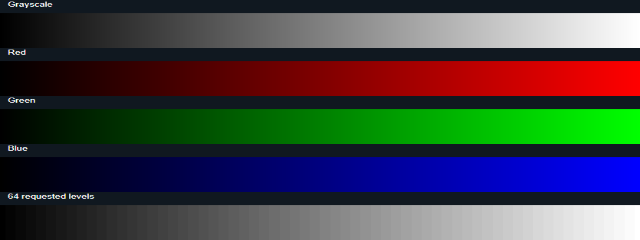
Tes Gradien

Tes Gradien menampilkan gradasi abu-abu serta merah, hijau, dan biru agar Anda dapat memeriksa apakah monitor menunjukkan pita yang terlihat atau transisi yang tidak merata. Gunakan untuk memeriksa layar baru atau bekas, atau membandingkan pengaturan tampilan di browser.

Buka alat browser

Tes Monitor

Tes Tingkat Hitam

Tes Tingkat Hitam menampilkan bidang hampir hitam berlabel di atas latar belakang hitam agar Anda dapat memeriksa apakah monitor menampilkan detail bayangan. Gunakan tes ini untuk membandingkan layar baru atau bekas, atau meninjau perubahan setelan gambarnya.

Buka alat browser

Tes Monitor

Tes Tingkat Putih

Tes Tingkat Putih menampilkan bidang hampir putih dengan latar belakang putih agar Anda dapat memeriksa apakah monitor mempertahankan detail sorotan yang terlihat. Gunakan untuk memeriksa layar baru atau bekas, atau membandingkan pengaturan tampilan—bukan untuk mengukur kecerahan terkalibrasi.

Buka alat browser

Tes Monitor

Tes Ketajaman

Tes Ketajaman menampilkan pola garis halus, kisi, papan catur, dan teks agar Anda dapat memeriksa kejernihan monitor, membandingkan pengaturan ketajaman, dan melihat masalah tampilan yang kentara.

Buka alat browser

Tes Monitor

Tes Piksel Macet

Tes Piksel Macet menampilkan bidang warna solid agar Anda dapat memeriksa subpiksel layar yang menetap dalam warna tak terduga. Gunakan saat memeriksa layar baru atau bekas, maupun setelah mengubah pengaturan layar.

Buka alat browser

Tes Monitor

Tes Kebocoran Cahaya Latar

Tes Kebocoran Cahaya Latar menampilkan bidang hitam dan abu-abu gelap agar Anda dapat memeriksa cahaya di tepi monitor. Gunakan untuk memeriksa layar baru atau bekas secara visual, atau membandingkan pengaturan layar.

Buka alat browser

Tes Monitor

Tes Kecerahan

Tes Kecerahan menampilkan gradasi hampir hitam, hampir putih, dan abu-abu agar Anda dapat membandingkan visibilitas layar sambil mengatur kecerahan melalui kontrol monitor atau laptop. Gunakan untuk memeriksa layar yang tampak terlalu redup atau pudar, atau membandingkan pengaturan secara visual.

Buka alat browser

Tes Monitor

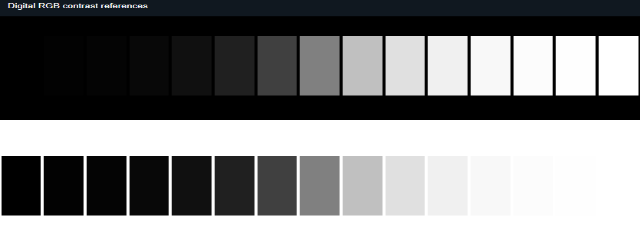
Tes Kontras

Tes Kontras menampilkan bidang gelap dan terang pada latar belakang acuan agar Anda dapat memeriksa apakah layar mempertahankan detail bayangan dan sorotan. Gunakan tes ini untuk membandingkan pengaturan atau memeriksa monitor baru maupun bekas.

Buka alat browser

Tes Monitor

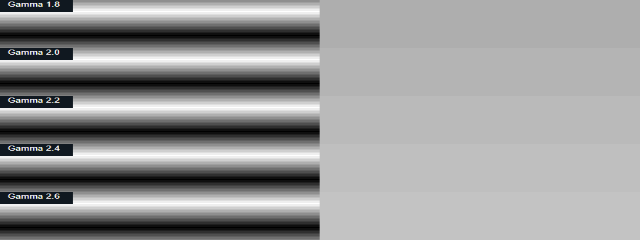
Tes Gamma

Tes Gamma menampilkan garis hitam-putih bergantian di samping referensi abu-abu solid agar Anda dapat membandingkan tampilan gamma layar secara visual. Gunakan sebagai pemeriksaan cepat saat meninjau pengaturan monitor, bukan sebagai pengukuran terkalibrasi.

Buka alat browser

Tes Monitor

Tes Color Banding

Tes Color Banding menampilkan gradasi abu-abu dan RGB agar Anda dapat memeriksa apakah monitor memperlihatkan tahapan, bukan transisi yang mulus. Gunakan untuk memeriksa layar baru atau bekas, atau membandingkan pengaturan tampilan.

Buka alat browser

Tes Monitor

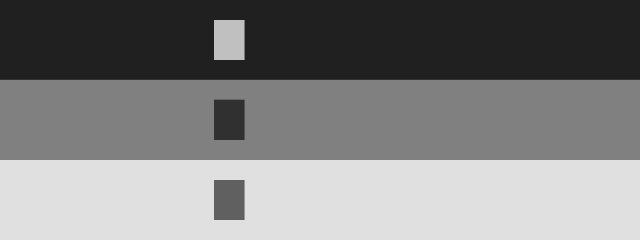
Tes Waktu Respons

Tes Waktu Respons menampilkan target abu-abu bergerak pada tiga kecepatan agar Anda dapat membandingkan tampilan transisi gelap ke terang di monitor. Gunakan untuk melihat jejak blur atau perbedaan antarsetelan layar, bukan untuk mendapatkan angka waktu respons yang terkalibrasi.

Buka alat browser

Tes Monitor

Tes Ghosting

Tes Ghosting menampilkan target bergerak berkontras tinggi agar Anda dapat memeriksa jejak yang terlihat dan membandingkan gerakan pada berbagai kecepatan. Gunakan tes ini untuk memeriksa monitor baru atau bekas, atau membandingkan pengaturan layar secara visual.

Buka alat browser

Tes Monitor

Tes Kejelasan Teks

Gunakan Tes Kejelasan Teks untuk membandingkan teks dalam berbagai ukuran dan melihat pola garis di layar. Tes ini membantu Anda melihat perbedaan kejelasan saat memeriksa layar atau membandingkan pengaturan.

Buka alat browser

Tes Monitor

Pola Tes Monitor

Pola Tes Monitor menampilkan kisi, garis, teks, gradien, dan bidang level agar Anda dapat memeriksa layar serta membandingkan pengaturan tampilan. Gunakan ini sebagai pemeriksaan awal untuk menemukan ketidakteraturan yang terlihat pada monitor baru atau bekas.

Buka alat browser

Tes Monitor

Tes Refresh Rate

Tes Refresh Rate menampilkan referensi bergerak agar Anda dapat membandingkan perilaku layar pada pengaturan yang berbeda. Gunakan untuk memeriksa layar baru atau bekas dan melihat waktu gerak yang dilaporkan browser.

Buka alat browser

Tes Monitor

Tes Layar OLED

Gunakan Tes Layar OLED untuk membandingkan bidang hitam, abu-abu rendah, putih, dan kotak-kotak pada layar OLED. Tes ini membantu Anda melihat rona, retensi, atau ketidakrataan yang tampak saat pemeriksaan visual singkat.

Buka alat browser

Tes Monitor

Tes HDR

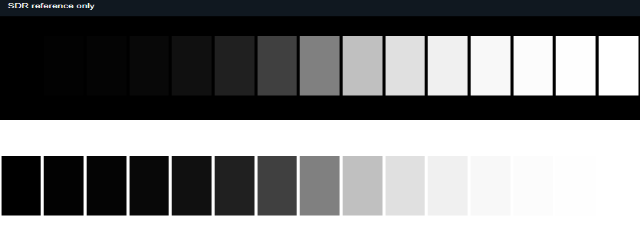
Gunakan Tes HDR untuk melihat laporan rentang dinamis dan gamut browser bersama pola SDR berlabel. Alat ini menyediakan cara visual cepat untuk membandingkan detail tonal pada layar, bukan sertifikasi performa HDR.

Buka alat browser

Tes Monitor

Tes Kedalaman Warna

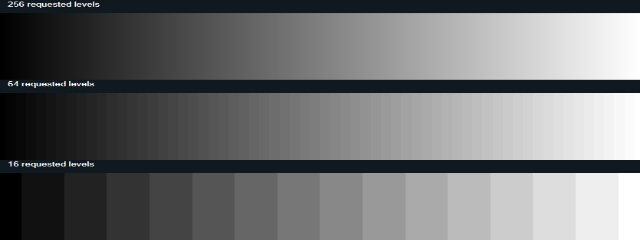
Tes Kedalaman Warna menampilkan gradasi dengan 256, 64, dan 16 tingkat kanal yang diminta agar Anda dapat membandingkan tampilan gradasi warna di layar. Gunakan tes ini untuk mencari langkah atau pita yang terlihat dan membandingkan pengaturan layar, bukan untuk mengukur kedalaman bit secara terkalibrasi.

Buka alat browser

Screensaver dan simulator visual

Adegan browser lokal dan demonstrasi berlabel jelas.

Penghemat Layar

Screensaver Logo DVD

Gunakan Screensaver Logo DVD untuk menampilkan lencana terinspirasi DVD yang memantul di layar tidak aktif. Mulai animasi sederhana ini sebagai tampilan dekoratif di ruang tunggu, siaran streaming, atau layar cadangan.

Buka alat browser

Penghemat Layar

Screensaver Hujan Matrix

Screensaver Hujan Matrix menampilkan karakter yang jatuh sebagai latar animasi untuk layar yang tidak aktif, pengaturan streaming, atau ruang tunggu. Sesuaikan adegannya dengan layar dan suasana yang diinginkan.

Buka alat browser

Penghemat Layar

Screensaver Jam Flip

Screensaver Jam Flip mengubah tab browser menjadi jam besar bergaya flip untuk tampilan saat tidak digunakan, siaran, atau ruang bersama. Gunakan untuk menampilkan waktu dalam format yang khas.

Buka alat browser

Penghemat Layar

Screensaver Jam Digital

Screensaver Jam Digital menampilkan jam browser yang mudah dibaca untuk layar siaga, siaran, atau ruang tunggu. Atur tema, zona waktu, tanggal, dan format waktu sesuai kebutuhan.

Buka alat browser

Penghemat Layar

Screensaver Semut TV

Screensaver Semut TV menampilkan derau animasi bergaya televisi yang lembut untuk layar diam, jeda siaran, atau latar suasana. Berikan tampilan retro pada layar tunggu tanpa menambahkan audio.

Buka alat browser

Penghemat Layar

Layar Radar

Layar Radar menampilkan kisi radar melingkar dekoratif dan animasi sapuan dengan target simulasi opsional. Gunakan sebagai tampilan ambient untuk layar yang tidak digunakan, siaran, atau area tunggu—bukan untuk mendeteksi objek atau lokasi nyata.

Buka alat browser

Simulator Layar

Pembaruan Windows Palsu

Pembaruan Windows Palsu menampilkan adegan progres bergaya Windows yang diberi label dengan jelas dan progres bertimer. Gunakan sebagai properti layar yang aman untuk video, presentasi, tangkapan layar, atau demonstrasi—bukan untuk memperbarui komputer.

Buka alat browser

Simulator Layar

Pembaruan macOS Palsu

Pembaruan macOS Palsu menampilkan adegan progres bergaya macOS yang diberi label dengan jelas di browser. Gunakan sebagai properti visual yang aman untuk video, presentasi, tangkapan layar, atau demonstrasi ringan—bukan untuk memperbarui perangkat.

Buka alat browser

Simulator Layar

Pembaruan Ubuntu Palsu

Layar Pembaruan Ubuntu Palsu menampilkan adegan pembaruan visual bergaya Ubuntu untuk demonstrasi yang disiapkan. Gunakan sebagai properti untuk video, presentasi, tangkapan layar, atau sekadar bersenang-senang.

Buka alat browser

Simulator Layar

Pembaruan Android Palsu

Pembaruan Android Palsu menampilkan adegan progres pembaruan bergaya Android di browser untuk video berskenario, presentasi, tangkapan layar, atau properti visual yang aman. Sesuaikan pengaturan adegan dan durasinya agar cocok dengan demonstrasi Anda.

Buka alat browser

Simulator Layar

Layar Panggilan Video / Rapat Palsu

Layar Panggilan Video Palsu menampilkan adegan rapat fiktif untuk video, presentasi, dan tangkapan layar. Buat tampilan bergaya rapat tanpa membuka panggilan sungguhan.

Buka alat browser

Simulator Layar

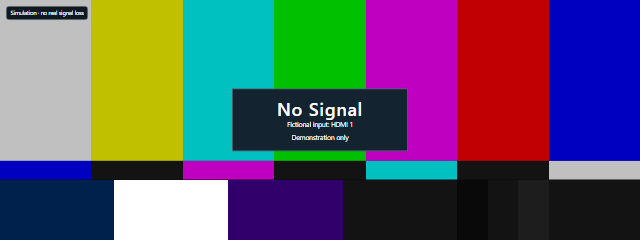
Layar Tidak Ada Sinyal

Buat tampilan tanpa sinyal fiktif untuk video, presentasi, properti, atau tangkapan layar. Layar Tidak Ada Sinyal diberi label jelas sebagai simulasi dan tidak memengaruhi koneksi Anda.

Buka alat browser

Simulator Layar

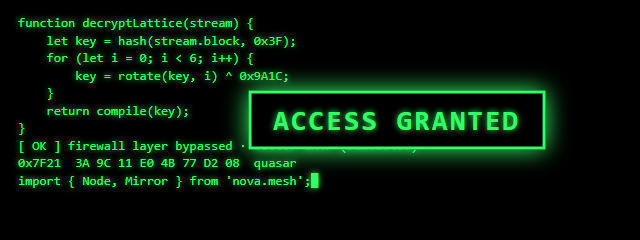
Simulator Peretas

Simulator Peretas mengisi terminal retro dengan kode fiktif saat Anda mengetik, menciptakan tampilan bergaya peretas untuk video, presentasi, tangkapan layar, atau hiburan. Gunakan sebagai properti visual, bukan untuk mengakses atau mengubah komputer.

Buka alat browser

Latar belakang dan produktivitas

Buat gambar lokal, pantau waktu, atau ciptakan ruang untuk fokus.

Generator Latar Belakang

Generator Latar Belakang Warna Solid

Generator Latar Belakang Warna Solid membuat gambar polos dengan warna pilihan yang dapat diunduh dalam ukuran dan format yang Anda tentukan. Gunakan untuk membuat wallpaper sederhana, latar presentasi, atau aset desain dengan warna yang tepat.

Buka alat browser

Generator Latar Belakang

Generator Latar Belakang Gradien

Generator Latar Belakang Gradien memungkinkan Anda membuat perpaduan warna khusus dan mengunduhnya sebagai gambar latar atau wallpaper. Sesuaikan gradien dan ukuran gambar agar cocok dengan layar atau proyek Anda.

Buka alat browser

Generator Latar Belakang

Generator Latar Belakang Pola

Generator Latar Belakang Pola membuat latar berpola berulang untuk wallpaper, header, dan desain lainnya. Pilih pola, warna, jarak, dan ukuran keluaran, lalu unduh gambarnya.

Buka alat browser

Generator Latar Belakang

Pembuat Wallpaper

Pembuat Wallpaper memungkinkan Anda membuat wallpaper yang dapat diunduh dengan latar solid atau gradien, pola opsional, teks, dan lingkaran dekoratif. Atur dimensi dan format gambar untuk desktop, ponsel, atau layar lainnya.

Buka alat browser

Generator Latar Belakang

Generator Latar Belakang Noise

Generator Latar Belakang Noise membuat latar berbutir monokrom atau berwarna yang dapat diunduh dengan pengaturan yang bisa disesuaikan. Buat tekstur atau wallpaper dalam ukuran pilihan Anda.

Buka alat browser

Generator Latar Belakang

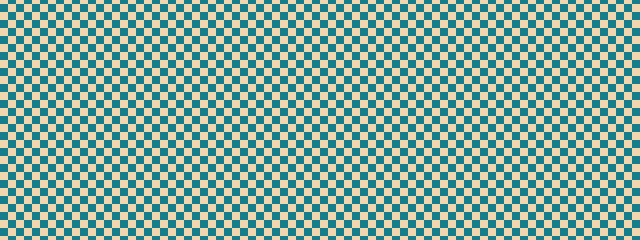
Generator Latar Belakang Papan Catur

Generator Latar Belakang Papan Catur membuat gambar pola kotak-kotak dua warna yang dapat Anda sesuaikan dan unduh sebagai latar belakang atau wallpaper. Atur warna, ukuran kotak, jarak, rotasi, dan offset sesuai kebutuhan desain atau tampilan layar.

Buka alat browser

Timer & Pencahayaan

Timer Hitung Mundur

Gunakan Timer Hitung Mundur untuk menghitung mundur durasi yang dipilih saat memasak, berolahraga, mengikuti kelas, presentasi, atau mengejar tenggat singkat. Atur waktunya sendiri atau pilih durasi cepat, lalu biarkan hitung mundur tetap terlihat saat Anda beraktivitas.

Buka alat browser

Timer & Pencahayaan

Stopwatch

Stopwatch mengukur waktu yang berlalu di browser dan memungkinkan Anda mencatat putaran. Gunakan untuk melacak olahraga, latihan lari, eksperimen, atau aktivitas apa pun yang memerlukan waktu per putaran.

Buka alat browser

Timer & Pencahayaan

Timer Pomodoro

Timer Pomodoro memungkinkan Anda mengatur durasi fokus, istirahat singkat, dan istirahat panjang di browser, lalu membagi sesi belajar atau kerja menjadi siklus fokus dengan jeda yang dimulai saat Anda siap.

Buka alat browser

Timer & Pencahayaan

Lampu Baca Layar Penuh

Lampu Baca Layar Penuh mengubah layar Anda menjadi sumber cahaya dengan pilihan warna hangat, netral, dan sejuk serta intensitas tampilan yang dapat disesuaikan. Gunakan sebagai bantuan membaca saat lampu di dekat Anda sulit dijangkau.

Buka alat browser

Timer & Pencahayaan

Senter Layar

Gunakan Senter Layar untuk mengubah layar menjadi sumber cahaya stabil saat membaca atau mencari barang di sekitar dalam kondisi redup. Atur intensitas cahaya dan pilih nuansa Hangat, Netral, atau Sejuk / putih sesuai kebutuhan.

Buka alat browser

Timer & Pencahayaan

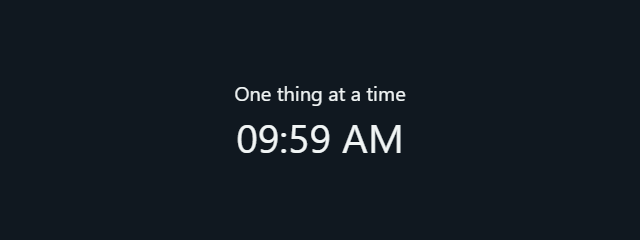
Layar Fokus

Layar Fokus memberi Anda tampilan layar penuh yang minimalis untuk satu tugas, dengan opsi hitung mundur atau jam. Gunakan untuk menjaga satu pengingat tetap terlihat saat Anda bekerja atau belajar.

Buka alat browser

Temukan alat layar yang tepat

Koleksi untuk pemeriksaan layar, latar belakang, dan sedikit fokus sehari-hari.

Layar Warna

Layar Warna memberi Anda cara cepat untuk mengisi layar dengan satu warna solid untuk pencahayaan sederhana, latar foto dan video, membersihkan layar, atau pemeriksaan visual. Fitur ini berguna bagi siapa pun yang ingin menampilkan warna tanpa membuka editor gambar, mulai dari orang yang menyiapkan panggilan video hingga mereka yang memeriksa monitor.Pilih warna prasetel untuk hasil cepat, atau gunakan warna khusus jika Anda menginginkan warna tertentu. Buka layar dalam mode layar penuh saat membutuhkan bidang warna yang luas, atau gunakan tampilan sebagai acuan sederhana saat bekerja.

Tes Monitor

Tes Monitor membantu Anda memeriksa layar secara visual dan membandingkan tampilannya dengan berbagai pengaturan layar. Tes ini berguna saat memeriksa monitor baru atau bekas, meninjau layar yang sudah Anda miliki, atau mencari tahu masalah tampilan yang terlihat.Pilih pola yang sesuai dengan hal yang ingin Anda periksa, lalu gunakan hasilnya sebagai pemeriksaan visual awal, bukan sebagai pengukuran terkalibrasi.

Penghemat Layar

Penghemat layar memberi tampilan browser yang sedang tidak digunakan gerakan, penunjuk waktu yang jelas, atau tema visual yang khas. Koleksi ini berguna bagi orang yang menyiapkan monitor cadangan, jeda streaming, ruang bersama, atau area tunggu; penghemat layar berjalan secara lokal dan berhenti sementara saat tab disembunyikan.

Simulator Layar

Simulator Layar menyediakan adegan fiktif di layar untuk video, presentasi, tangkapan layar, dan demonstrasi. Alat ini berguna bagi kreator, presenter, dan siapa pun yang membutuhkan properti visual tanpa menampilkan pembaruan, rapat, atau masalah koneksi yang sebenarnya.Tampilan berbasis browser ini adalah simulasi, bukan alat sistem: pilih adegan yang sesuai dengan contoh Anda, lalu gunakan sebagai latar visual atau properti yang aman.

Generator Latar Belakang

Generator Latar Belakang membantu Anda membuat dan mengunduh gambar untuk wallpaper, presentasi, dan proyek desain lainnya. Pilih warna sederhana, tampilan bertekstur atau bermotif, atau tata letak wallpaper khusus, lalu atur dimensi gambar sesuai kebutuhan.

Timer & Pencahayaan

Alat Timer & Pencahayaan membantu Anda mengelola waktu, menyusun sesi kerja fokus, dan menggunakan layar sebagai sumber cahaya. Alat ini berguna bagi pelajar, pekerja rumahan, pengajar, dan siapa pun yang menginginkan timer sederhana berbasis browser atau sedikit cahaya tambahan.

Panduan jelas, konteks berguna

Petunjuk yang telah ditinjau untuk layar dan alat yang Anda gunakan.

Semua panduan

Timer & Pencahayaan

Cara Menggunakan Layar sebagai Cahaya Lembut

Laptop atau monitor dapat memberikan cahaya pengisi lembut untuk panggilan video, membaca di dekatnya, atau melihat sesuatu sebentar di ruangan yang redup. Pelajari cara mengatur posisi, kecerahan, dan warna, serta pahami batasannya.

Apa itu layar putih?

Layar putih adalah bidang terang polos yang memenuhi jendela browser atau layar Anda. Layar ini memberikan permukaan merata untuk dilihat, alih-alih halaman web yang dipenuhi teks dan gambar. Orang menggunakan tampilan putih layar penuh untuk berbagai keperluan praktis, seperti melihat debu, menambahkan cahaya lembut saat panggilan video, menjiplak gambar, atau membuat latar sederhana.

White Screen adalah kumpulan alat layar gratis berbasis browser. Mulailah dengan White Screen untuk mendapatkan bidang putih bersih, atau pilih warna solid lain, buka tes monitor, buat gambar latar, atau gunakan timer. Alat-alat ini ditujukan untuk keperluan visual sehari-hari dan pemeriksaan singkat—bukan sebagai pengganti kalibrasi layar profesional atau peralatan pengukuran khusus.

Bidang putih polos juga dapat memudahkan Anda melihat noda dan bekas kecil saat membersihkan, atau membuat pemandangan yang menghadap kamera tampak lebih terang. Jika warna putih murni terasa terlalu kuat, situs ini menyediakan nuansa yang lebih lembut, opsi warna khusus, dan alat penerangan layar dengan pilihan kehangatan. Anda dapat menggunakan halaman ini apa adanya atau masuk ke mode layar penuh jika ingin warna memenuhi area layar yang lebih luas.

Kegunaan layar putih yang populer

Membersihkan layar

Layar putih untuk membersihkan menampilkan permukaan terang dan sederhana yang dapat membantu Anda melihat sidik jari, debu, dan noda. Buka White Screen, gunakan mode pembersihan, lalu periksa layar untuk mencari noda. Mode pembersihan mengabaikan sentuhan, sehingga dapat membantu mencegah ketukan yang tidak disengaja saat Anda mengelap layar. Tekan dan tahan selama dua detik untuk keluar dari mode pembersihan. Ikuti panduan pembersihan dari produsen perangkat dan gunakan kain yang sesuai; halaman web ini sendiri tidak membersihkan panel.

Penerangan untuk panggilan video dan foto

Cahaya putih untuk panggilan video dapat memberikan cahaya sederhana dari layar saat Anda ingin wajah atau subjek tampak lebih terang. Posisikan layar di depan atau di dekat Anda, lalu sesuaikan kontrol kecerahan dan kehangatan White Screen agar sesuai dengan suasana. Bidang putih juga dapat digunakan sebagai latar foto atau video polos, sementara layar warna lain menyediakan permukaan berwarna siap pakai. Cahaya layar hanyalah sumber cahaya praktis dari layar Anda, sehingga efeknya bergantung pada pengaturan dan lingkungan sekitar.

Cahaya untuk membaca atau menjiplak

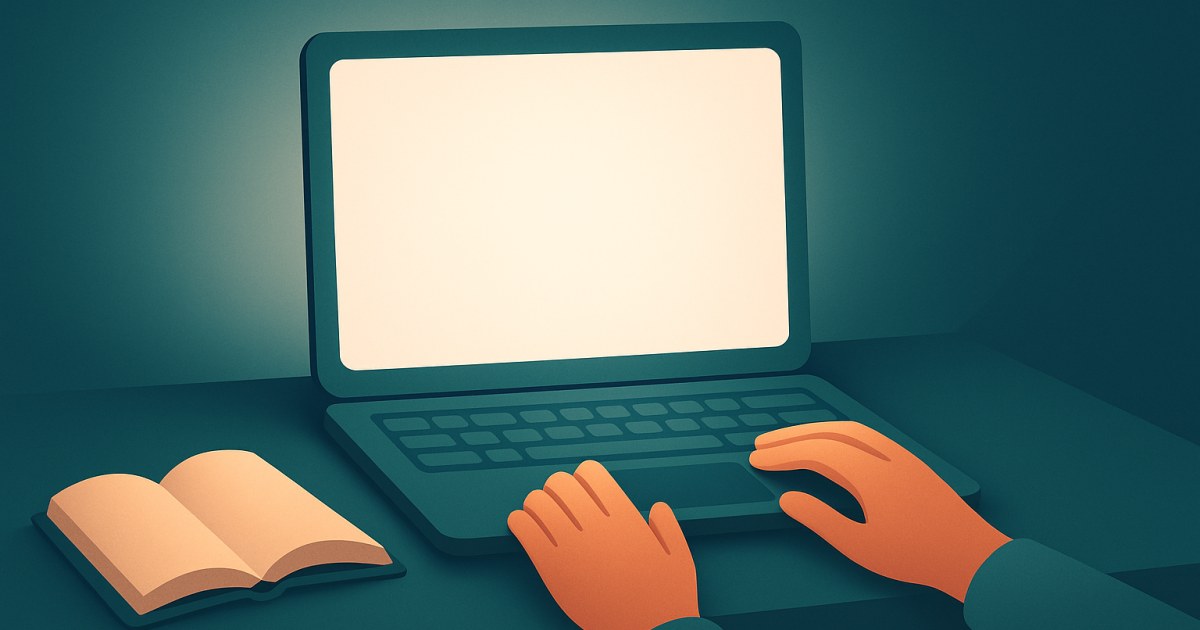
Bidang yang terang dan bebas gangguan dapat berfungsi sebagai permukaan bercahaya sederhana untuk membaca atau menjiplak bahan tembus cahaya. Untuk pilihan yang lebih khusus, Lampu Baca Layar Penuh menyediakan pilihan hangat, netral, dan sejuk dengan intensitas tampilan yang dapat disesuaikan. Anda juga dapat menggunakan Senter Layar untuk cahaya layar yang stabil, dengan pilihan Hangat, Netral, atau Sejuk / putih. Alat-alat ini membuat layar memancarkan cahaya; alat ini bukan pengganti lampu khusus jika tugas Anda memerlukannya.

Memeriksa monitor baru

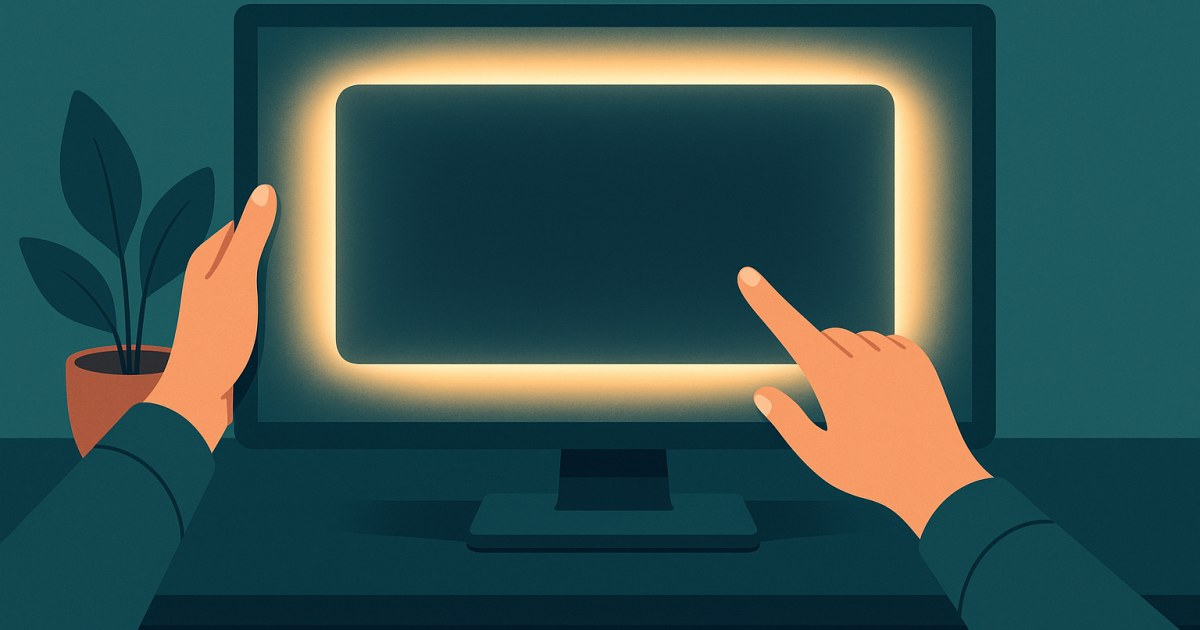
Bidang putih solid memberi Anda tampilan sederhana untuk memeriksa layar baru atau bekas. Tampilan ini dapat membantu Anda melihat perbedaan warna yang jelas atau ketidakrataan di seluruh layar, sementara pola lain lebih sesuai untuk memeriksa karakteristik tertentu. Coba Tes Monitor atau Tes Piksel Mati untuk pemeriksaan visual yang lebih menyeluruh. Pemeriksaan berbasis browser ini membantu Anda mencari masalah yang terlihat; alat ini tidak mengesahkan layar atau memberikan pengukuran teknis.

Cara menggunakan White Screen

Halaman utama White Screen menyediakan kontrol untuk warna, tampilan layar penuh, cahaya layar, dan unduhan gambar. Berikut cara mudah untuk memulai:

  1. Pilih warna. Buka White Screen untuk warna putih, pilih warna dari Warna Cepat, atau pilih warna khusus. Pemilih warna khusus memungkinkan Anda memilih secara visual atau memasukkan nilai HEX, RGB, atau HSL. Atur Ulang mengembalikan warna ke nilai bawaannya, sedangkan Salin HEX menyalin nilai HEX yang ditampilkan.
  2. Masuk ke mode layar penuh. Pilih Layar Penuh untuk memperluas warna ke seluruh layar. Jika ingin kembali ke kontrol halaman, gunakan Keluar dari layar penuh. Mode layar penuh berguna untuk mendapatkan bidang warna tanpa gangguan saat membersihkan, memberi penerangan, menjiplak, atau melakukan pemeriksaan visual.
  3. Sesuaikan kontrol cahaya di halaman. Gunakan Kecerahan layar dan Kehangatan untuk mengubah tampilan layar sesuai kebutuhan Anda. Halaman ini menjelaskan bahwa kecerahan dan kehangatan hanya mengubah tampilan layar: nilai HEX dan gambar yang diunduh tetap akurat. Ini adalah kontrol White Screen, bukan kontrol pada monitor atau perangkat Anda.
  4. Atur timer tidur jika perlu. Pilih Mati, 5 mnt, 15 mnt, 30 mnt, atau 60 mnt pada Timer tidur. Fitur ini berguna saat layar digunakan sebagai sumber cahaya dan Anda menginginkan durasi tertentu, alih-alih membiarkan halaman aktif tanpa batas waktu.
  5. Gunakan mode Pembersihan saat mengelap layar. Aktifkan mode ini sebelum membersihkan agar sentuhan diabaikan. Halaman ini menjelaskan cara keluar dari mode tersebut: tekan dan tahan selama dua detik. Hindari menekan layar terlalu keras saat membersihkannya.
  6. Unduh gambar jika memerlukan file. Pilih PNG, JPEG, atau WEBP, lalu pilih resolusi yang tersedia atau masukkan lebar dan tinggi khusus sebelum memilih Unduh gambar. Alat ini juga memungkinkan Anda menyalin nilai warna secara manual. Gambar dibuat di browser Anda; file yang sangat besar, termasuk 8K, memerlukan memori yang cukup besar dan mungkin gagal dibuat di beberapa perangkat.

Untuk mengganti warna dengan cepat, gunakan pilihan Warna Cepat yang terlihat: putih, hitam, merah, hijau, biru, kuning, merah muda, ungu, jingga, abu-abu, sian, magenta, cokelat, krem, dan mint. Halaman Layar Warna Kustom terpisah tersedia jika Anda ingin menampilkan warna pilihan sebagai bidang solid. Halaman warna solid dapat berguna sebagai latar, sumber cahaya, alat bantu pembersihan, atau cara cepat untuk melihat tampilan suatu warna di layar Anda.

Layar putih dan tes monitor

White Screen menyediakan serangkaian pemeriksaan tampilan visual khusus. Tes Piksel Mati dan Tes Piksel Macet menampilkan warna solid untuk membantu Anda mencari subpiksel yang gelap, terang, atau berwarna tidak semestinya. Warna putih polos atau warna solid lainnya dapat menjadi tampilan awal yang berguna, tetapi mengganti pola dapat membantu mengungkap masalah lain yang terlihat.

Untuk pemeriksaan yang lebih luas, Pola Tes Monitor menampilkan kisi, garis, teks, gradien, dan bidang tingkat warna, sedangkan Tes Monitor menyediakan pola untuk memeriksa layar baru atau bekas dan membandingkan pengaturan. Tes Keseragaman Layar menggunakan pola putih, hitam, dan abu-abu untuk membantu Anda mencari kecerahan atau rona yang tidak merata. Tes Kebocoran Cahaya Latar menyediakan bidang gelap untuk pemeriksaan visual terhadap cahaya yang muncul di sekitar tepi layar.

Tes lainnya berfokus pada fitur visual tertentu. Tes Gradien dan Tes Pita Warna menampilkan gradasi yang dapat membantu mengungkap tahapan yang terlihat atau transisi yang tidak merata. Tes Tingkat Hitam dan Tes Tingkat Putih menggunakan bidang yang hampir hitam dan hampir putih untuk membantu Anda menilai detail bayangan atau sorotan yang terlihat. Tes Ketajaman dan Tes Kejelasan Teks menyediakan garis halus dan pola teks untuk memeriksa kejelasan secara visual.

Tersedia juga alat untuk menguji kecerahan, kontras, gamma, gerakan, layar OLED, HDR, dan kedalaman warna. Contohnya meliputi Tes Kecerahan, Tes Kontras, Tes Bayangan Gerak, Tes Abu-abu OLED, Tes HDR, dan Tes Kedalaman Warna. Masing-masing merupakan alat bantu visual berbasis browser. Hasilnya bergantung pada layar dan kondisi saat melihat, jadi gunakan alat ini untuk mengamati dan membandingkan apa yang Anda lihat, bukan sebagai pengukuran terkalibrasi atau jaminan kondisi panel.

Lebih dari sekadar layar putih: alat lainnya

Layar warna

Pilih warna solid jika warna putih bukan pilihan yang tepat. Layar Hitam dapat meredupkan tampilan atau menyediakan bidang gelap, sedangkan layar merah, hijau, dan biru dapat digunakan sebagai latar polos atau membantu Anda memeriksa kanal warna dengan mata. Warna kuning, merah muda, ungu, jingga, abu-abu, sian, magenta, cokelat, krem, dan mint juga tersedia. Layar Hijau dapat digunakan sebagai latar hijau sederhana, sedangkan Layar Abu-abu menyediakan bidang dengan tampilan netral.

Penghemat layar

Untuk layar yang sedang tidak digunakan, pilih animasi atau jam. Penghemat Layar Logo DVD menampilkan logo yang memantul, sedangkan Penghemat Layar Hujan Matrix menyediakan karakter jatuh yang dapat disesuaikan. Penghemat Layar Jam Flip dan Penghemat Layar Jam Digital menampilkan waktu, sedangkan derau TV dan radar memberikan animasi dekoratif.

Simulator dengan label yang jelas

Simulator layar membuat adegan fiktif untuk video, presentasi, tangkapan layar, atau demonstrasi yang menyenangkan. Pilihannya mencakup layar bergaya pembaruan Windows, macOS, Ubuntu, dan Android, panggilan video palsu, tampilan tanpa sinyal, serta terminal bergaya peretas. Semuanya adalah properti visual, bukan pembaruan sistem, panggilan, perubahan jaringan, atau akses komputer sungguhan.

Generator latar

Buat gambar yang dapat diunduh dengan Generator Latar Warna Solid, Generator Latar Gradien, atau Generator Latar Pola. Pembuat Wallpaper menambahkan opsi seperti teks dan lingkaran dekoratif, sementara generator derau dan papan catur membuat gaya latar lain yang dapat disesuaikan.

Timer dan fokus

Timer Hitung Mundur digunakan untuk durasi tertentu, Stopwatch mencatat waktu yang berlalu dan putaran, sedangkan Timer Pomodoro membantu membagi pekerjaan menjadi periode fokus dan istirahat. Layar Fokus menyediakan tampilan layar penuh minimalis dengan hitung mundur atau jam opsional agar satu tugas tetap terlihat.

Lampu layar

Lampu Baca dan Senter Layar mengubah tampilan menjadi cahaya stabil dengan pilihan rona dan intensitas tampilan. Alat ini berguna saat lampu di dekat Anda tidak praktis digunakan, sementara White Screen sendiri menyediakan bidang putih polos dengan kontrol kecerahan dan kehangatan tersendiri.

Privasi dan cara kerja alat

Alat White Screen berjalan di browser Anda. Anda tidak memerlukan akun dan tidak perlu memasang apa pun untuk menggunakan halaman layar, tes, generator, atau timer. Buka alat, gunakan kontrol yang tersedia, lalu browser akan menampilkan hasilnya.

Untuk unduhan gambar utama White Screen, situs ini menyatakan bahwa gambar tetap berada di browser Anda. Alat berbasis browser ini dirancang agar dapat langsung digunakan di halaman, baik saat Anda memerlukan bidang putih layar penuh, pemeriksaan visual singkat, gambar latar, maupun timer. Tidak diperlukan pengaturan perangkat lunak khusus.

Seperti alat layar lainnya, tampilan yang Anda lihat dapat berbeda-beda tergantung layar dan lingkungan Anda. Layar putih dapat menjadi permukaan pembersihan atau sumber cahaya yang berguna, dan tes piksel mati dapat membantu menemukan sesuatu yang perlu diperiksa, tetapi layar maupun tes tersebut tidak dapat memperbaiki perangkat keras atau menggantikan penilaian profesional. Pilih alat yang sesuai dengan kebutuhan, sesuaikan opsi di halaman, dan gunakan hasilnya sebagai bantuan visual yang praktis.

Pertanyaan yang sering diajukan

Untuk apa layar putih digunakan?

Layar putih membuat bidang terang polos yang dapat membantu Anda melihat noda, menyediakan cahaya sederhana untuk panggilan video, membantu menjiplak, atau membuat latar yang bersih.

Bagaimana cara membuat layar saya putih sepenuhnya?

Buka alat White Screen, lalu pilih Layar Penuh. Gunakan Keluar dari layar penuh jika ingin kembali ke kontrol halaman.

Bisakah saya menggunakan layar putih untuk membersihkan?

Ya. Bidang putih yang terang dapat memudahkan Anda melihat noda, dan White Screen memiliki mode Pembersihan yang mengabaikan sentuhan. Tekan dan tahan selama dua detik untuk keluar dari mode tersebut.

Bisakah layar putih digunakan sebagai lampu untuk panggilan video?

Layar putih dapat memberikan cahaya sederhana dari layar Anda. Sesuaikan kontrol kecerahan dan kehangatan White Screen untuk mengubah tampilan cahaya di layar.

Bagaimana cara mengubah kecerahan atau kehangatan layar putih?

Gunakan kontrol Kecerahan layar dan Kehangatan pada halaman White Screen. Kontrol ini mengubah tampilan layar; nilai HEX dan gambar yang diunduh tetap akurat.

Bisakah saya mengunduh gambar layar putih?

Ya. Pilih PNG, JPEG, atau WEBP, lalu pilih resolusi yang tersedia atau masukkan dimensi khusus, kemudian pilih Unduh gambar. Gambar dibuat di browser Anda.

Bagaimana cara memeriksa piksel mati?

Buka Tes Piksel Mati dan lihat pola warna solidnya untuk mencari subpiksel yang gelap, terang, atau tampak tidak biasa. Ini pemeriksaan visual, bukan diagnosis perangkat keras bersertifikat.

Apa perbedaan antara tes piksel mati dan tes piksel macet?

Tes Piksel Mati membantu Anda mencari subpiksel yang gelap, terang, atau tampak tidak biasa, sedangkan Tes Piksel Macet menggunakan bidang warna solid untuk mencari subpiksel yang tetap menampilkan warna tak terduga.

Bisakah tes monitor online memberi tahu saya jika layar rusak?

Tes berbasis browser dapat membantu Anda melihat ketidakteraturan yang tampak dan membandingkan pola, tetapi tes tersebut tidak mengesahkan layar atau memberikan diagnosis perangkat keras secara menyeluruh.

Bisakah saya menggunakan warna lain selain putih?

Ya. White Screen menyediakan pilihan warna cepat, dan halaman warna terpisah menawarkan bidang solid seperti hitam, merah, hijau, biru, abu-abu, dan lainnya. Layar Warna Kustom memungkinkan Anda memilih warna atau memasukkan nilai HEX, RGB, atau HSL.

Apakah White Screen memerlukan aplikasi atau akun?

Tidak. Alat ini berjalan di browser Anda, tanpa perlu akun atau memasang apa pun.

Apakah tampilan pembaruan palsu dan panggilan video itu nyata?

Tidak. Keduanya adalah simulasi visual dengan label yang jelas untuk properti, presentasi, video, atau demonstrasi. Tampilan tersebut tidak memperbarui perangkat atau memulai panggilan sungguhan.