Simulatori di schermo

I simulatori di schermo offrono scene fittizie da mostrare sullo schermo per video, presentazioni, screenshot e dimostrazioni. Sono utili a creator, relatori e a chiunque abbia bisogno di un supporto visivo senza mostrare un aggiornamento, una riunione o un problema di connessione reale.

Queste schermate basate su browser sono simulazioni, non strumenti di sistema: scegli la scena più adatta al tuo esempio e usala come innocuo sfondo o supporto visivo.


Strumenti correlati

Simulatori di schermo

Simulazione aggiornamento Windows

La simulazione dell’aggiornamento Windows mostra una schermata di avanzamento ispirata a Windows, chiaramente contrassegnata e con tempi programmati. Usala come innocuo elemento di scena sullo schermo per video, presentazioni, screenshot o dimostrazioni, non per aggiornare un computer.

Apri lo strumento del browser

Simulatori di schermo

Simulazione aggiornamento macOS

La simulazione di aggiornamento macOS mostra nel browser una scena di avanzamento ispirata a macOS e chiaramente contrassegnata. Usala come innocuo elemento visivo per un video, una presentazione, uno screenshot o una dimostrazione divertente, non per aggiornare un dispositivo.

Apri lo strumento del browser

Simulatori di schermo

Simulazione aggiornamento Ubuntu

Fake Ubuntu Update mostra una schermata animata di aggiornamento ispirata a Ubuntu, per una dimostrazione simulata. Usala come elemento scenico per un video, una presentazione, uno screenshot o semplicemente per divertimento.

Apri lo strumento del browser

Simulatori di schermo

Simulazione aggiornamento Android

La simulazione di aggiornamento Android mostra nel browser una schermata di avanzamento in stile Android, utile per video, presentazioni, screenshot o come oggetto di scena innocuo. Modifica le impostazioni della scena e la durata in base alla tua dimostrazione.

Apri lo strumento del browser

Simulatori di schermo

Simulazione di videochiamata

La simulazione di videochiamata mostra una scena di riunione fittizia per video, presentazioni e screenshot. Crea un’immagine in stile riunione senza avviare una chiamata reale.

Apri lo strumento del browser

Simulatori di schermo

Schermo di simulazione senza segnale

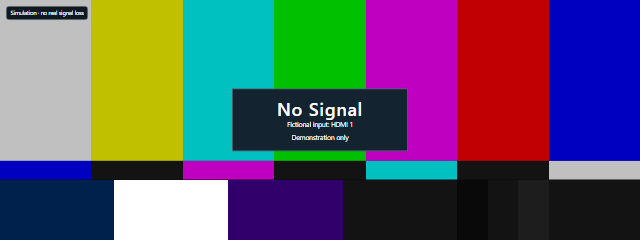
Crea una schermata fittizia senza segnale per video, presentazioni, scenografie o screenshot. Schermo senza segnale è chiaramente indicato come simulazione e non influisce sulla connessione.

Apri lo strumento del browser

Simulatori di schermo

Simulatore di hacker

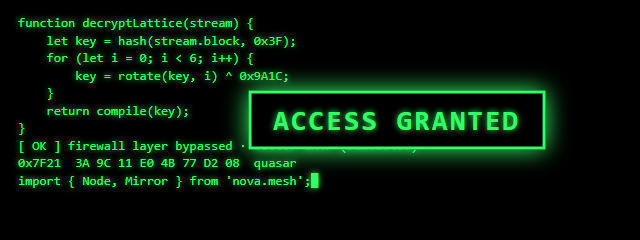
Il Simulatore di hacker riempie un terminale rétro di codice fittizio mentre digiti, creando una schermata in stile hacker per video, presentazioni, screenshot o per divertirsi. Usalo come elemento scenico, non per accedere a un computer o modificarlo.

Apri lo strumento del browser

Simulatori di schermo per le situazioni di tutti i giorni

  • Mostra un aggiornamento in stile Windows: Finto aggiornamento di Windows mostra una scena di avanzamento ispirata a Windows, chiaramente indicata come simulazione e con avanzamento temporizzato, per video, presentazioni, screenshot o dimostrazioni.
  • Metti in scena un aggiornamento per Mac: Finto aggiornamento di macOS mostra nel browser una scena di avanzamento ispirata a macOS, chiaramente indicata come simulazione.
  • Crea un supporto visivo ispirato a Ubuntu: Finto aggiornamento di Ubuntu crea un’immagine in stile aggiornamento per una dimostrazione, un video, una presentazione, uno screenshot o per divertimento.
  • Imposta una schermata di avanzamento in stile Android: Finto aggiornamento di Android ti permette di regolare le impostazioni e la durata della scena per la tua dimostrazione.
  • Illustra una riunione da remoto: Finta schermata di videochiamata / riunione crea una scena di riunione fittizia senza mostrare una chiamata reale.
  • Mostra un problema di connessione in una scena: Schermata «Nessun segnale» offre una schermata fittizia, chiaramente indicata come simulazione, da usare come supporto visivo o per uno screenshot; non influisce sulla connessione.
  • Aggiungi un look da hacker rétro: Simulatore hacker riempie un terminale rétro di codice fittizio mentre digiti, per un video, una presentazione, uno screenshot o per divertimento.

Come scegliere

Parti dall’immagine di cui ha bisogno il tuo progetto: scegli una scena di aggiornamento con lo stile del sistema operativo che vuoi rappresentare oppure seleziona le schermate di riunione e assenza di segnale per quegli scenari specifici. I simulatori di aggiornamento sono supporti visivi, non veri aggiornamenti di sistema: non usarli per aggiornare un computer o un dispositivo.

Se ti serve una scena di aggiornamento con avanzamento temporizzato, scegli quella ispirata a Windows. Se vuoi personalizzare una scena in stile Android, scegli quel simulatore per regolarne le impostazioni e la durata. Per un effetto più teatrale, scegli la scena di riunione fittizia o il terminale rétro; usa la Schermata «Nessun segnale» quando la scena richiede un problema di visualizzazione simulato, non per risolvere un problema di connessione reale.