







































Che cos'è uno schermo bianco?
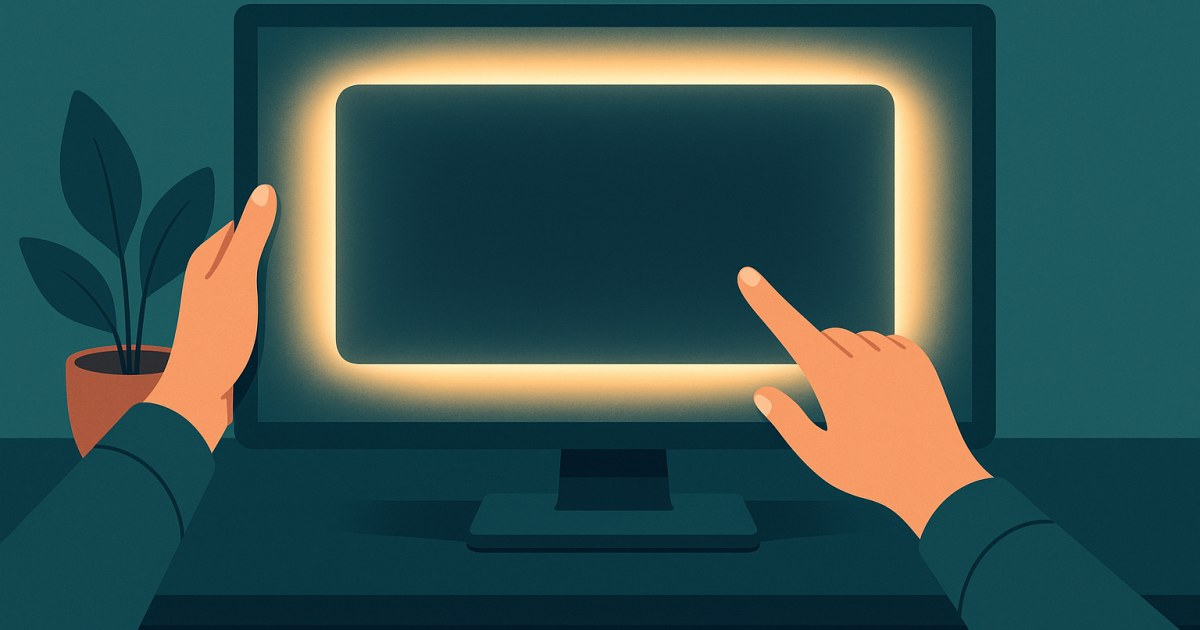
Uno schermo bianco è una superficie uniforme e luminosa che riempie la finestra del browser o il display. Offre un campo visivo omogeneo, invece di una pagina web piena di testo e immagini. Si può usare uno schermo bianco a tutto schermo per attività pratiche, come individuare la polvere, aggiungere una luce delicata durante una videochiamata, ricalcare un'immagine o creare uno sfondo semplice.
White Screen è una raccolta di strumenti gratuiti per lo schermo, utilizzabili dal browser. Inizia con White Screen per visualizzare un campo bianco uniforme, oppure scegli un altro colore pieno, apri un test del monitor, crea un'immagine di sfondo o usa un timer. Gli strumenti sono pensati per attività visive quotidiane e controlli rapidi, non come sostituti della calibrazione professionale del display o di apparecchiature di misurazione specializzate.
Un campo bianco uniforme può anche rendere più visibili piccoli segni e macchie durante la pulizia o illuminare maggiormente una scena ripresa dalla fotocamera. Se il bianco puro è troppo intenso, il sito offre tonalità più delicate, un'opzione per scegliere un colore personalizzato e strumenti di illuminazione dello schermo con diverse tonalità. Puoi usare la pagina così com'è oppure passare alla modalità a schermo intero per estendere il colore a una porzione maggiore del display.
Usi comuni dello schermo bianco
Pulire un display
Uno schermo bianco per la pulizia crea una superficie luminosa e semplice che può aiutarti a notare impronte, polvere e macchie. Apri White Screen, attiva la modalità Pulizia e osserva il display per individuare eventuali segni. La modalità Pulizia ignora i tocchi, aiutando a evitare pressioni accidentali mentre pulisci lo schermo. Tieni premuto per due secondi per uscire dalla modalità Pulizia. Segui le istruzioni del produttore del dispositivo per la pulizia e usa un panno adatto: la pagina web non pulisce il pannello.
Illuminazione per videochiamate e foto
Una luce bianca per le videochiamate può fornire una semplice illuminazione sullo schermo quando vuoi rendere più luminoso il viso o il soggetto. Posiziona il display davanti a te o nelle vicinanze e regola i controlli di luminosità e tonalità di White Screen in base alla scena. Il campo bianco può anche fungere da sfondo semplice per foto o video, mentre gli altri schermi a colori offrono superfici colorate già pronte. La luce dello schermo è solo una fonte luminosa pratica generata dal display: l'effetto dipende dalla configurazione e dall'ambiente circostante.
Luce per leggere o ricalcare
Una superficie luminosa e priva di elementi di disturbo può servire come piano luminoso di base per leggere o ricalcare materiali traslucidi. Per un'opzione più specifica, Luce da lettura a schermo intero offre tonalità calde, neutre e fredde con intensità regolabile. Puoi anche usare la Torcia dello schermo per una luce fissa, scegliendo tra Calda, Neutra o Fredda / bianca. Questi strumenti illuminano il display, ma non sostituiscono una lampada specifica quando l'attività ne richiede una.
Controllare un monitor nuovo
Un campo bianco uniforme offre un modo semplice per osservare un display nuovo o usato. Può aiutarti a notare differenze di colore evidenti o disuniformità sullo schermo, mentre altri schemi sono più adatti a controllare caratteristiche specifiche. Prova il Test del monitor o il Test dei pixel bruciati per un controllo visivo più ampio. Questi test nel browser aiutano a individuare problemi visibili, ma non certificano un display né forniscono misurazioni tecniche.
Come usare White Screen
La pagina principale di White Screen include controlli per il colore, la visualizzazione a schermo intero, la luce dello schermo e il download delle immagini. Ecco un modo semplice per iniziare:
- Scegli un colore. Apri White Screen per il bianco, seleziona un colore da Colori rapidi oppure scegli un colore personalizzato. Con il selettore personalizzato puoi scegliere visivamente o inserire un valore HEX, RGB o HSL. Ripristina riporta il colore al valore predefinito e Copia HEX copia il valore HEX visualizzato.
- Passa alla modalità a schermo intero. Seleziona Schermo intero per estendere il colore a tutto il display. Per tornare ai controlli della pagina, usa Esci da schermo intero. Questa modalità è utile per avere un campo di colore senza interruzioni mentre pulisci, illumini, ricalchi o controlli visivamente lo schermo.
- Regola i controlli di illuminazione nella pagina. Usa Luminosità del display e Tonalità per modificare l'aspetto dello schermo in base all'attività. La pagina specifica che luminosità e tonalità modificano solo l'aspetto dello schermo: il valore HEX e l'immagine scaricata restano invariati. Sono controlli di White Screen, distinti da quelli del monitor o del dispositivo.
- Imposta un timer di sospensione, se utile. In Timer di sospensione scegli Disattivato, 5 min, 15 min, 30 min o 60 min. È comodo se usi lo schermo come luce e vuoi impostare una durata, anziché lasciare la pagina attiva a tempo indeterminato.
- Usa la modalità Pulizia mentre pulisci il display. Attivala prima di iniziare, così i tocchi verranno ignorati. La pagina spiega come uscire dalla modalità: tieni premuto per due secondi. Evita di premere con forza sul display durante la pulizia.
- Scarica un'immagine se ti serve un file. Scegli PNG, JPEG o WEBP, poi seleziona una delle risoluzioni elencate oppure inserisci larghezza e altezza personalizzate prima di selezionare Scarica immagine. Lo strumento consente anche di copiare manualmente il valore del colore. L'immagine viene generata nel browser; i file molto grandi, compresi quelli in 8K, richiedono molta memoria e potrebbero non essere generati su alcuni dispositivi.
Per cambiare rapidamente colore, usa i Colori rapidi visibili: bianco, nero, rosso, verde, blu, giallo, rosa, viola, arancione, grigio, ciano, magenta, marrone, beige e menta. È disponibile anche una Schermata a colore personalizzato per visualizzare una tonalità scelta come campo uniforme. Le pagine a tinta unita possono essere utili per sfondi, illuminazione, pulizia o per vedere rapidamente come appare un colore sul display.
Schermo bianco e test del monitor
White Screen include una serie dedicata di controlli visivi per il display. Il Test dei pixel bruciati e il Test dei pixel bloccati mostrano colori pieni per aiutarti a individuare subpixel scuri, luminosi o di colore imprevisto. Un campo bianco o di un altro colore uniforme può essere un utile primo controllo, ma cambiare schema aiuta a rivelare problemi visibili diversi.
Per un controllo più ampio, gli Schemi di test del monitor mostrano griglie, linee, testo, sfumature e campioni di livello, mentre il Test del monitor offre schemi per controllare uno schermo nuovo o usato e confrontare le impostazioni. Il Test di uniformità dello schermo usa schemi bianchi, neri e grigi per aiutarti a individuare luminosità o tonalità disuniformi. Il Test della retroilluminazione irregolare mostra campi scuri per controllare visivamente la luce che filtra lungo i bordi.
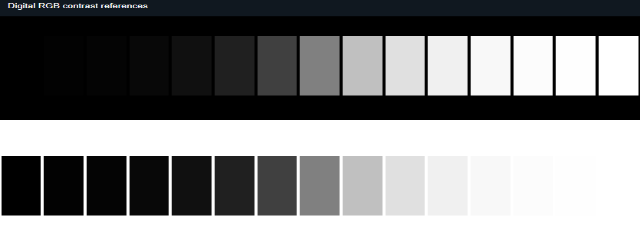
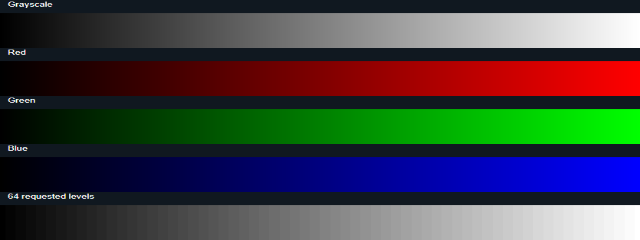
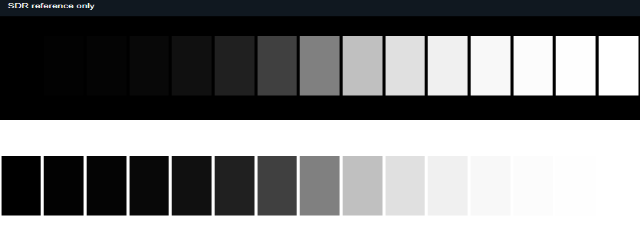
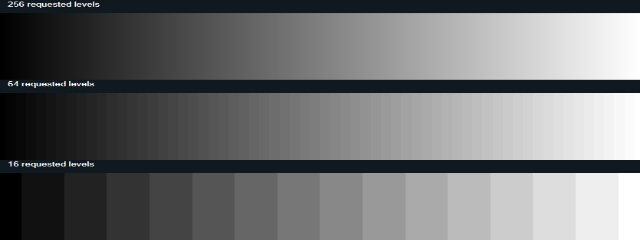
Altri test si concentrano su caratteristiche visive specifiche. Il Test delle sfumature e il Test delle bande di colore mostrano gradienti che possono aiutare a rivelare passaggi visibili o transizioni disuniformi. Il Test del livello del nero e il Test del livello del bianco usano campioni quasi neri e quasi bianchi per aiutarti a valutare i dettagli visibili nelle ombre o nelle aree luminose. Il Test della nitidezza e il Test della leggibilità del testo mostrano linee sottili e schemi di testo per valutare visivamente la chiarezza.
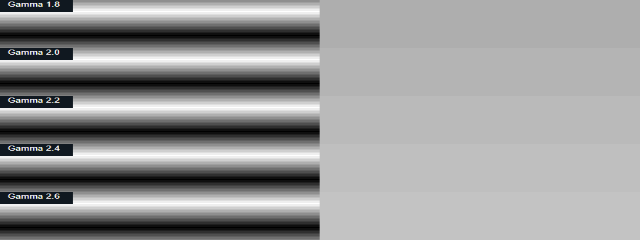
Ci sono anche strumenti per luminosità, contrasto, gamma, movimento, display OLED, HDR e profondità di colore. Alcuni esempi sono il Test della luminosità, il Test del contrasto, il Test dell'effetto scia, il Test dei grigi OLED, il Test HDR e il Test della profondità di colore. Sono tutti strumenti visivi basati sul browser. I risultati dipendono dallo schermo e dalle condizioni di osservazione: usali per notare e confrontare ciò che vedi, non come misurazioni calibrate o garanzia delle condizioni del pannello.
Oltre lo schermo bianco: altri strumenti
Schermi a colori
Scegli un colore pieno quando il bianco non è adatto. Lo Schermo nero può attenuare il display o offrire un campo scuro, mentre gli schermi rossi, verdi e blu possono fungere da sfondi semplici o aiutarti a controllare a occhio i canali di colore. Sono disponibili anche giallo, rosa, viola, arancione, grigio, ciano, magenta, marrone, beige e menta. Lo Schermo verde offre uno sfondo verde semplice e lo Schermo grigio mostra un campo dall'aspetto neutro.
Salvaschermi
Per un display inattivo, scegli un'animazione o un orologio. Il Salvaschermo con logo DVD mostra un logo rimbalzante, mentre il Salvaschermo Pioggia Matrix offre caratteri in caduta regolabili. Il Salvaschermo con orologio a palette e il Salvaschermo con orologio digitale mantengono visibile l'ora, mentre l'effetto neve televisiva e il radar aggiungono movimento decorativo.
Simulatori chiaramente indicati
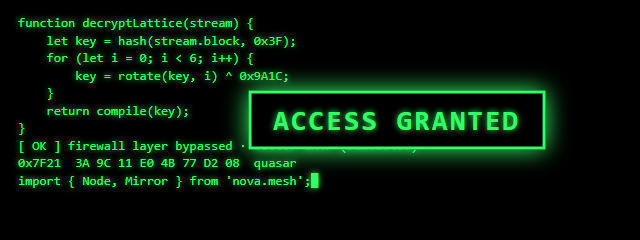
I simulatori dello schermo creano scene fittizie da usare in un video, una presentazione, uno screenshot o una dimostrazione divertente. Tra le opzioni ci sono schermate in stile aggiornamento per Windows, macOS, Ubuntu e Android, una falsa videochiamata, una schermata senza segnale e un terminale in stile hacker. Sono elementi di scena visivi, non veri aggiornamenti di sistema, chiamate, cambiamenti di rete o accessi al computer.
Generatori di sfondi
Crea un'immagine scaricabile con il Generatore di sfondi a tinta unita, il Generatore di sfondi con sfumature o il Generatore di sfondi con motivi. Il Creatore di sfondi offre opzioni come testo e cerchi decorativi, mentre i generatori di rumore e scacchiera creano altri stili di sfondo personalizzabili.
Timer e concentrazione
Il Timer conto alla rovescia serve a impostare una durata, il Cronometro misura il tempo trascorso e i giri, mentre il Timer Pomodoro aiuta a organizzare il lavoro alternando periodi di concentrazione e pause. La Schermata di concentrazione offre una visualizzazione essenziale a schermo intero, con un conto alla rovescia o un orologio facoltativi per tenere a vista una sola attività.
Luci per lo schermo
Luce da lettura e Torcia dello schermo trasformano il display in una luce fissa, con opzioni per regolarne la tonalità e l'intensità. Sono utili quando una lampada vicina è scomoda, mentre White Screen offre un semplice campo bianco con controlli di luminosità e tonalità dedicati.
Privacy e funzionamento degli strumenti
Gli strumenti di White Screen funzionano nel browser. Non serve un account e non devi installare nulla per usare le pagine con schermi, test, generatori o timer. Apri uno strumento, usa i controlli disponibili e il browser mostra il risultato.
Per il download delle immagini dalla pagina principale di White Screen, il sito specifica che le immagini restano nel browser. Gli strumenti basati sul browser sono pensati per rendere le attività accessibili direttamente dalla pagina, che ti serva un campo bianco a schermo intero, un controllo visivo rapido, un'immagine di sfondo o un timer. Non è necessaria alcuna configurazione software speciale.
Come per qualsiasi strumento per lo schermo, ciò che vedi può variare in base al display e all'ambiente di osservazione. Uno schermo bianco può offrire una superficie utile per la pulizia o una fonte di luce, e un test dei pixel bruciati può aiutarti a individuare qualcosa da esaminare, ma né lo schermo né i test possono riparare l'hardware o sostituire una valutazione professionale. Scegli lo strumento adatto alla tua attività, regola le opzioni disponibili nella pagina e usa il risultato come supporto visivo pratico.