Simuladores de tela

Os simuladores de tela oferecem cenas fictícias para vídeos, apresentações, capturas de tela e demonstrações. São úteis para criadores, apresentadores e qualquer pessoa que precise de um elemento visual sem exibir uma atualização, reunião ou problema de conexão real.

Essas telas no navegador são simulações, não ferramentas do sistema: escolha uma cena adequada ao seu exemplo e use-a como um cenário visual ou elemento cênico inofensivo.


Ferramentas relacionadas

Simuladores de tela

Simulação de atualização do Windows

A simulação de atualização do Windows exibe uma cena de progresso inspirada no Windows, claramente identificada e com duração programada. Use-a como adereço inofensivo na tela para vídeos, apresentações, capturas de tela ou demonstrações — não para atualizar um computador.

Abrir ferramenta do navegador

Simuladores de tela

Simulação de atualização do macOS

A simulação de atualização do macOS exibe no navegador uma cena de progresso inspirada no macOS e claramente identificada como simulação. Use-a como recurso visual inofensivo para um vídeo, uma apresentação, uma captura de tela ou uma demonstração divertida — não para atualizar um dispositivo.

Abrir ferramenta do navegador

Simuladores de tela

Simulação de atualização do Ubuntu

A Simulação de atualização do Ubuntu exibe uma cena visual de atualização inspirada no Ubuntu para demonstrações encenadas. Use-a como recurso para um vídeo, apresentação, captura de tela ou apenas por diversão.

Abrir ferramenta do navegador

Simuladores de tela

Simulação de atualização do Android

A Simulação de atualização do Android exibe no navegador uma cena de progresso no estilo Android, ideal para vídeos encenados, apresentações, capturas de tela ou como adereço visual inofensivo. Ajuste as configurações da cena e a duração para atender à sua demonstração.

Abrir ferramenta do navegador

Simuladores de tela

Simulação de videochamada

A Simulação de videochamada exibe uma cena fictícia de reunião para vídeos, apresentações e capturas de tela. Crie um visual de reunião sem iniciar uma chamada real.

Abrir ferramenta do navegador

Simuladores de tela

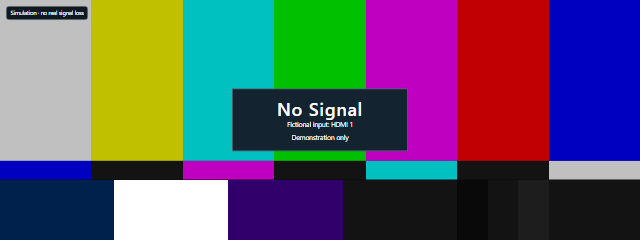
Tela de simulação sem sinal

Crie uma tela fictícia sem sinal para vídeos, apresentações, cenários ou capturas de tela. A Tela sem sinal é claramente identificada como uma simulação e não afeta sua conexão.

Abrir ferramenta do navegador

Simuladores de tela

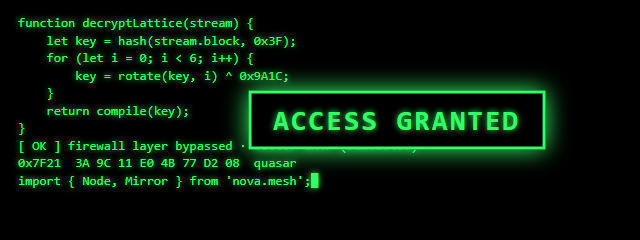
Simulador de hacker

O Simulador de hacker preenche um terminal retrô com código fictício enquanto você digita, criando uma tela no estilo hacker para vídeos, apresentações, capturas de tela ou diversão. Use-o como elemento visual, não para acessar ou alterar um computador.

Abrir ferramenta do navegador

Simuladores de tela para situações cotidianas

  • Mostre uma atualização no estilo Windows: Atualização falsa do Windows exibe uma cena de progresso inspirada no Windows, claramente identificada como simulação e com progresso cronometrado, para vídeos, apresentações, capturas de tela ou demonstrações.
  • Crie uma cena de atualização do Mac: Atualização falsa do macOS mostra no navegador uma cena de progresso inspirada no macOS, claramente identificada como simulação.
  • Crie um elemento visual inspirado no Ubuntu: Atualização falsa do Ubuntu cria uma imagem no estilo de atualização para uma demonstração encenada, vídeo, apresentação, captura de tela ou diversão.
  • Configure uma tela de progresso no estilo Android: Atualização falsa do Android permite ajustar as configurações e a duração da cena para sua demonstração.
  • Ilustre uma reunião remota: Tela de chamada de vídeo/reunião falsa cria uma cena fictícia de reunião sem mostrar uma chamada real.
  • Mostre um problema de conexão em uma cena: Tela sem sinal oferece uma tela fictícia, claramente identificada como simulação, para um elemento cênico ou captura de tela; ela não afeta sua conexão.
  • Adicione um visual retrô de hacker: Simulador de hacker preenche um terminal retrô com códigos fictícios enquanto você digita, para vídeos, apresentações, capturas de tela ou diversão.

Como escolher

Comece pelo visual de que seu projeto precisa: escolha uma cena de atualização que corresponda ao estilo de sistema operacional que deseja representar ou opte pelas telas de reunião e sem sinal para esses cenários específicos. Os simuladores de atualização são elementos cênicos, não atualizações reais do sistema; portanto, não os use para atualizar um computador ou dispositivo.

Para uma atualização encenada que exija progresso cronometrado, a cena inspirada no Windows inclui esse recurso. Se precisar personalizar uma cena no estilo Android, escolha esse simulador para usar os controles de configurações e duração. Para um visual mais teatral, escolha a cena fictícia de reunião ou o terminal retrô; use a tela sem sinal quando a cena pedir um problema de conexão simulado, não para solucionar um problema real.