Bildschirmsimulatoren

Bildschirmsimulatoren bieten fiktive Bildschirmszenen für Videos, Präsentationen, Screenshots und Vorführungen. Sie sind nützlich für Kreative, Vortragende und alle, die eine visuelle Requisite benötigen, ohne ein echtes Update, Meeting oder Verbindungsproblem auf dem Bildschirm zu zeigen.

Diese browserbasierten Anzeigen sind Simulationen, keine Systemwerkzeuge: Wählen Sie eine passende Szene und verwenden Sie sie als harmlose visuelle Kulisse oder Requisite.


Weitere Werkzeuge

Bildschirmsimulatoren

Simuliertes Windows-Update

Das simulierte Windows-Update zeigt eine deutlich gekennzeichnete, von Windows inspirierte Fortschrittsanzeige mit zeitgesteuertem Ablauf. Nutze sie als harmloses Requisit auf dem Bildschirm für Videos, Präsentationen, Screenshots oder Vorführungen – nicht, um einen Computer zu aktualisieren.

Browserwerkzeug öffnen

Bildschirmsimulatoren

Simuliertes macOS-Update

Das simulierte macOS-Update zeigt in deinem Browser eine deutlich gekennzeichnete Fortschrittsszene im macOS-Stil. Nutze sie als harmlose visuelle Requisite für ein Video, eine Präsentation, einen Screenshot oder eine spielerische Vorführung – nicht, um ein Gerät zu aktualisieren.

Browserwerkzeug öffnen

Bildschirmsimulatoren

Simuliertes Ubuntu-Update

Das simulierte Ubuntu-Update zeigt eine von Ubuntu inspirierte Update-Ansicht als Kulisse für eine inszenierte Demonstration. Verwende sie als Requisite für ein Video, eine Präsentation, einen Screenshot oder einfach zum Spaß.

Browserwerkzeug öffnen

Bildschirmsimulatoren

Simuliertes Android-Update

Das simulierte Android-Update zeigt eine Android-ähnliche Fortschrittsanzeige in deinem Browser – für inszenierte Videos, Präsentationen, Screenshots oder als harmlose visuelle Requisite. Passe die Szeneneinstellungen und Dauer an deine Vorführung an.

Browserwerkzeug öffnen

Bildschirmsimulatoren

Simulierte Videokonferenz

Der simulierte Videoanruf zeigt eine fiktive Meetingszene für Videos, Präsentationen und Screenshots. Erstelle eine Meeting-ähnliche Ansicht, ohne einen echten Anruf zu starten.

Browserwerkzeug öffnen

Bildschirmsimulatoren

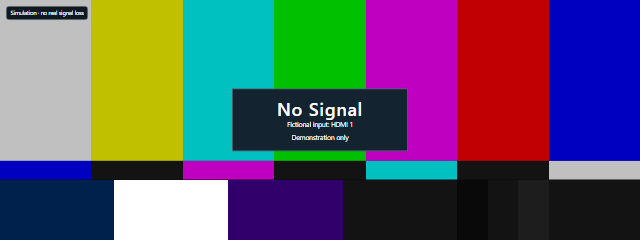
Simulierter Bildschirm ohne Signal

Erstellen Sie eine fiktive Anzeige ohne Signal für Videos, Präsentationen, Requisiten oder Screenshots. Der Bildschirm ohne Signal ist eindeutig als Simulation gekennzeichnet und hat keinen Einfluss auf Ihre Verbindung.

Browserwerkzeug öffnen

Bildschirmsimulatoren

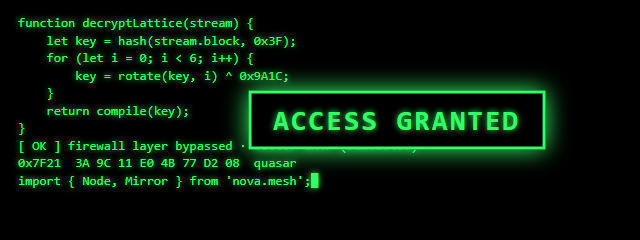
Hacker-Simulator

Der Hacker-Simulator füllt beim Tippen ein Retro-Terminal mit fiktivem Code und erzeugt so eine Hacker-Optik für Videos, Präsentationen, Screenshots oder einfach zum Spaß. Nutze ihn als visuelle Kulisse, nicht zum Zugriff auf einen Computer oder zu dessen Veränderung.

Browserwerkzeug öffnen

Bildschirmsimulatoren für Alltagssituationen

  • Ein Windows-ähnliches Update zeigen: Simuliertes Windows-Update zeigt eine eindeutig gekennzeichnete, von Windows inspirierte Fortschrittsszene mit zeitgesteuertem Fortschritt – für Videos, Präsentationen, Screenshots oder Vorführungen.
  • Eine Mac-Update-Szene inszenieren: Simuliertes macOS-Update zeigt in Ihrem Browser eine eindeutig gekennzeichnete, von macOS inspirierte Fortschrittsszene.
  • Eine von Ubuntu inspirierte Requisite erstellen: Simuliertes Ubuntu-Update erstellt eine updateartige Darstellung für eine inszenierte Vorführung, ein Video, eine Präsentation, einen Screenshot oder einfach zum Spaß.
  • Eine Android-ähnliche Fortschrittsanzeige einrichten: Simuliertes Android-Update ermöglicht es Ihnen, die Szeneneinstellungen und die Dauer für Ihre Vorführung anzupassen.
  • Ein Online-Meeting veranschaulichen: Simulierter Videoanruf / Meeting-Bildschirm erstellt eine fiktive Meetingszene, ohne einen echten Anruf zu zeigen.
  • Ein Verbindungsproblem in einer Szene zeigen: Kein-Signal-Bildschirm bietet eine eindeutig gekennzeichnete fiktive Anzeige als Requisite oder für einen Screenshot; Ihre Verbindung wird dadurch nicht beeinträchtigt.
  • Einen Retro-Hacker-Look hinzufügen: Hacker-Simulator füllt beim Tippen ein Retro-Terminal mit fiktivem Code – für Videos, Präsentationen, Screenshots oder einfach zum Spaß.

So wählen Sie aus

Beginnen Sie mit der Darstellung, die Ihr Projekt benötigt: Wählen Sie eine Update-Szene im Stil des Betriebssystems, das Sie zeigen möchten, oder entscheiden Sie sich für die Meeting- und Kein-Signal-Bildschirme für diese speziellen Szenarien. Die Update-Simulatoren sind Requisiten und keine echten Systemupdates. Verwenden Sie sie daher nicht, um einen Computer oder ein Gerät zu aktualisieren.

Wenn eine inszenierte Aktualisierung zeitgesteuerten Fortschritt benötigt, bietet die von Windows inspirierte Szene diese Funktion. Wenn Sie eine Android-ähnliche Szene anpassen möchten, wählen Sie diesen Simulator mit seinen Einstellungen und der Steuerung der Dauer. Für einen dramatischeren Look eignet sich die fiktive Meetingszene oder das Retro-Terminal. Verwenden Sie den Kein-Signal-Bildschirm, wenn die Szene ein simuliertes Anzeigeproblem erfordert – nicht zur Fehlersuche bei einer echten Verbindung.