Simuladores de pantalla

Los simuladores de pantalla ofrecen escenas ficticias para vídeos, presentaciones, capturas de pantalla y demostraciones. Son útiles para creadores, ponentes y cualquiera que necesite un recurso visual sin mostrar en pantalla una actualización real, una reunión o un problema de conexión.

Estas pantallas en el navegador son simulaciones, no herramientas del sistema: elige una escena que encaje con tu ejemplo y úsala como fondo o recurso visual inofensivo.


Herramientas relacionadas

Simuladores de pantalla

Simulación de actualización de Windows

La simulación de actualización de Windows muestra una pantalla de progreso inspirada en Windows, claramente identificada y con progreso temporizado. Úsala como accesorio inofensivo en pantalla para un video, una presentación, una captura o una demostración, no para actualizar un equipo.

Abrir herramienta del navegador

Simuladores de pantalla

Simulación de actualización de macOS

La simulación de actualización de macOS muestra en el navegador una escena de progreso inspirada en macOS y claramente identificada como simulación. Úsala como recurso visual inofensivo para un video, una presentación, una captura de pantalla o una demostración divertida; no para actualizar un dispositivo.

Abrir herramienta del navegador

Simuladores de pantalla

Simulación de actualización de Ubuntu

La simulación de actualización de Ubuntu muestra una escena visual inspirada en Ubuntu para una demostración preparada. Úsala como atrezo para un vídeo, una presentación, una captura de pantalla o simplemente por diversión.

Abrir herramienta del navegador

Simuladores de pantalla

Simulación de actualización de Android

La simulación de actualización de Android muestra en el navegador una pantalla de progreso estilo Android para videos preparados, presentaciones, capturas o como recurso visual inofensivo. Ajusta la escena y su duración según las necesidades de tu demostración.

Abrir herramienta del navegador

Simuladores de pantalla

Simulación de videollamada

La simulación de videollamada muestra una escena ficticia de reunión para vídeos, presentaciones y capturas de pantalla. Crea una imagen con aspecto de reunión sin iniciar una llamada real.

Abrir herramienta del navegador

Simuladores de pantalla

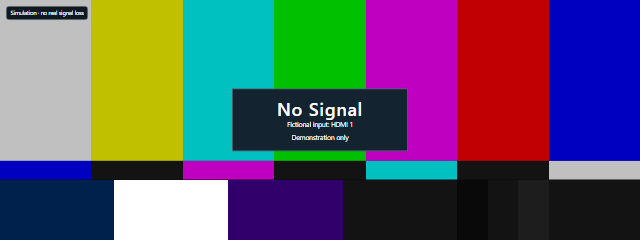
Pantalla de simulación sin señal

Crea una pantalla ficticia sin señal para videos, presentaciones, utilería o capturas de pantalla. Pantalla de simulación sin señal está claramente identificada como una simulación y no afecta tu conexión.

Abrir herramienta del navegador

Simuladores de pantalla

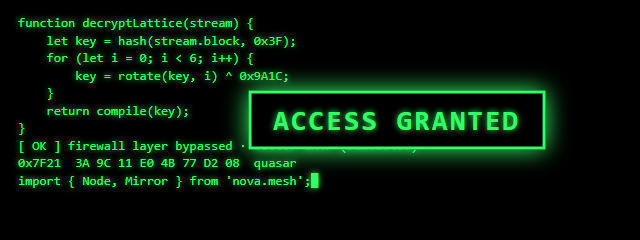
Simulador de hacker

Simulador de hacker llena una terminal retro con código ficticio mientras escribes y crea una pantalla de estilo hacker para vídeos, presentaciones, capturas de pantalla o diversión. Úsalo como elemento visual, no para acceder a un ordenador ni modificarlo.

Abrir herramienta del navegador

Simuladores de pantalla para situaciones cotidianas

  • Muestra una actualización al estilo de Windows: Actualización falsa de Windows muestra una escena de progreso inspirada en Windows y claramente identificada como ficticia, con progreso temporizado, para un vídeo, presentación, captura de pantalla o demostración.
  • Prepara una escena de actualización de Mac: Actualización falsa de macOS muestra en el navegador una escena de progreso inspirada en macOS y claramente identificada como ficticia.
  • Crea un recurso visual inspirado en Ubuntu: Actualización falsa de Ubuntu crea una imagen de actualización para una demostración preparada, un vídeo, una presentación, una captura de pantalla o por diversión.
  • Configura una pantalla de progreso al estilo de Android: Actualización falsa de Android te permite ajustar la configuración y la duración de la escena para tu demostración.
  • Ilustra una reunión remota: Pantalla de videollamada o reunión falsa crea una escena ficticia de reunión sin mostrar una llamada real.
  • Muestra un problema de conexión en una escena: Pantalla sin señal ofrece una pantalla ficticia y claramente identificada como tal para usar como recurso visual o captura; no afecta a tu conexión.
  • Añade un estilo hacker retro: Simulador de hacker llena un terminal retro con código ficticio mientras escribes, para un vídeo, presentación, captura de pantalla o por diversión.

Cómo elegir

Empieza por el aspecto que necesita tu proyecto: elige una escena de actualización que coincida con el estilo del sistema operativo que quieres representar, o selecciona las pantallas de reunión o sin señal para esos casos concretos. Los simuladores de actualización son recursos visuales, no actualizaciones reales del sistema, así que no los uses para actualizar un ordenador o dispositivo.

Si necesitas una actualización preparada con progreso temporizado, la escena inspirada en Windows lo incluye. Si quieres adaptar una escena al estilo de Android, elige ese simulador para usar sus controles de configuración y duración. Para un aspecto más teatral, opta por la escena ficticia de reunión o el terminal retro; usa la pantalla sin señal cuando la escena requiera simular un problema de pantalla, no para solucionar una conexión real.