Test del monitor

I test del monitor ti aiutano a esaminare visivamente uno schermo e a confrontarne l’aspetto con diverse impostazioni di visualizzazione. Sono utili per controllare un monitor nuovo o di seconda mano, esaminare uno schermo che già possiedi o indagare un problema di visualizzazione visibile.

Scegli un pattern adatto a ciò che vuoi esaminare, poi usa i risultati come controllo visivo preliminare, non come misurazione calibrata.


Strumenti correlati

Test del monitor

Test dei pixel difettosi

Il Test dei pixel difettosi mostra schermate a tinta unita per aiutarti a controllare a vista la presenza di subpixel scuri, luminosi o anomali su monitor, laptop o telefono. Usalo per un controllo rapido prima di acquistare uno schermo o mentre il periodo per il reso è ancora aperto.

Apri lo strumento del browser

Test del monitor

Test del monitor

Il Test del monitor mostra pattern per controllare uno schermo nuovo o usato, confrontare le impostazioni di visualizzazione e individuare irregolarità visibili. Usalo per annotare eventuali problemi prima di decidere se lo schermo richiede un controllo più approfondito.

Apri lo strumento del browser

Test del monitor

Test di uniformità dello schermo

Il Test di uniformità dello schermo mostra schermate bianche, nere e grigie uniformi per verificare visivamente eventuali variazioni di luminosità o dominanti sul monitor. Usalo per valutare uno schermo nuovo o usato oppure confrontare le impostazioni dell’immagine.

Apri lo strumento del browser

Test del monitor

Test dei grigi OLED

Il Test dei grigi OLED mostra motivi grigio scuro per aiutarti a controllare se uno schermo OLED presenta bande visibili, dominanti o tonalità irregolari. Usalo per verificare un display nuovo o usato o confrontarne le impostazioni.

Apri lo strumento del browser

Test del monitor

Test dei gradienti

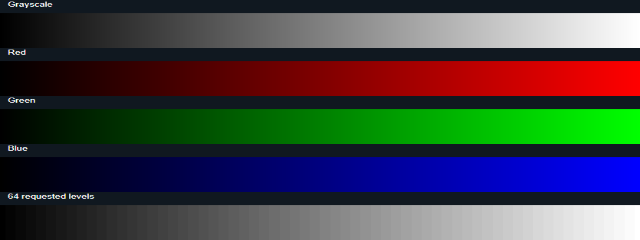
Il Test dei gradienti mostra sfumature di grigio e rosso, verde e blu per aiutarti a verificare la presenza di bande visibili o transizioni irregolari sul monitor. Usalo per controllare uno schermo nuovo o usato oppure confrontare le impostazioni del display nel browser.

Apri lo strumento del browser

Test del monitor

Test dei livelli di nero

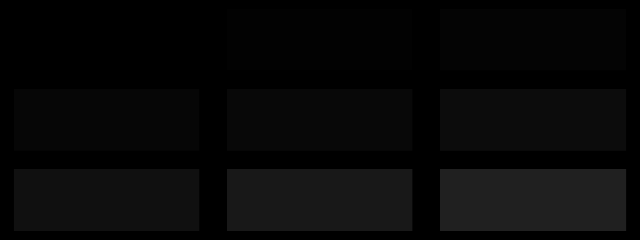
Il Test dei livelli di nero mostra riquadri etichettati quasi neri su uno sfondo nero, per verificare se un monitor rivela i dettagli nelle ombre. Usalo per confrontare uno schermo nuovo o usato oppure per valutare le modifiche alle impostazioni dell’immagine.

Apri lo strumento del browser

Test del monitor

Test dei livelli di bianco

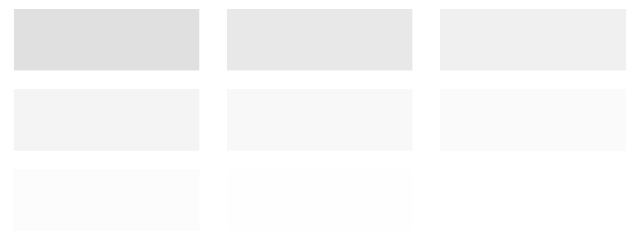
Il test dei livelli di bianco mostra riquadri quasi bianchi su uno sfondo bianco per verificare se un monitor conserva i dettagli visibili nelle alte luci. Usalo per controllare uno schermo nuovo o usato o confrontare le impostazioni del display, non come misurazione calibrata della luminosità.

Apri lo strumento del browser

Test del monitor

Test di nitidezza

Il Test di nitidezza mostra motivi a linee sottili, griglie, scacchiere e testo per controllare la chiarezza del monitor, confrontare le impostazioni di nitidezza e notare problemi di visualizzazione.

Apri lo strumento del browser

Test del monitor

Test dei pixel bloccati

Il test dei pixel bloccati mostra campi a tinta unita per controllare se sullo schermo ci sono subpixel che mantengono un colore inatteso. Usalo quando controlli un display nuovo o di seconda mano, oppure dopo aver modificato le impostazioni dello schermo.

Apri lo strumento del browser

Test del monitor

Test delle fughe di luce

Il test delle fughe di luce mostra campi neri e grigio scuro per controllare il bagliore ai bordi del monitor. Usalo per verificare visivamente uno schermo nuovo o usato oppure confrontare le impostazioni del display.

Apri lo strumento del browser

Test del monitor

Test della luminosità

Il test della luminosità mostra gradazioni quasi nere, quasi bianche e grigie per confrontare la visibilità dello schermo mentre regoli la luminosità tramite i controlli del monitor o del laptop. Usalo per verificare uno schermo che appare troppo scuro o slavato, oppure per confrontare le impostazioni a occhio.

Apri lo strumento del browser

Test del monitor

Test del contrasto

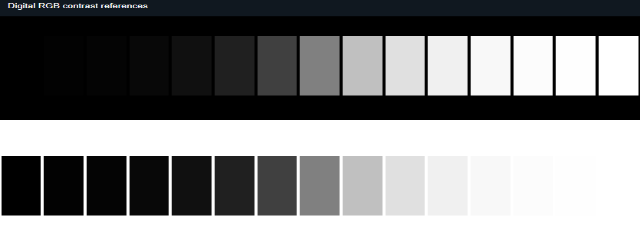
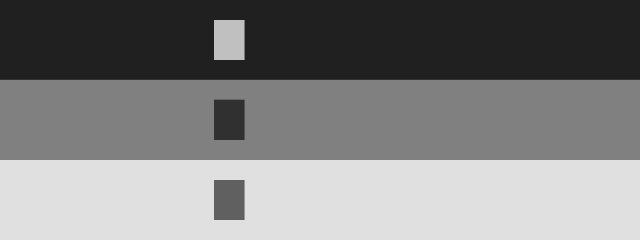
Il Test del contrasto mostra riquadri scuri e chiari su sfondi di riferimento per verificare se uno schermo mantiene visibili i dettagli nelle ombre e nelle luci. Usalo per confrontare le impostazioni o controllare un monitor nuovo o usato.

Apri lo strumento del browser

Test del monitor

Test della gamma

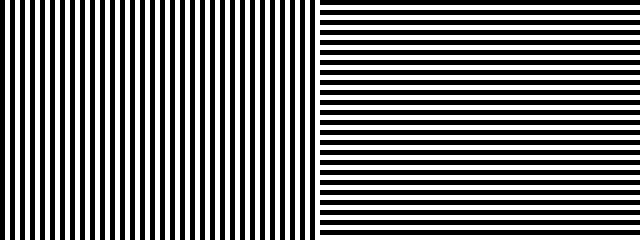
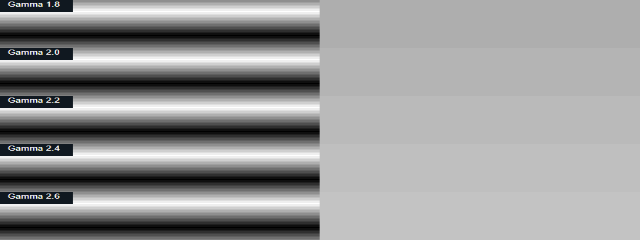
Il Test della gamma mostra linee alternate bianche e nere accanto a riferimenti grigi uniformi, così puoi confrontare visivamente l’aspetto della gamma di uno schermo. Usalo come controllo rapido quando esamini le impostazioni del monitor, non come misurazione calibrata.
Apri lo strumento del browser

Test del monitor

Test delle bande di colore

Il test delle bande di colore mostra sfumature di grigio e RGB per verificare se sul monitor compaiono gradini visibili invece di transizioni uniformi. Usalo per controllare uno schermo nuovo o usato o confrontare le impostazioni del display.

Apri lo strumento del browser

Test del monitor

Test del tempo di risposta

Il Test del tempo di risposta mostra bersagli grigi in movimento a tre velocità, così puoi confrontare l’aspetto delle transizioni da scuro a chiaro sul monitor. Usalo per individuare scie visibili o differenze tra le impostazioni dello schermo, non per ottenere un valore calibrato del tempo di risposta.

Apri lo strumento del browser

Test del monitor

Test del ghosting

Il Test del ghosting mostra un bersaglio in movimento ad alto contrasto per consentirti di osservare le scie visibili e confrontare il movimento a diverse velocità. Usalo per controllare un monitor nuovo o usato o per confrontare a occhio le impostazioni dello schermo.

Apri lo strumento del browser

Test del monitor

Test della nitidezza del testo

Usa il Test della nitidezza del testo per confrontare testi di diverse dimensioni e visualizzare pattern sullo schermo. Può aiutarti a individuare differenze visibili di nitidezza quando controlli un display o confronti le impostazioni.

Apri lo strumento del browser

Test del monitor

Pattern di test del monitor

I pattern di test del monitor mostrano griglie, linee, testo, gradienti e riquadri di livello per controllare uno schermo e confrontare le impostazioni di visualizzazione. Usali per un primo controllo di eventuali irregolarità visibili su un monitor nuovo o usato.

Apri lo strumento del browser

Test del monitor

Test della frequenza di aggiornamento

Il test della frequenza di aggiornamento mostra riferimenti in movimento per confrontare il comportamento dello schermo con impostazioni diverse. Usalo per controllare un display nuovo o usato e osservare i tempi di animazione rilevati dal browser.

Apri lo strumento del browser

Test del monitor

Test dello schermo OLED

Usa Test dello schermo OLED per confrontare campi neri, grigi scuri, bianchi e a scacchiera su un display OLED. Ti aiuta a individuare dominanti visibili, ritenzione o disuniformità con un rapido controllo visivo.

Apri lo strumento del browser

Test del monitor

Test HDR

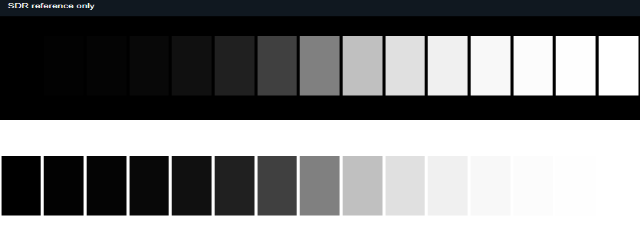
Usa Test HDR per visualizzare i report del browser su gamma dinamica e gamut insieme a pattern SDR etichettati. Offre un rapido confronto visivo dei dettagli tonali sul display, ma non certifica le prestazioni HDR.

Apri lo strumento del browser

Test del monitor

Test della profondità colore

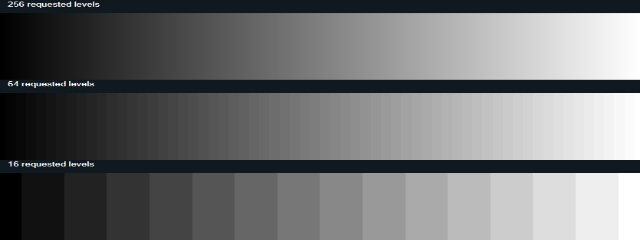
Il Test della profondità colore mostra rampe con 256, 64 e 16 livelli di canale richiesti, così puoi confrontare l’aspetto delle gradazioni sullo schermo. Usalo per individuare scalini o bande visibili e confrontare le impostazioni del display, non per misurare la profondità di bit calibrata.

Apri lo strumento del browser

Test del monitor per i controlli più comuni

Come scegliere

Inizia con un test generale se non sai bene cosa cercare, poi passa a un pattern specifico quando noti un problema preciso. Per i pixel, scegli il controllo dei pixel morti o bloccati in base al fatto che tu stia cercando irregolarità scure o luminose oppure un subpixel che mantiene un colore inaspettato.

Per i dettagli tonali, usa il pattern del livello del nero o del bianco, invece di affidarti solo a un controllo generale della luminosità. Per il movimento, il Test del ghosting si concentra sulle scie visibili, mentre il Test del tempo di risposta confronta le transizioni da scuro a chiaro a velocità diverse. Questi strumenti mostrano risultati visivi nel browser; non forniscono misurazioni calibrate né certificano le prestazioni dello schermo.