Simulateurs d'écran

Les simulateurs d’écran proposent des scènes fictives à l’écran pour les vidéos, les présentations, les captures d’écran et les démonstrations. Ils sont utiles aux créateurs, aux présentateurs et à toute personne qui a besoin d’un accessoire visuel sans afficher une véritable mise à jour, réunion ou panne de connexion.

Ces affichages dans le navigateur sont des simulations, pas des outils système : choisissez une scène adaptée à votre exemple, puis utilisez-la comme fond visuel ou accessoire inoffensif.


Outils associés

Simulateurs d'écran

Simulation de mise à jour Windows

La fausse mise à jour Windows affiche une scène de progression clairement identifiée, inspirée de Windows, avec une progression minutée. Utilisez-la comme accessoire à l’écran sans danger pour une vidéo, une présentation, une capture d’écran ou une démonstration — pas pour mettre à jour un ordinateur.

Ouvrir l’outil du navigateur

Simulateurs d'écran

Simulation de mise à jour macOS

La simulation de mise à jour macOS affiche dans votre navigateur une scène de progression clairement identifiée, inspirée de macOS. Utilisez-la comme accessoire visuel inoffensif pour une vidéo, une présentation, une capture d’écran ou une démonstration ludique — pas pour mettre à jour un appareil.

Ouvrir l’outil du navigateur

Simulateurs d'écran

Simulation de mise à jour Ubuntu

La simulation de mise à jour Ubuntu affiche une scène visuelle inspirée d’Ubuntu pour une démonstration mise en scène. Utilisez-la comme accessoire pour une vidéo, une présentation, une capture d’écran ou simplement pour vous amuser.

Ouvrir l’outil du navigateur

Simulateurs d'écran

Simulation de mise à jour Android

La simulation de mise à jour Android affiche dans votre navigateur un écran de progression inspiré d’Android, pour une vidéo mise en scène, une présentation, une capture d’écran ou un accessoire visuel sans risque. Ajustez les paramètres de la scène et sa durée selon votre démonstration.

Ouvrir l’outil du navigateur

Simulateurs d'écran

Simulation d’appel vidéo

La Simulation d’appel vidéo affiche une scène de réunion fictive pour vos vidéos, présentations et captures d’écran. Créez un visuel de réunion sans lancer de véritable appel.

Ouvrir l’outil du navigateur

Simulateurs d'écran

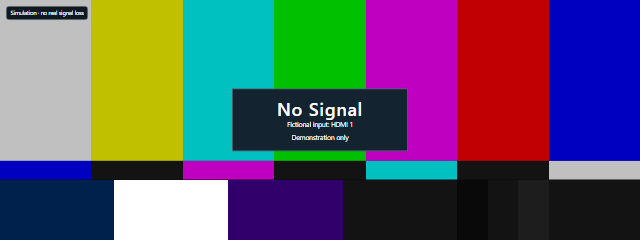
Écran de simulation sans signal

Créez un affichage fictif sans signal pour des vidéos, des présentations, des accessoires ou des captures d’écran. L’écran sans signal est clairement indiqué comme une simulation et n’affecte pas votre connexion.

Ouvrir l’outil du navigateur

Simulateurs d'écran

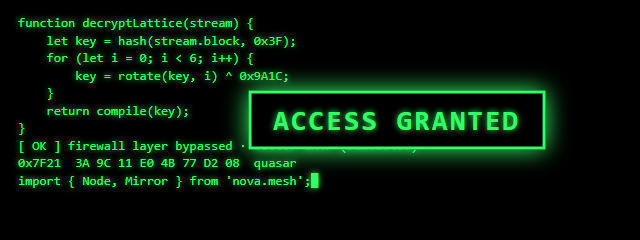
Simulateur de hacker

Le Simulateur de hacker remplit un terminal rétro de code fictif à mesure que vous saisissez du texte, créant un écran de hacker pour des vidéos, des présentations, des captures d’écran ou pour s’amuser. Utilisez-le comme accessoire visuel, et non pour accéder à un ordinateur ou le modifier.

Ouvrir l’outil du navigateur

Des simulateurs d’écran pour les situations du quotidien

  • Afficher une mise à jour de style Windows : Fausse mise à jour Windows affiche une scène de progression inspirée de Windows, clairement indiquée comme une simulation et dotée d’une progression chronométrée, pour une vidéo, une présentation, une capture d’écran ou une démonstration.
  • Mettre en scène une mise à jour Mac : Fausse mise à jour macOS affiche dans votre navigateur une scène de progression inspirée de macOS, clairement indiquée comme une simulation.
  • Créer un accessoire inspiré d’Ubuntu : Fausse mise à jour Ubuntu crée un visuel de mise à jour pour une démonstration mise en scène, une vidéo, une présentation, une capture d’écran ou simplement pour s’amuser.
  • Afficher une progression de style Android : Fausse mise à jour Android vous permet de régler les paramètres et la durée de la scène pour votre démonstration.
  • Illustrer une réunion à distance : Faux écran d’appel vidéo / de réunion crée une scène de réunion fictive sans afficher de véritable appel.
  • Montrer un problème de connexion dans une scène : Écran « Aucun signal » propose un affichage fictif clairement indiqué comme tel, à utiliser comme accessoire ou pour une capture d’écran ; il n’affecte pas votre connexion.
  • Adopter un look rétro de pirate informatique : Simulateur de piratage remplit un terminal rétro de code fictif à mesure que vous tapez, pour une vidéo, une présentation, une capture d’écran ou simplement pour s’amuser.

Comment choisir

Commencez par choisir le visuel dont votre projet a besoin : sélectionnez une scène de mise à jour correspondant au style de système d’exploitation que vous souhaitez représenter, ou choisissez les écrans de réunion et d’absence de signal pour ces situations précises. Les simulateurs de mise à jour sont des accessoires, et non de véritables mises à jour système : ne les utilisez pas pour mettre à jour un ordinateur ou un appareil.

Pour une mise à jour mise en scène avec une progression chronométrée, la scène inspirée de Windows en propose une. Si vous souhaitez personnaliser une scène de style Android, choisissez ce simulateur pour accéder aux commandes de réglage et de durée. Pour un effet plus théâtral, optez pour la scène de réunion fictive ou le terminal rétro ; utilisez l’écran « Aucun signal » pour simuler un problème d’affichage, et non pour dépanner une véritable connexion.