






































O que é uma tela branca?
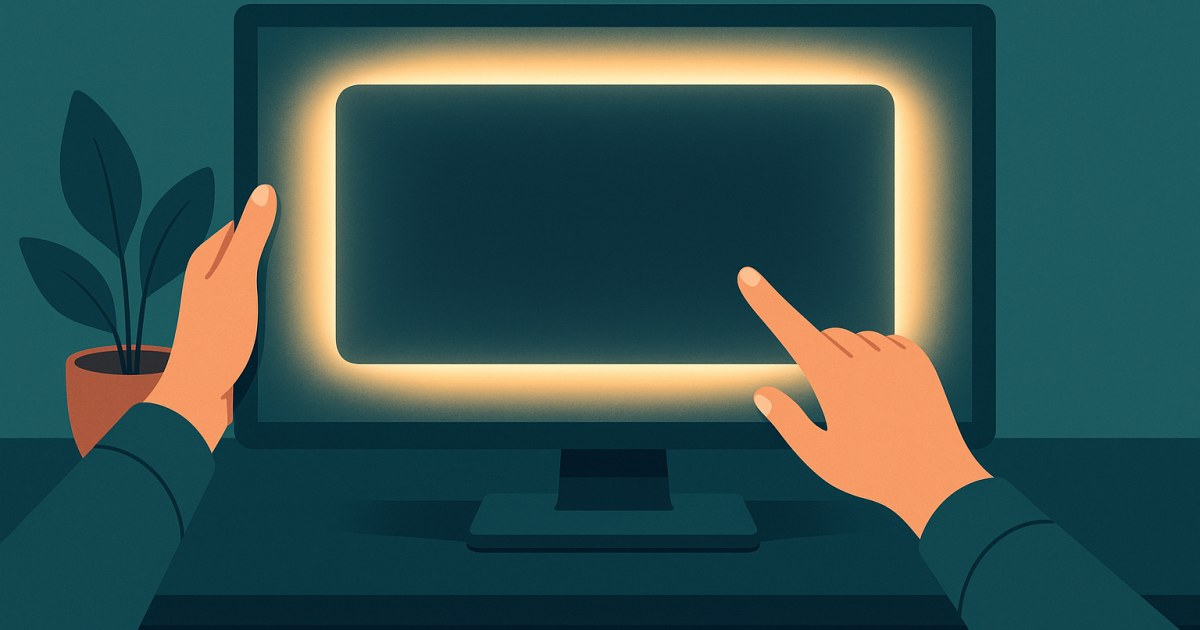
Uma tela branca é uma área lisa e brilhante que preenche a janela do navegador ou o monitor. Ela oferece uma superfície uniforme para observar, em vez de uma página cheia de texto e imagens. As pessoas usam uma tela branca em tela cheia para tarefas práticas, como identificar poeira, adicionar uma luz suave a uma videochamada, decalcar uma imagem ou criar um fundo simples.
White Screen é uma coleção de ferramentas de tela gratuitas que funcionam no navegador. Comece pela White Screen para obter uma área branca uniforme ou escolha outra cor sólida, abra um teste de monitor, crie uma imagem de fundo ou use um temporizador. As ferramentas destinam-se a tarefas visuais do dia a dia e a verificações rápidas — não substituem a calibração profissional de ecrãs nem equipamento de medição especializado.
Uma área branca lisa também pode facilitar a identificação de pequenas marcas e manchas durante a limpeza ou deixar uma cena filmada com câmara mais iluminada. Se o branco puro parecer demasiado intenso, o site inclui tons mais suaves, uma opção de cor personalizada e ferramentas de iluminação do ecrã com opções de temperatura. Pode usar a página como está ou ativar o ecrã inteiro quando quiser que a cor cubra uma área maior do monitor.
Usos populares para uma tela branca
Limpar um ecrã
Uma tela branca para limpeza cria uma superfície luminosa e simples que pode ajudar a detetar impressões digitais, poeira e manchas. Abra a White Screen, use o modo de limpeza e observe o ecrã para encontrar marcas. O modo de limpeza ignora os toques, o que pode ajudar a evitar toques acidentais enquanto limpa o ecrã. Mantenha premido durante dois segundos para sair do modo de limpeza. Siga as instruções de limpeza do fabricante do dispositivo e use um pano adequado; a página não limpa o painel.
Iluminação para videochamadas e fotografias
Uma luz branca para videochamadas pode proporcionar um brilho simples no ecrã quando quiser iluminar o rosto ou o objeto filmado. Coloque o monitor à sua frente ou por perto e ajuste os controlos de brilho e temperatura da White Screen de acordo com a cena. A área branca também pode servir como fundo simples para fotografias ou vídeos, enquanto outras telas coloridas oferecem uma superfície colorida pronta a usar. A luz do ecrã é apenas uma fonte de iluminação prática fornecida pelo monitor, pelo que o efeito depende da configuração e do ambiente.
Luz para leitura ou decalque
Uma área luminosa e sem elementos pode servir como uma superfície de luz básica para ler ou decalcar materiais translúcidos. Para uma opção mais específica, a Luz de leitura em tela cheia oferece opções de luz quente, neutra e fria, com intensidade ajustável. Também pode usar a Lanterna de tela para obter um brilho constante, com opções de luz quente, neutra ou fria/branca. Estas ferramentas fazem o ecrã brilhar; não substituem uma fonte de luz própria quando a tarefa exige uma.
Verificar um monitor novo
Uma área branca sólida proporciona uma visualização simples de um ecrã novo ou usado. Pode ajudar a detetar diferenças de cor óbvias ou falta de uniformidade em todo o ecrã, enquanto outros padrões são mais indicados para verificar características específicas. Experimente o Teste de monitor ou o Teste de píxeis mortos para uma inspeção visual mais abrangente. Estas verificações no navegador ajudam a procurar problemas visíveis; não certificam o ecrã nem fornecem medições técnicas.
Como usar a White Screen
A página principal da White Screen inclui controlos de cor, visualização em ecrã inteiro, luz do ecrã e transferência de imagens. Eis uma forma simples de começar:
- Escolha uma cor. Abra a White Screen para usar o branco, selecione uma cor em Cores rápidas ou escolha uma cor personalizada. O seletor personalizado permite escolher visualmente ou introduzir um valor HEX, RGB ou HSL. Repor restaura a cor predefinida e Copiar HEX copia o valor HEX apresentado.
- Ative o ecrã inteiro. Selecione Ecrã inteiro para expandir a cor por todo o monitor. Quando quiser voltar aos controlos da página, selecione Sair do ecrã inteiro. O ecrã inteiro é útil para obter uma área de cor sem interrupções durante a limpeza, a iluminação, o decalque ou a inspeção visual.
- Ajuste os controlos de luz da página. Use Brilho do ecrã e Temperatura para alterar o aspeto do ecrã de acordo com a tarefa. A página informa que o brilho e a temperatura alteram apenas a aparência do ecrã: o valor HEX e a imagem transferida mantêm-se exatos. Estes são controlos da White Screen, distintos dos controlos do monitor ou dispositivo.
- Defina um temporizador de suspensão, se for útil. Em Temporizador de suspensão, escolha Desativado, 5 min, 15 min, 30 min ou 60 min. É útil quando usa o ecrã como fonte de luz e pretende definir uma duração em vez de deixar a página ativa indefinidamente.
- Use o modo de limpeza ao limpar o ecrã. Ative-o antes de limpar para que os toques sejam ignorados. A página explica como sair do modo: mantenha premido durante dois segundos. Evite pressionar com força o ecrã durante a limpeza.
- Transfira uma imagem se precisar de um ficheiro. Escolha PNG, JPEG ou WEBP e, em seguida, selecione uma resolução disponível ou introduza uma largura e altura personalizadas antes de selecionar Transferir imagem. A ferramenta também permite copiar manualmente o valor da cor. A imagem é gerada no navegador; ficheiros muito grandes, incluindo 8K, precisam de bastante memória e podem não ser criados em alguns dispositivos.
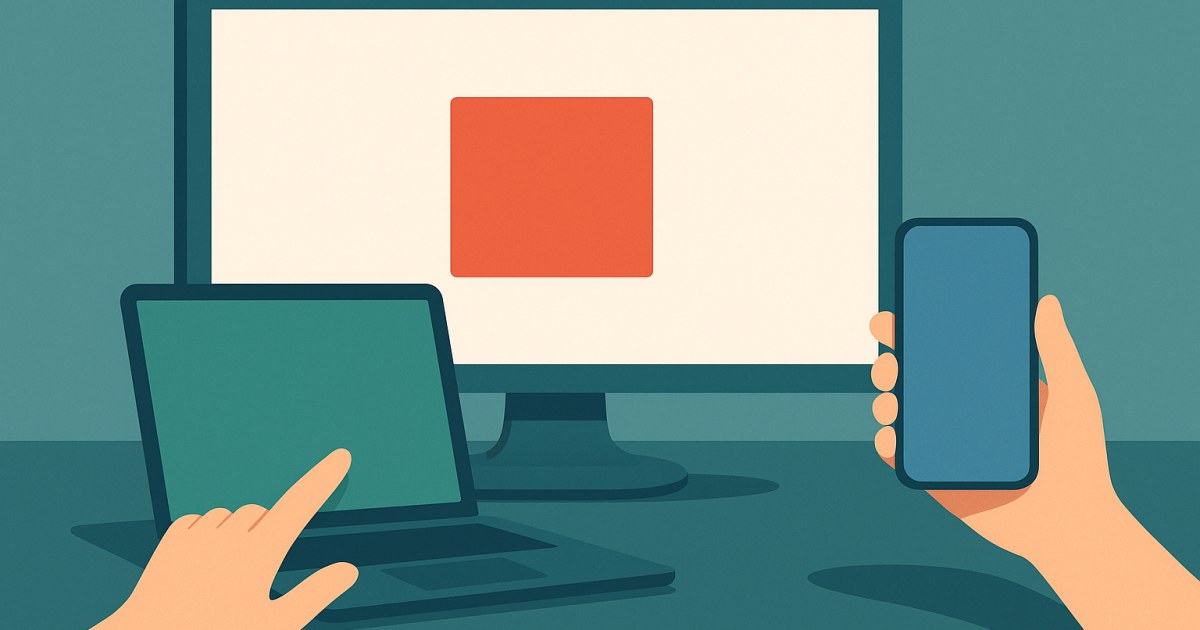
Para mudar rapidamente de cor, use as Cores rápidas visíveis: branco, preto, vermelho, verde, azul, amarelo, rosa, roxo, laranja, cinzento, ciano, magenta, castanho, bege e menta. Também está disponível uma Tela de cor personalizada para apresentar uma tonalidade escolhida como uma área sólida. As páginas de cores sólidas podem ser úteis como fundos, fontes de luz, para limpeza ou para ver rapidamente como uma cor aparece no ecrã.
Tela branca e testes de monitor
A White Screen inclui um conjunto específico de verificações visuais do ecrã. O Teste de píxeis mortos e o Teste de píxeis presos apresentam cores sólidas para ajudar a procurar subpíxeis escuros, brilhantes ou com cores inesperadas. Uma cor branca ou outra cor sólida pode ser útil para uma primeira observação, mas alterar o padrão ajuda a revelar diferentes problemas visíveis.
Para uma inspeção mais abrangente, os Padrões de teste de monitor apresentam grelhas, linhas, texto, gradientes e áreas de níveis de cor, enquanto o Teste de monitor disponibiliza padrões para verificar um ecrã novo ou usado e comparar definições. O Teste de uniformidade do ecrã usa padrões brancos, pretos e cinzentos para ajudar a identificar diferenças de brilho ou tonalidade. O Teste de fugas de luz de fundo apresenta áreas escuras para verificar visualmente o brilho junto às extremidades.
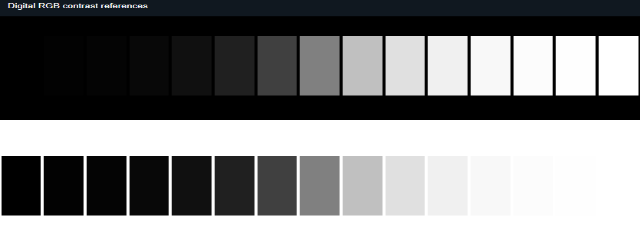
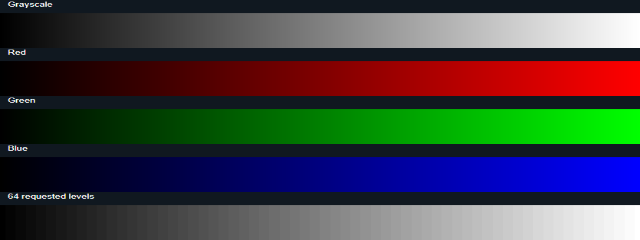
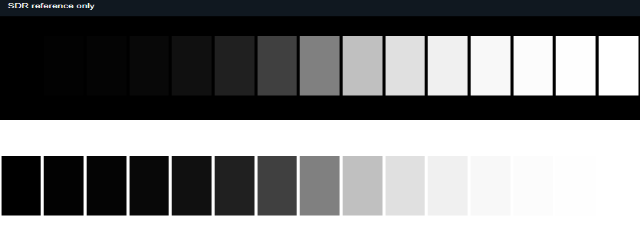
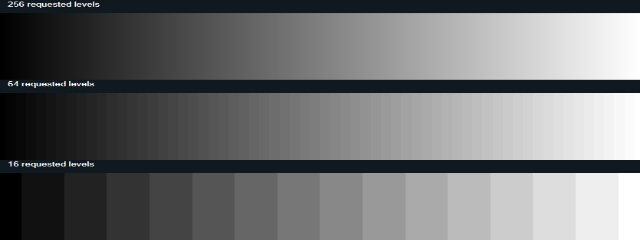
Outros testes concentram-se em características visuais específicas. O Teste de gradiente e o Teste de faixas de cor apresentam transições que podem ajudar a revelar degraus visíveis ou transições irregulares. O Teste de nível de preto e o Teste de nível de branco usam áreas quase pretas e quase brancas para ajudar a avaliar os detalhes visíveis nas sombras ou nas zonas claras. O Teste de nitidez e o Teste de legibilidade do texto apresentam linhas finas e padrões de texto para observar visualmente a nitidez.
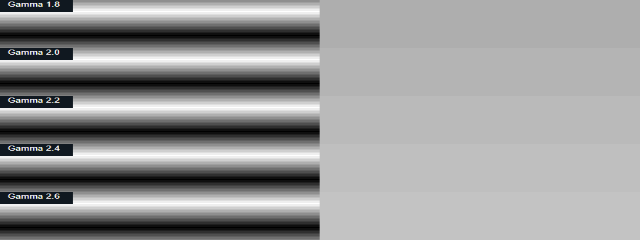
Existem também ferramentas para testar brilho, contraste, gama, movimento, ecrãs OLED, HDR e profundidade de cor. Alguns exemplos são o Teste de brilho, o Teste de contraste, o Teste de efeito fantasma, o Teste de cinzentos OLED, o Teste HDR e o Teste de profundidade de cor. Cada um é um recurso visual executado no navegador. Os resultados dependem do ecrã e das condições de visualização; use-os para observar e comparar o que vê, não como medições calibradas nem como garantia do estado do painel.
Mais do que uma tela branca: outras ferramentas
Telas coloridas
Escolha uma cor sólida quando o branco não for a opção certa. A Tela preta pode escurecer o ecrã ou proporcionar uma área escura, enquanto as telas vermelha, verde e azul podem servir como fundos simples ou ajudar a inspecionar os canais de cor a olho. Também estão disponíveis amarelo, rosa, roxo, laranja, cinzento, ciano, magenta, castanho, bege e menta. A Tela verde pode servir como fundo verde simples e a Tela cinzenta oferece uma área de aspeto neutro.
Protetores de ecrã
Para um ecrã inativo, escolha uma animação ou um relógio. O Protetor de ecrã do logótipo de DVD apresenta um emblema a saltar e o Protetor de ecrã Chuva Matrix mostra caracteres a cair, com opções ajustáveis. O Protetor de ecrã com relógio flip e o Protetor de ecrã com relógio digital mantêm a hora visível, enquanto a estática de televisão e o radar oferecem animações decorativas.
Simuladores claramente identificados
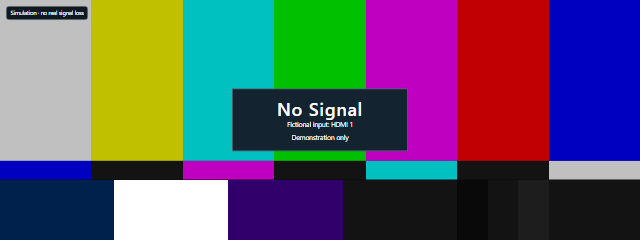
Os simuladores de ecrã criam cenas fictícias para vídeos, apresentações, capturas de ecrã ou demonstrações lúdicas. As opções incluem ecrãs de atualização ao estilo do Windows, macOS, Ubuntu e Android, uma videochamada falsa, um ecrã sem sinal e um terminal ao estilo hacker. São elementos visuais de cenário, não atualizações reais do sistema, chamadas, alterações de rede ou acesso a computadores.
Geradores de fundos
Crie uma imagem transferível com o Gerador de fundos de cor sólida, o Gerador de fundos com gradientes ou o Gerador de fundos com padrões. O Criador de papéis de parede acrescenta opções como texto e círculos decorativos, enquanto os geradores de ruído e de padrão axadrezado criam outros estilos de fundo personalizáveis.
Temporizadores e concentração
O Temporizador de contagem decrescente permite definir um período, o Cronómetro regista o tempo decorrido e as voltas, e o Temporizador Pomodoro ajuda a organizar o trabalho em períodos de concentração e pausa. O Ecrã de concentração apresenta uma visualização minimalista em ecrã inteiro, com uma contagem decrescente ou um relógio opcionais para manter uma tarefa em foco.
Luzes de ecrã
A Luz de leitura e a Lanterna de tela transformam o ecrã num brilho constante, com opções de tonalidade e intensidade. São úteis quando uma lâmpada próxima não é prática, enquanto a própria White Screen oferece uma área branca simples com controlos próprios de brilho e temperatura.
Privacidade e funcionamento das ferramentas
As ferramentas da White Screen funcionam no navegador. Não precisa de uma conta e não tem de instalar nada para usar as páginas de ecrã, os testes, os geradores ou os temporizadores. Abra uma ferramenta, use os controlos disponíveis e o navegador apresenta o resultado.
Relativamente à transferência de imagens da página principal da White Screen, o site informa que as imagens permanecem no navegador. As ferramentas foram concebidas para disponibilizar uma tarefa diretamente na página, quer precise de uma área branca em ecrã inteiro, de uma verificação visual rápida, de uma imagem de fundo ou de um temporizador. Não é necessária qualquer configuração de software especial.
Como acontece com qualquer ferramenta de ecrã, o que vê pode variar consoante o monitor e o ambiente de visualização. Uma tela branca pode ser uma superfície útil para limpeza ou uma fonte de luz, e um teste de píxeis mortos pode ajudar a detetar algo que mereça atenção, mas nem a tela nem os testes reparam o hardware ou substituem uma avaliação profissional. Escolha a ferramenta adequada à tarefa, ajuste as opções disponíveis na página e use o resultado como um recurso visual prático.