Testes de monitor

Os testes de monitor ajudam você a inspecionar visualmente uma tela e comparar sua aparência com diferentes ajustes de exibição. Eles são úteis para verificar um monitor novo ou usado, avaliar uma tela que você já tem ou investigar um problema visível na imagem.

Escolha um padrão adequado ao que deseja examinar e use os resultados como uma primeira verificação visual, não como uma medição calibrada.

Ferramentas relacionadas

Testes de monitor

Teste de pixels mortos

O Teste de pixels mortos exibe padrões de cores sólidas para ajudar você a verificar visualmente se um monitor, laptop ou celular tem subpixels escuros, brilhantes ou incomuns. Faça uma inspeção rápida antes de comprar uma tela ou enquanto ainda puder devolvê-la.

Abrir ferramenta do navegador

Testes de monitor

Teste de monitor

O Teste de monitor exibe padrões para verificar uma tela nova ou usada, comparar configurações de exibição e identificar irregularidades visíveis. Use-o para anotar possíveis problemas antes de decidir se a tela precisa de uma análise mais detalhada.

Abrir ferramenta do navegador

Testes de monitor

Teste de uniformidade da tela

O Teste de uniformidade da tela exibe padrões sólidos em branco, preto e cinza para você verificar visualmente se há variações de brilho ou tonalidade no monitor. Use-o ao avaliar uma tela nova ou usada ou ao comparar configurações de imagem.

Abrir ferramenta do navegador

Testes de monitor

Teste de cinza OLED

O Teste de cinza OLED exibe padrões em tons escuros para ajudar você a verificar se há faixas visíveis, tonalidades ou tons irregulares na tela OLED. Use-o para conferir uma tela nova ou usada ou comparar configurações.

Abrir ferramenta do navegador

Testes de monitor

Teste de gradientes

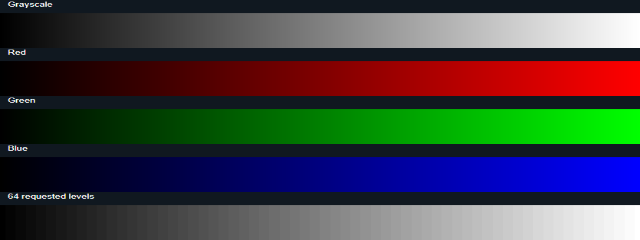
O Teste de gradientes exibe rampas em tons de cinza e nas cores vermelho, verde e azul para verificar se há faixas visíveis ou transições irregulares no monitor. Use-o para inspecionar uma tela nova ou usada ou comparar configurações de exibição no navegador.

Abrir ferramenta do navegador

Testes de monitor

Teste de níveis de preto

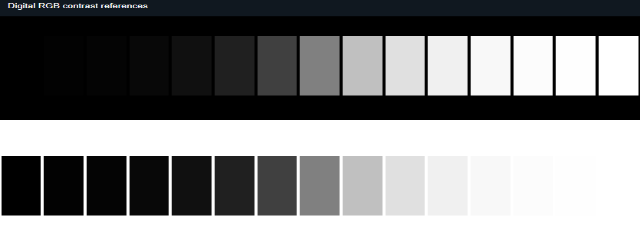
O Teste de níveis de preto exibe áreas quase pretas identificadas sobre um fundo preto para você verificar se um monitor revela detalhes nas sombras. Use-o para comparar uma tela nova ou usada, ou revisar alterações nas configurações de imagem.

Abrir ferramenta do navegador

Testes de monitor

Teste de níveis de branco

O Teste de níveis de branco exibe áreas quase brancas sobre um fundo branco para verificar se o monitor preserva detalhes visíveis nos realces. Use-o para inspecionar uma tela nova ou usada ou comparar configurações de exibição; ele não mede o brilho de forma calibrada.

Abrir ferramenta do navegador

Testes de monitor

Teste de nitidez

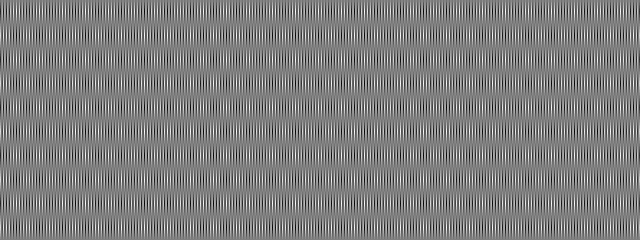
O Teste de nitidez exibe padrões de linhas finas, grade, tabuleiro de xadrez e texto para você avaliar a clareza do monitor, comparar ajustes de nitidez e notar problemas visíveis de renderização.

Abrir ferramenta do navegador

Testes de monitor

Teste de pixels presos

O Teste de pixels presos exibe campos de cores sólidas para você verificar se há subpixels na tela que permanecem com uma cor inesperada. Use-o ao avaliar uma tela nova ou usada, ou depois de alterar as configurações de exibição.

Abrir ferramenta do navegador

Testes de monitor

Teste de vazamento de luz

O Teste de vazamento de luz exibe campos pretos e cinza-escuros para você inspecionar o brilho nas bordas de um monitor. Use-o para verificar visualmente uma tela nova ou usada ou comparar as configurações de exibição.

Abrir ferramenta do navegador

Testes de monitor

Teste de brilho

O Teste de brilho exibe níveis quase pretos, quase brancos e cinzas para você comparar a visibilidade da tela enquanto ajusta o brilho pelos controles do monitor ou laptop. Use-o para verificar uma tela que parece escura demais ou desbotada, ou para comparar configurações visualmente.

Abrir ferramenta do navegador

Testes de monitor

Teste de contraste

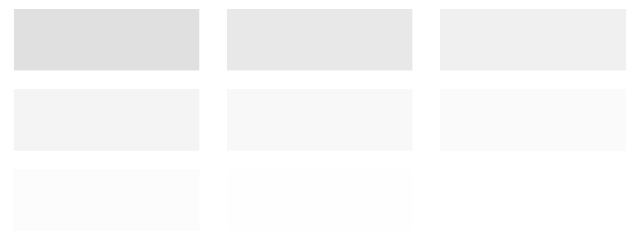
O Teste de contraste exibe áreas escuras e claras sobre fundos de referência para verificar se a tela mantém visíveis os detalhes nas sombras e nos realces. Use-o para comparar configurações ou avaliar um monitor novo ou usado.

Abrir ferramenta do navegador

Testes de monitor

Teste de gama

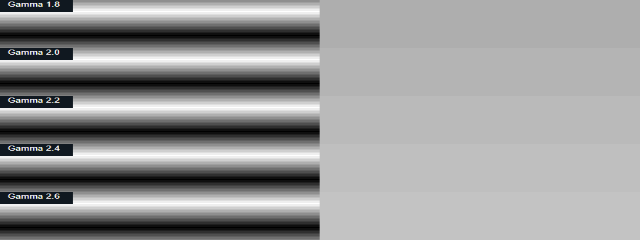
O Teste de gama exibe linhas alternadas pretas e brancas ao lado de referências cinzentas sólidas, permitindo comparar visualmente a aparência da gama de uma tela. Use-o como uma verificação rápida ao revisar as configurações do monitor, não como uma medição calibrada.

Abrir ferramenta do navegador

Testes de monitor

Teste de faixas de cor

O Teste de faixas de cor exibe rampas em tons de cinza e RGB para verificar se há etapas visíveis em vez de transições suaves no monitor. Use-o para inspecionar uma tela nova ou usada ou comparar configurações de exibição.

Abrir ferramenta do navegador

Testes de monitor

Teste de tempo de resposta

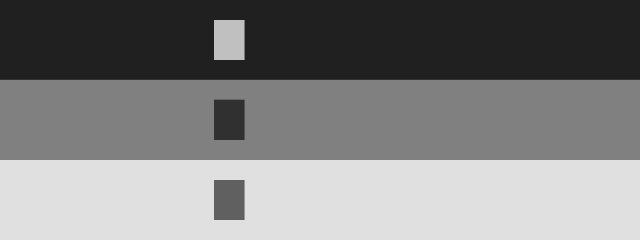
O Teste de tempo de resposta exibe alvos cinza em movimento em três velocidades para você comparar como as transições de escuro para claro aparecem em um monitor. Use-o para identificar rastros visíveis ou diferenças entre configurações de tela, não para obter um valor calibrado de tempo de resposta.

Abrir ferramenta do navegador

Testes de monitor

Teste de rastros

O Teste de rastros exibe um alvo móvel de alto contraste para você observar rastros visíveis e comparar o movimento em diferentes velocidades. Use-o para verificar um monitor novo ou usado ou comparar configurações de tela a olho nu.

Abrir ferramenta do navegador

Testes de monitor

Teste de nitidez do texto

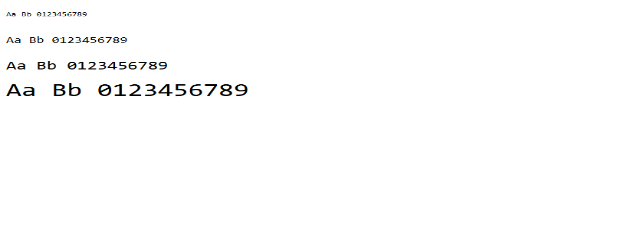
Use o Teste de nitidez do texto para comparar textos em diferentes tamanhos e observar padrões de linhas na tela. Ele pode ajudar a identificar diferenças visíveis de nitidez ao verificar uma tela ou comparar configurações.

Abrir ferramenta do navegador

Testes de monitor

Padrões de teste do monitor

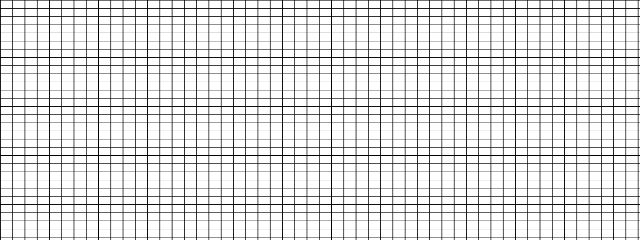
Os padrões de teste do monitor exibem grades visuais, linhas, texto, gradientes e níveis para você inspecionar uma tela e comparar ajustes de exibição. Use-os como uma verificação inicial para detectar irregularidades visíveis em um monitor novo ou usado.

Abrir ferramenta do navegador

Testes de monitor

Teste de taxa de atualização

O Teste de taxa de atualização apresenta referências em movimento para comparar o comportamento da tela em diferentes configurações. Use-o para verificar uma tela nova ou usada e observar o tempo de movimento informado pelo navegador.

Abrir ferramenta do navegador

Testes de monitor

Teste de tela OLED

Use o Teste de tela OLED para comparar campos pretos, cinza-escuros, brancos e xadrez em uma tela OLED. Ele ajuda a identificar tonalidades, retenção de imagem ou irregularidades visíveis durante uma verificação visual rápida.

Abrir ferramenta do navegador

Testes de monitor

Teste HDR

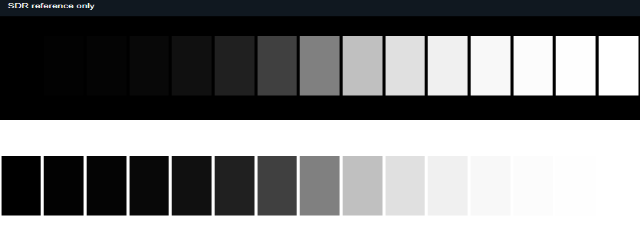
Use o Teste HDR para ver os relatórios de faixa dinâmica e gama do navegador junto com padrões SDR identificados. É uma maneira visual rápida de comparar detalhes tonais em uma tela, não uma certificação de desempenho HDR.

Abrir ferramenta do navegador

Testes de monitor

Teste de profundidade de cor

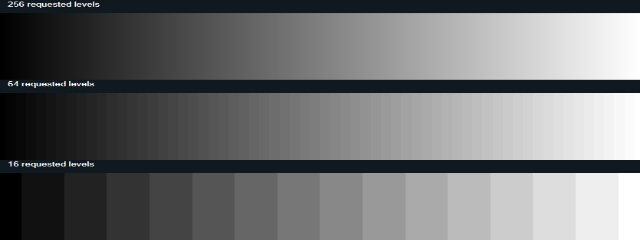
O Teste de profundidade de cor exibe rampas com 256, 64 e 16 níveis de canal solicitados para que você compare como as gradações de cor aparecem na tela. Use-o para procurar degraus visíveis ou faixas e comparar configurações de exibição, não para obter uma medição calibrada da profundidade de bits.

Abrir ferramenta do navegador

Testes de monitor para verificações comuns

Como escolher

Comece com um teste geral se não souber bem o que procurar e, ao notar um problema específico, passe para um padrão direcionado. Para verificar pixels, escolha o teste de pixels mortos ou o de pixels presos, conforme esteja procurando irregularidades escuras ou brilhantes, ou um subpixel que permanece em uma cor inesperada.

Para avaliar detalhes tonais, use o padrão de nível de preto ou de branco, em vez de confiar apenas em uma verificação geral de brilho. Para movimento, o Teste de rastros se concentra nos rastros visíveis, enquanto o Teste de tempo de resposta compara transições de escuro para claro em várias velocidades. Essas ferramentas mostram resultados visuais no navegador; elas não fornecem medições calibradas nem certificam o desempenho da tela.