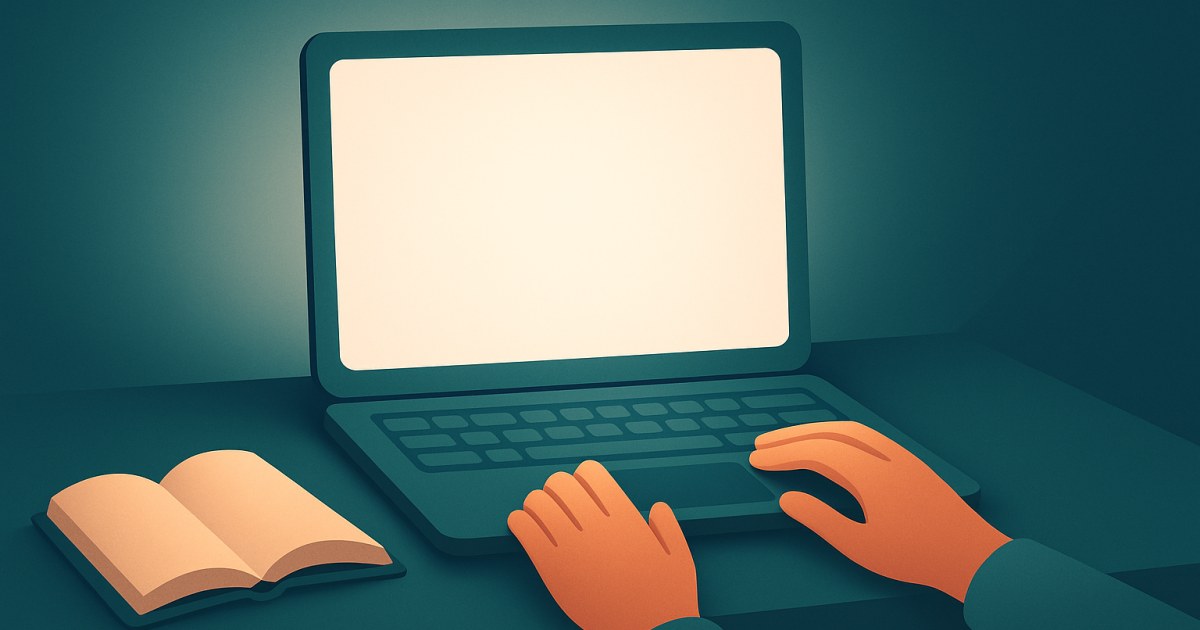
Dizüstü bilgisayar, monitör veya telefon ekranınızı parlak, düz bir renk gösterip aydınlatmak istediğiniz nesnenin yakınına yerleştirerek küçük ve yumuşak bir ışık kaynağı olarak kullanabilirsiniz. Bu yöntem, doğru bir oda ışığının veya okuma lambasının yerine geçmekten ziyade görüntülü görüşmelerde ya da yakındaki bir işte hafif dolgu ışığı sağlamak için uygundur.
Önemli olan ekranın parlaklığını, rengini ve konumunu ayarlamaktır. Birkaç küçük değişiklik, ekranın ne kadar ışık sağlayabileceğine dair beklentilerinizi gerçekçi tutarken ışığı daha rahat ve kullanışlı hâle getirebilir.
Ekran neden ışık kaynağı olarak kullanılabilir?
Ekran, ışığı küçük bir noktadan değil, görüntü alanının tamamından yayar. Yüzünüze veya bir nesneye yakın olduğunda bu geniş alan, küçük ve doğrudan bir ışığa kıyasla daha yumuşak gölgeler oluşturabilir. Ancak etkisi sınırlıdır: dizüstü bilgisayar veya telefon ekranının ışık gücü düşüktür ve en çok kısa mesafelerde işe yarar.
Basit ve eşit bir ışık için düz beyaz bir ekran açın. White Screen aracı, tarayıcı penceresini beyazla doldurabilir. Işık olarak kullanılmak üzere tasarlanmış bir ekran istediğinizde Tam Ekran Okuma Işığı da başka bir seçenektir. Boş bir ekran, dikkatinizi dağıtabilecek parlak metinleri ve değişen görüntüleri ortadan kaldırır.
Parlak bir ekranın yine de odaya yöneltilmiş bir ışık kaynağı olduğunu unutmayın. Yakındaki bir yüzü veya sayfayı aydınlatabilir, ancak geniş bir alanı eşit biçimde aydınlatmaz. Sonucu ekran ayarlarınız, ekran boyutunuz, mesafe ve çevreniz etkiler.
Ekranınızı görüntülü görüşmelerde dolgu ışığı olarak kullanın
Dolgu ışığı, odadaki ana ışığın yerini almak zorunda olmadan yüzünüzün gölgede kalan tarafını aydınlatır. Dizüstü bilgisayarın web kamerası ekrana zaten yakın olduğundan, bu amaçla ekran kullanmak pratiktir. Ana ışık arkanızdan geldiğinde de yardımcı olabilir; ancak pencereye veya oda ışığına dönmek genellikle ilk olarak denenmesi gereken daha iyi bir çözümdür.
- Önce kameranızı ayarlayın. Dizüstü bilgisayarı veya web kamerasını yaklaşık göz hizasına yerleştirin, ardından görüşmeye katılacağınız yere oturun. Mümkünse parlak bir pencereyi doğrudan arkanıza almayın.
- Düz ve parlak bir renk gösterin. Boş beyaz bir ekran veya tam ekran okuma ışığı açın. Varsa tam ekran modunu kullanın; böylece tarayıcı sekmeleri ve araç çubukları aydınlık alanı bölmez.
- Ekranı kameranın yakınına yerleştirin. Ekranı size dönük ve web kamerasının görüş hattına yakın tutun. Kameraya yakın bir ışık kaynağı, görüntüde yüzü yandan uzaktaki bir kaynağa kıyasla daha eşit aydınlatır.
- Orta düzeyde parlaklıkla başlayın. Yüzünüz biraz daha net görünene kadar ekran parlaklığını artırın. Ekran gözünüze sert geliyorsa veya yüzünüzün rengi solmuş görünüyorsa parlaklığı azaltın.
- Görüşme önizlemesini kontrol edin. Görüntülü görüşme uygulamaları pozlamayı otomatik olarak değiştirebilir. Önizlemede yüzünüze bakın ve ekranla oda ışıklarını kameranın gösterdiği görüntüye göre ayarlayın.
Yüzünüzün bir tarafı hâlâ karanlık görünüyorsa yüzünüzü ekrana doğru biraz çevirin veya ekranı biraz yaklaştırın. Ekranı kamera görüntüsünün dışında tutun. Gözlük kullanıyorsanız önizlemede yansımaları kontrol edin; ekran açısında veya kamera konumunda yapacağınız küçük bir değişiklik yardımcı olabilir. Ekran, karanlık bir odadaki tek ışık kaynağı olmaktan ziyade genellikle pencere veya oda ışığının yanında hafif dolgu ışığı olarak daha kullanışlıdır.
Ekranı okuma veya kısa süreli bir iş için kullanın
Parlak bir ekran, oda loşken yakındaki bir şeyi bulmanıza, etiketi okumanıza veya kısa süreli bir işi halletmenize yardımcı olabilir. Ancak tüm odayı ya da uzakta tuttuğunuz bir kitabı aydınlatmakta daha az etkilidir. Bir sayfayı aydınlatmak için ekranın fark yaratacak kadar yakında olması gerekir. Parlak kâğıttan yansıyan ışık göz kamaştırabileceğinden açı da önemlidir.
- Düz bir ekran seçin. Metin, video veya animasyon içeren bir sayfa yerine tam ekran beyaz ekran ya da okuma ışığı aracı kullanın.
- Ekranı işin yanına yerleştirin. Ekranı kitabın veya nesnenin bir tarafına, doğrudan görüş hattınıza gelmeyecek şekilde koyun. Işık sayfaya düşerken doğrudan gözlerinize yansımayacak biçimde açısını ayarlayın.
- Gerekirse parlaklığı azaltın. Amaç mümkün olan en parlak ekran değil, rahatça görmenizi sağlayacak kadar ışıktır. Sayfayı okumak hâlâ zorsa ekranı rahatsız edici bir düzeye çıkarmak yerine yakındaki bir lambayı kullanın.
- Ekranı sağlam ve tehlikelerden uzak tutun. Düşmeyeceği sağlam bir yüzeye yerleştirin; sıvılardan ve havalandırma deliklerini kapatan eşyalardan uzak tutun.
Daha sıcak tonlu bir ışık için, varsa cihazınızın ekran ayarlarından mavi ışığı azaltabilirsiniz. Özel Renkli Ekran aracını kullanarak yumuşak, sıcak bir ton da seçebilirsiniz. Ekran renkleri kalibre edilmiş bir aydınlatma kaynağı değildir ve gösterilen ton farklı ekranlarda farklı görünebilir.
Daha yumuşak ve rahat bir sonuç elde edin
Ekranı doğrudan en yüksek parlaklığa çıkarmak yerine birkaç küçük değişiklik deneyin. Ekran konuya yaklaştıkça o noktaya daha fazla ışık sağlar; uzaklaştıkça etkisi azalır. Daha yumuşak görünen bir sonuç için ekran, konunun bulunduğu yerden bakıldığında görece büyük görünmelidir. Dizüstü bilgisayar ekranının kol mesafesinde tutulan bir telefondan daha kullanışlı olmasının nedenlerinden biri budur.
- Görüşmelerde ışığı kameranın yakınında tutun. Bu, ışık kaynağını kadraj dışında tutarken güçlü yan gölgeleri önlemeye yardımcı olur.
- Önce orta düzeyde parlaklık kullanın. Bakması rahatsız edici derecede parlak bir ekran, görüşmenin doğal görünmemesine veya göz kamaşmasına da neden olabilir.
- Ekran ışığını odadaki ışıkla dengeleyin. Karanlık bir odada çok parlak bir ekran sert bir etki yaratabilir. Oda ışığını açmak veya gün ışığından yararlanmak ortamı daha rahat hâle getirebilir.
- Nötr veya hafif sıcak bir renk deneyin. Çok renkli ekranlar yüzünüzü, cildinizi, kâğıtları ve yakındaki nesneleri renklendirebilir. Renk efektlerini yalnızca bu etkiyi istediğinizde kullanın.
- Yansımaları ve gölgeleri kontrol edin. Ekranı azar azar hareket ettirin ve her değişiklikten sonra kamera önizlemesini veya sayfayı kontrol edin.
- Ekranın havalandırma deliklerini açık tutun. Dizüstü bilgisayarı veya monitörü kumaşla örtmeyin ya da havalandırmayı engelleyen bir yere koymayın.
Sınırlarını bilin ve güvenli kullanın
Ekran, yakındaki bir alan için kullanışlı bir ışık kaynağıdır; ancak profesyonel bir ışık paneli değildir ve yüzünüze veya sayfanıza ne kadar ışık ulaştığını ölçmez. Rahatça okumak, daha geniş bir alanı aydınlatmak veya kamerada tutarlı bir görüntü elde etmek için yeterince parlak olmayabilir. Kamera pozlamayı otomatik olarak değiştirebilir; bu nedenle gözünüze parlak görünen bir ekran, videoyu beklediğiniz şekilde aydınlatmayabilir.
Düzenli okuma için varsa uygun bir lamba kullanın. Ekran odanın ışığına göre fazla parlaksa, çok yakınsa veya ara vermeden uzun süre kullanılırsa göz rahatsızlığına yol açabilir. Ekranı rahat edeceğiniz bir düzeye ayarlayın, ara sıra başka yöne bakın ve rahatsızlık hissederseniz ışık olarak kullanmayı bırakın. Parlak ekrana doğrudan bakmayın.
Uzun süre açık bırakılan sabit ve parlak bir görüntü, özellikle OLED ekranlar gibi bazı ekranlar için istenmeyen bir durum olabilir. Ekranı yalnızca gerektiği süre boyunca kullanın, parlaklığını azaltın ve işiniz bitince kapatın. Ekranınızda titreme, eşit olmayan aydınlatma veya kalıcı görüntü gibi bir sorun varsa tarayıcı ekranı aracı bunu onaramaz; cihaz üreticisine veya bir tamir servisine danışın.
İpuçları ve sorun giderme
- Yüzünüz hâlâ karanlık görünüyor: Ekranı yaklaştırın, doğrudan ekrana dönün veya oda ışığı ekleyin. Görüşme uygulamasının pozlamayı değiştirip değiştirmediğini kontrol edin.
- Yüzünüzün rengi solmuş görünüyor: Ekran parlaklığını azaltın veya ekranı biraz uzaklaştırın. Pozlamayı şaşırtıyorsa kameranın arka planındaki diğer parlak ışık kaynaklarını azaltın.
- Kitapta veya gözlüğünüzde parlama görüyorsunuz: Ekranın açısını değiştirin veya ekranı yana alın. Işığı yansıtıcı bir yüzeyin tam karşısına yerleştirmeyin.
- Ekran rengi tuhaf görünüyor: Düz beyaz renge dönün veya daha az doygun bir özel ton seçin. Cihazın renk ayarları ve ekranın kendisi görünümü etkiler.
- Küçük bir alandan fazlasını aydınlatmanız gerekiyor: Oda ışığı veya özel bir lamba kullanın. Ekranın ışık gücü mesafeyle hızla azalır ve tüm odayı aydınlatmanın güvenilir bir yolu değildir.
- Tarayıcı kontrolleri dikkatinizi dağıtıyor: Aracın tam ekran seçeneğini veya tarayıcınızın tam ekran modunu kullanın; işiniz bitince tam ekrandan çıkın.
Sonuç
Ekranınız, görüntülü görüşmede veya yakındaki bir işte hızlı ve kullanışlı bir dolgu ışığı olabilir. Düz ve parlak bir ekranla başlayın, ekranı konuya yakın yerleştirin ve sonuç rahat hissettirene kadar parlaklığı ve açıyı ayarlayın. Uzun süreli okuma, geniş alanlar veya güvenilir aydınlatma için bunun yerine uygun bir lamba seçin.

