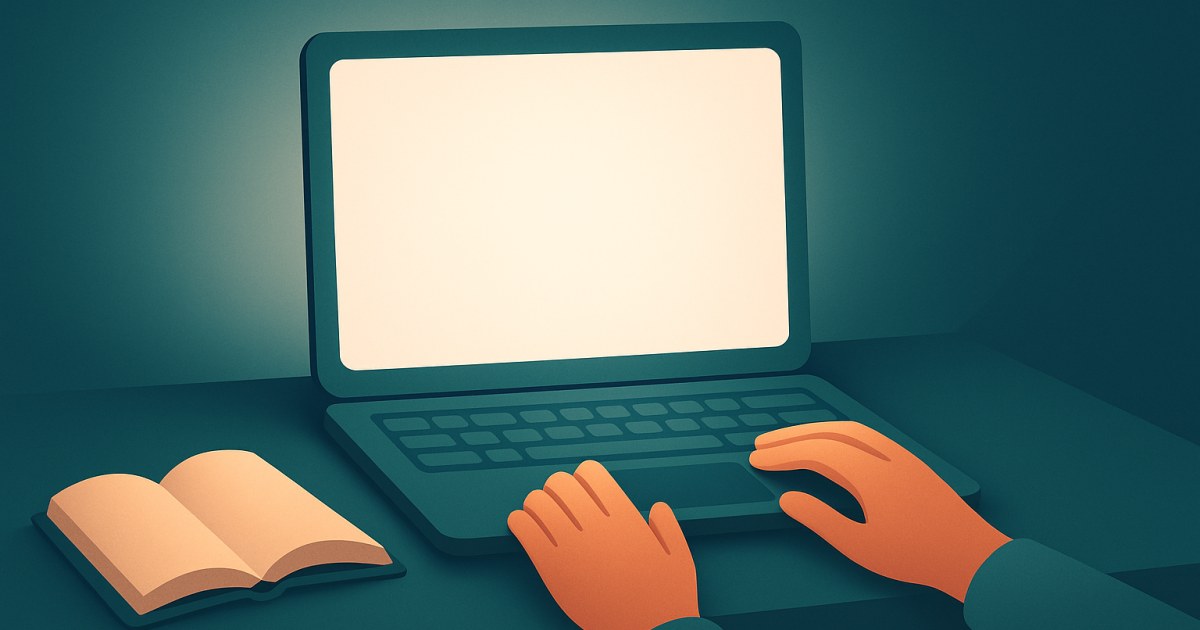
Sie können einen Laptop-, Monitor- oder Handybildschirm als kleines, sanftes Licht verwenden, indem Sie eine helle, einfarbige Fläche anzeigen und den Bildschirm in der Nähe des zu beleuchtenden Bereichs positionieren. Am besten eignet er sich als dezentes Zusatzlicht für einen Videoanruf oder eine Aufgabe in der Nähe – nicht als Ersatz für eine richtige Raum- oder Leselampe.
Entscheidend ist, Helligkeit, Farbe und Position des Bildschirms zu steuern. Mit ein paar Anpassungen lässt sich das Licht angenehmer und nützlicher machen. Dabei sollten Sie realistische Erwartungen daran haben, wie viel Licht ein Display liefern kann.
Warum ein Bildschirm als Lichtquelle funktionieren kann
Ein Bildschirm gibt Licht über seine gesamte Anzeigefläche ab und nicht nur von einem winzigen Punkt. Wenn er sich nahe an Ihrem Gesicht oder einem Gegenstand befindet, kann diese große Fläche weichere Schatten erzeugen als eine kleine, direkte Lichtquelle. Der Effekt ist begrenzt: Ein Laptop- oder Handybildschirm hat eine geringe Lichtleistung und ist vor allem über kurze Entfernungen hilfreich.
Für ein einfaches, gleichmäßiges Licht zeigen Sie eine schlichte weiße Fläche an. Das Tool Weißer Bildschirm kann ein Browserfenster mit Weiß füllen. Das Leselicht im Vollbildmodus ist eine weitere Option, wenn Sie einen Bildschirm gezielt als Licht verwenden möchten. Eine leere Anzeige vermeidet hellen Text und wechselnde Bilder, die ablenken können.
Denken Sie daran, dass ein heller Bildschirm weiterhin eine Lichtquelle ist, die in den Raum strahlt. Er kann ein Gesicht oder eine Seite in der Nähe aufhellen, aber keinen großen Bereich gleichmäßig ausleuchten. Die Einstellungen Ihres Displays, die Bildschirmgröße, der Abstand und die Umgebung beeinflussen das Ergebnis.
Verwenden Sie Ihren Bildschirm als Aufhelllicht für Videoanrufe
Ein Aufhelllicht hellt die schattige Seite Ihres Gesichts auf, ohne unbedingt die Hauptbeleuchtung im Raum zu ersetzen. Ein Bildschirm eignet sich dafür gut, weil die Webcam eines Laptops bereits nahe am Display sitzt. Er kann auch helfen, wenn das Hauptlicht von hinten kommt. In der Regel ist es jedoch besser, sich zunächst einem Fenster oder einer Raumleuchte zuzuwenden.
- Richten Sie zuerst Ihre Kamera ein. Stellen Sie den Laptop oder die Webcam etwa auf Augenhöhe auf und setzen Sie sich dann an den Platz, an dem Sie den Anruf führen werden. Vermeiden Sie nach Möglichkeit ein helles Fenster direkt hinter sich.
- Zeigen Sie eine helle, einfarbige Fläche an. Öffnen Sie einen leeren weißen Bildschirm oder ein Leselicht im Vollbildmodus. Verwenden Sie, sofern verfügbar, den Vollbildmodus, damit Browser-Tabs und Symbolleisten die beleuchtete Fläche nicht unterbrechen.
- Platzieren Sie das Display nahe an der Kamera. Richten Sie den Bildschirm auf sich aus und halten Sie ihn nahe an der Sichtlinie der Webcam. Eine Lichtquelle nahe an der Kamera hellt das Gesicht im Bild meist gleichmäßiger auf als eine weit seitlich platzierte.
- Beginnen Sie mit mittlerer Helligkeit. Erhöhen Sie die Bildschirmhelligkeit nur so weit, bis Ihr Gesicht etwas klarer aussieht. Wenn das Display unangenehm grell wirkt oder Ihr Gesicht überbelichtet aussieht, verringern Sie die Helligkeit.
- Prüfen Sie die tatsächliche Vorschau des Anrufs. Video-Apps passen die Belichtung möglicherweise automatisch an. Betrachten Sie Ihr Gesicht in der Anrufvorschau und passen Sie den Bildschirm sowie die Raumbeleuchtung anhand des Kamerabilds an.
Wenn eine Gesichtshälfte weiterhin dunkel aussieht, drehen Sie Ihr Gesicht leicht zum Bildschirm oder rücken Sie den Bildschirm etwas näher heran. Achten Sie darauf, dass er nicht im Kamerabild zu sehen ist. Wenn Sie eine Brille tragen, achten Sie in der Vorschau auf Reflexionen. Eine kleine Änderung des Bildschirmwinkels oder der Kameraposition kann helfen. Ein Bildschirm eignet sich meist am besten als sanftes Zusatzlicht neben einem Fenster oder einer Raumleuchte und nicht als einzige Lichtquelle in einem dunklen Raum.
Verwenden Sie einen Bildschirm zum Lesen oder für eine kurze Aufgabe
Ein helles Display kann Ihnen helfen, etwas in der Nähe zu finden, ein Etikett zu lesen oder eine kurze Aufgabe zu erledigen, wenn der Raum dunkel ist. Weniger geeignet ist es, um einen ganzen Raum oder ein Buch in größerer Entfernung zu beleuchten. Bei einer Seite muss der Bildschirm nah genug sein, um einen sichtbaren Unterschied zu machen. Auch der Winkel ist wichtig, denn von glänzendem Papier reflektiertes Licht kann blenden.
- Wählen Sie eine schlichte Anzeige. Verwenden Sie einen weißen Bildschirm im Vollbildmodus oder ein Leselicht-Tool statt einer Seite mit Text, Video oder Animation.
- Stellen Sie den Bildschirm neben die Aufgabe. Platzieren Sie ihn seitlich neben dem Buch oder Gegenstand, nicht direkt in Ihrer Blicklinie. Richten Sie ihn so aus, dass das Licht auf die Seite fällt, ohne direkt in Ihre Augen zurückgestrahlt zu werden.
- Verringern Sie bei Bedarf die Helligkeit. Ziel ist ausreichend Licht, um bequem sehen zu können – nicht die hellstmögliche Anzeige. Wenn die Seite weiterhin schwer zu lesen ist, verwenden Sie lieber eine Lampe in der Nähe, anstatt den Bildschirm auf eine unangenehme Helligkeit einzustellen.
- Sorgen Sie für einen sicheren, stabilen Stand. Stellen Sie den Bildschirm auf eine feste Oberfläche, von der er nicht herunterfallen kann. Halten Sie ihn von Flüssigkeiten und Gegenständen fern, die die Lüftungsöffnungen blockieren.
Für ein wärmer wirkendes Licht können Sie in den Anzeigeeinstellungen Ihres Geräts den Blaulichtanteil reduzieren, sofern diese Option verfügbar ist. Sie können auch mit dem Bildschirm mit benutzerdefinierter Farbe einen sanften warmen Farbton auswählen. Bildschirmfarben sind keine kalibrierte Lichtquelle, und der angezeigte Farbton kann auf verschiedenen Displays unterschiedlich aussehen.
Erzielen Sie ein weicheres und angenehmeres Ergebnis
Probieren Sie lieber einige kleine Anpassungen aus, anstatt die Helligkeit sofort auf das Maximum zu stellen. Ein näher am Motiv befindlicher Bildschirm trägt dort in der Regel mehr zur Beleuchtung bei, während ein weiter entfernter Bildschirm weniger Wirkung hat. Für ein weicher wirkendes Ergebnis sollte der Bildschirm aus Sicht des Motivs relativ groß erscheinen – ein Grund, warum ein Laptop-Display nützlicher ist als ein Handy, das Sie auf Armlänge halten.
- Halten Sie das Licht bei Anrufen nahe an der Kamera. So vermeiden Sie starke Seitenschatten und halten die Lichtquelle zugleich außerhalb des Bildausschnitts.
- Beginnen Sie mit mittlerer Helligkeit. Ein Bildschirm, der unangenehm hell ist, kann einen Anruf unnatürlich wirken lassen oder Blendungen verursachen.
- Stimmen Sie die Beleuchtung auf den Raum ab. Ein sehr helles Display in einem ansonsten dunklen Raum kann grell wirken. Schalten Sie eine Raumleuchte ein oder nutzen Sie Tageslicht, damit die gesamte Umgebung angenehmer beleuchtet ist.
- Probieren Sie eine neutrale oder leicht warme Farbe. Stark gefärbte Bildschirme können Ihr Gesicht, Ihre Haut, Papier und Gegenstände in der Nähe verfärben. Verwenden Sie Farbeffekte nur, wenn dieser Effekt erwünscht ist.
- Achten Sie auf Reflexionen und Schatten. Bewegen Sie den Bildschirm schrittweise und prüfen Sie nach jeder Änderung die Kameravorschau oder die beleuchtete Seite.
- Halten Sie die Lüftungsöffnungen des Displays frei. Decken Sie einen Laptop oder Monitor nicht mit Stoff ab und stellen Sie ihn nicht an einen Ort, an dem die Belüftung eingeschränkt ist.
Kennen Sie die Grenzen und verwenden Sie den Bildschirm sicher
Ein Bildschirm ist eine praktische Lichtquelle für die Nähe, aber kein professionelles Lichtpanel. Außerdem lässt sich damit nicht messen, wie viel Licht tatsächlich auf Ihr Gesicht oder Ihre Seite fällt. Die Helligkeit reicht möglicherweise nicht aus, um bequem zu lesen, einen größeren Bereich auszuleuchten oder ein gleichmäßiges Bild für die Kamera zu erzeugen. Auch die Kamera kann die Belichtung automatisch verändern. Deshalb wird ein Bildschirm, der Ihren Augen hell erscheint, das Video möglicherweise nicht wie erwartet aufhellen.
Verwenden Sie zum regelmäßigen Lesen eine geeignete Lampe, sofern eine verfügbar ist. Ein Display kann die Augen belasten, wenn es für den Raum zu hell oder zu nah ist oder wenn Sie es längere Zeit ohne Pause verwenden. Passen Sie es auf eine angenehme Helligkeit an, schauen Sie zwischendurch weg und verwenden Sie es nicht weiter als Lichtquelle, wenn Beschwerden auftreten. Blicken Sie nicht direkt in ein helles Display.
Ein statisches, helles Bild, das lange angezeigt wird, kann bei manchen Displays problematisch sein, insbesondere bei OLED-Bildschirmen. Verwenden Sie den Bildschirm nur so lange wie nötig, verringern Sie die Helligkeit und schalten Sie ihn anschließend aus. Wenn Ihr Display Probleme wie Flackern, ungleichmäßige Ausleuchtung oder ein dauerhaft sichtbares Bild aufweist, kann ein Bildschirm-Tool im Browser diese nicht beheben. Wenden Sie sich an den Gerätehersteller oder einen Reparaturdienst.
Tipps und Fehlerbehebung
- Ihr Gesicht sieht weiterhin dunkel aus: Rücken Sie den Bildschirm näher heran, richten Sie Ihr Gesicht direkter darauf aus oder schalten Sie eine Raumleuchte ein. Prüfen Sie, ob die Anruf-App die Belichtung verändert.
- Ihr Gesicht wirkt überbelichtet: Verringern Sie die Bildschirmhelligkeit oder rücken Sie das Display etwas weiter weg. Reduzieren Sie andere helle Lichtquellen im Kamerahintergrund, falls sie die Belichtungsautomatik irritieren.
- Sie sehen Blendungen auf einem Buch oder Ihrer Brille: Ändern Sie den Winkel des Bildschirms oder stellen Sie ihn seitlich auf. Platzieren Sie das Licht nicht direkt gegenüber einer reflektierenden Oberfläche.
- Die Bildschirmfarbe wirkt seltsam: Wechseln Sie zurück zu einfachem Weiß oder wählen Sie einen weniger kräftigen benutzerdefinierten Farbton. Die Farbeinstellungen des Geräts und das Display selbst beeinflussen die Darstellung.
- Sie müssen mehr als einen kleinen Bereich beleuchten: Verwenden Sie eine Raumleuchte oder eine spezielle Lampe. Die Lichtleistung eines Bildschirms nimmt mit der Entfernung schnell ab. Er ist keine verlässliche Methode, um einen ganzen Raum auszuleuchten.
- Die Browser-Steuerelemente lenken ab: Verwenden Sie die Vollbildoption des Tools oder den Vollbildmodus Ihres Browsers. Beenden Sie den Vollbildmodus anschließend wieder.
Fazit
Ihr Bildschirm kann als schnelles, praktisches Aufhelllicht für einen Videoanruf oder eine Aufgabe in der Nähe dienen. Beginnen Sie mit einer schlichten, hellen Anzeige, stellen Sie den Bildschirm nahe am Motiv auf und passen Sie Helligkeit und Winkel an, bis das Ergebnis angenehm ist. Für längeres Lesen, größere Bereiche oder eine verlässliche Beleuchtung sollten Sie stattdessen eine geeignete Lampe verwenden.

