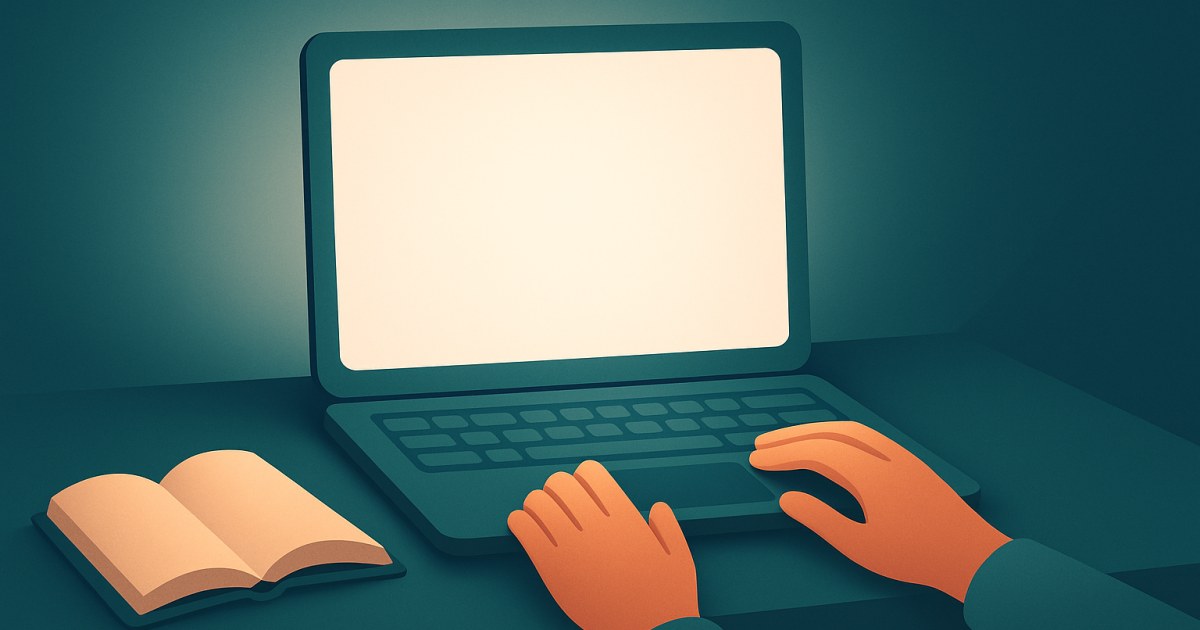
Você pode usar a tela de um notebook, monitor ou celular como uma luz pequena e suave, exibindo uma cor lisa e clara e posicionando a tela perto do que deseja iluminar. Ela funciona melhor como uma luz de preenchimento suave para uma videochamada ou uma tarefa próxima — não como substituta de uma iluminação adequada para o cômodo ou de uma luminária de leitura.
O segredo é controlar o brilho, a cor e a posição da tela. Alguns ajustes podem deixar a luz mais confortável e útil, sem criar expectativas irreais sobre a quantidade de luz que uma tela pode fornecer.
Por que uma tela pode funcionar como fonte de luz
Uma tela emite luz por toda a sua superfície, em vez de partir de um ponto minúsculo. Quando está perto do seu rosto ou de um objeto, essa área ampla pode criar sombras com aparência mais suave do que uma luz pequena e direta. O efeito é limitado: a potência de um notebook ou celular é baixa, e a tela é mais útil a curta distância.
Para obter uma luz simples e uniforme, exiba uma tela branca lisa. A ferramenta Tela Branca pode preencher uma janela do navegador com branco, e a Luz de leitura em tela cheia é outra opção quando você quer uma tela criada para ser usada como luz. Uma tela vazia evita o texto brilhante e as imagens em movimento que podem distrair.
Lembre-se de que uma tela brilhante continua sendo uma fonte de luz direcionada para o cômodo. Ela pode iluminar um rosto ou uma página por perto, mas não vai iluminar uniformemente um espaço grande. As configurações do dispositivo, o tamanho da tela, a distância e o ambiente influenciam o resultado.
Use sua tela como luz de preenchimento para videochamadas
A luz de preenchimento clareia o lado sombreado do rosto sem necessariamente substituir a luz principal do cômodo. Uma tela é conveniente para isso porque a webcam de um notebook já fica perto do monitor. Ela também pode ajudar quando a luz principal vem de trás de você, embora virar-se para uma janela ou para a luz do cômodo geralmente seja a melhor primeira medida.
- Configure a câmera primeiro. Coloque o notebook ou a webcam aproximadamente na altura dos olhos e, em seguida, sente-se no lugar em que fará a chamada. Se puder, evite deixar uma janela muito clara diretamente atrás de você.
- Exiba uma cor lisa e clara. Abra uma tela branca vazia ou uma luz de leitura em tela cheia. Use o modo de tela cheia, se disponível, para que as abas e barras de ferramentas do navegador não interrompam a área iluminada.
- Posicione a tela perto da câmera. Deixe a tela voltada para você e perto da linha de visão da webcam. Uma fonte de luz próxima à câmera tende a iluminar o rosto de forma mais uniforme na imagem do que uma fonte muito deslocada para o lado.
- Comece com brilho moderado. Aumente o brilho da tela apenas até o rosto ficar um pouco mais nítido. Se a tela parecer incômoda ou seu rosto ficar claro demais, reduza o brilho.
- Confira a prévia da chamada. Os aplicativos de videochamada podem ajustar a exposição automaticamente. Observe seu rosto na prévia e ajuste a tela e as luzes do cômodo de acordo com o que a câmera mostra.
Se um lado do rosto ainda parecer escuro, vire o rosto um pouco na direção da tela ou aproxime-a ligeiramente. Mantenha a tela fora do enquadramento da câmera. Se você usa óculos, observe se há reflexos na prévia; uma pequena mudança no ângulo da tela ou na posição da câmera pode ajudar. Em geral, a tela funciona melhor como luz de preenchimento suave, junto de uma janela ou da iluminação do cômodo, e não como única fonte de luz em um espaço escuro.
Use uma tela para ler ou realizar uma tarefa rápida
Uma tela brilhante pode ajudar você a encontrar algo por perto, ler uma etiqueta ou realizar uma tarefa rápida quando o cômodo está escuro. Ela é menos eficaz para iluminar o cômodo inteiro ou um livro que esteja longe. Para iluminar uma página, a tela precisa estar perto o bastante para fazer diferença visível; o ângulo também importa, pois a luz refletida em papel brilhante pode causar ofuscamento.
- Escolha uma tela lisa. Use uma tela branca em tela cheia ou uma ferramenta de luz de leitura, em vez de uma página com texto, vídeo ou animação.
- Coloque-a ao lado da tarefa. Posicione a tela ao lado do livro ou objeto, e não diretamente na sua linha de visão. Ajuste o ângulo para que a luz incida sobre a página sem refletir diretamente nos seus olhos.
- Reduza o brilho, se necessário. O objetivo é ter luz suficiente para enxergar com conforto, não usar a tela no brilho máximo. Se ainda for difícil ler a página, use uma luminária próxima em vez de aumentar o brilho até um nível incômodo.
- Deixe a tela estável e longe de riscos. Coloque-a sobre uma superfície firme, onde não possa cair, e mantenha-a longe de líquidos e de qualquer coisa que bloqueie as aberturas de ventilação.
Para obter uma luz com aparência mais quente, você pode usar as configurações de tela do dispositivo para reduzir a luz azul, se essa opção estiver disponível. Também pode escolher um tom quente suave com a Tela de cor personalizada. As cores da tela não são uma fonte de iluminação calibrada, e o tom exibido pode parecer diferente em cada dispositivo.
Obtenha um resultado mais suave e confortável
Experimente algumas pequenas mudanças em vez de ajustar o brilho da tela diretamente para o máximo. Em geral, quanto mais perto a tela estiver do objeto, mais luz ela fornecerá; quanto mais longe, menor será o efeito. Para obter um resultado com aparência mais suave, a tela deve parecer relativamente grande do ponto de vista do objeto — uma das razões pelas quais o monitor de um notebook é mais útil do que um celular segurado com o braço estendido.
- Mantenha a luz perto da câmera durante as chamadas. Isso ajuda a evitar sombras laterais fortes e mantém a fonte fora do enquadramento.
- Comece com brilho moderado. Uma tela que seja desconfortavelmente brilhante para olhar também pode deixar a chamada com aparência artificial ou causar ofuscamento.
- Equilibre a luz com a do cômodo. Uma tela muito brilhante em um ambiente escuro pode parecer agressiva. Acender a luz do cômodo ou aproveitar a luz natural pode tornar o ambiente mais confortável.
- Experimente uma cor neutra ou levemente quente. Telas com cores fortes podem tingir o rosto, a pele, o papel e os objetos próximos. Use efeitos de cor somente quando quiser esse resultado.
- Confira os reflexos e as sombras. Mova a tela aos poucos e confira a prévia da câmera ou a página após cada ajuste.
- Deixe as aberturas de ventilação livres. Não cubra um notebook ou monitor com tecido nem o coloque em um local que restrinja a ventilação.
Conheça as limitações e use a tela com segurança
Uma tela é uma fonte de luz prática para objetos próximos, mas não é um painel de iluminação profissional e não mede a quantidade de luz que chega ao seu rosto ou à página. Talvez ela não seja brilhante o suficiente para uma leitura confortável, para iluminar uma área maior ou para produzir uma imagem consistente na câmera. A câmera também pode ajustar a exposição automaticamente; por isso, uma tela que parece brilhante para você pode não clarear o vídeo da forma esperada.
Para ler com frequência, use uma luminária adequada, se houver uma disponível. Uma tela pode causar desconforto nos olhos quando está brilhante demais para o ambiente, perto demais ou é usada por muito tempo sem pausas. Ajuste-a para um nível confortável, desvie o olhar de vez em quando e pare de usá-la como luz se sentir algum desconforto. Não olhe diretamente para uma tela brilhante.
Deixar uma imagem estática e brilhante na tela por muito tempo pode ser indesejável para alguns tipos de tela, especialmente as OLED. Use a tela apenas pelo tempo necessário, reduza o brilho e desligue-a depois. Se a tela apresentar problemas como cintilação, iluminação irregular ou uma imagem persistente, usar uma ferramenta de tela no navegador não vai consertá-la; entre em contato com o fabricante do dispositivo ou com um serviço de assistência técnica.
Dicas e solução de problemas
- Seu rosto continua escuro: Aproxime a tela, vire-se mais diretamente para ela ou acenda uma luz no cômodo. Confira se o aplicativo da chamada está ajustando a exposição.
- Seu rosto está claro demais: Reduza o brilho da tela ou afaste-a um pouco. Se outras fontes de luz no fundo estiverem confundindo o ajuste de exposição, reduza o brilho delas.
- Há reflexos no livro ou nos óculos: Mude o ângulo da tela ou coloque-a de lado. Evite posicionar a luz diretamente em frente a uma superfície refletora.
- A cor da tela parece estranha: Volte ao branco liso ou escolha um tom personalizado menos saturado. As configurações de cor do dispositivo e a própria tela afetam a aparência.
- Você precisa iluminar uma área maior: Use a luz do cômodo ou uma luminária dedicada. A luz da tela perde intensidade rapidamente com a distância e não é uma forma confiável de iluminar um cômodo inteiro.
- Os controles do navegador estão distraindo: Use a opção de tela cheia da ferramenta ou o modo de tela cheia do navegador. Depois, saia da tela cheia quando terminar.
Conclusão
Sua tela pode ser uma luz de preenchimento prática e rápida para uma videochamada ou uma tarefa próxima. Comece com uma tela lisa e brilhante, coloque-a perto do objeto e ajuste o brilho e o ângulo até o resultado ficar confortável. Para leituras mais longas, espaços maiores ou iluminação confiável, escolha uma luminária adequada.

