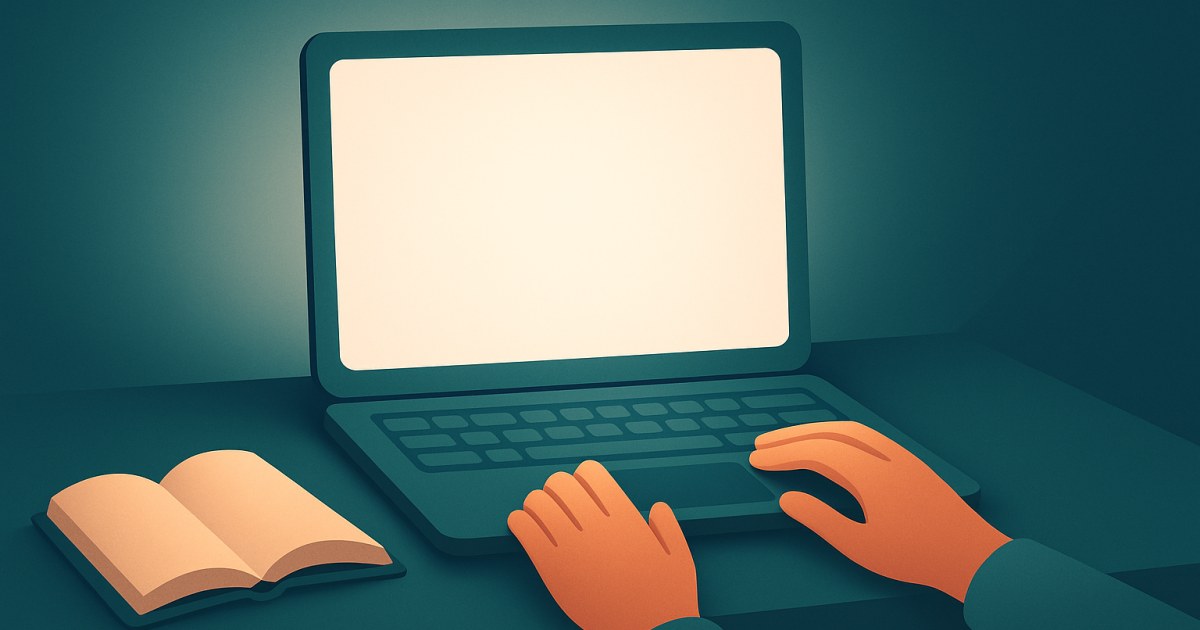
Ноутбук, монітор або екран телефона можна використати як невелике м’яке джерело світла: відобразіть на ньому яскравий однотонний колір і розташуйте екран біля того, що потрібно освітити. Найкраще він підходить як м’яке заповнювальне світло для відеодзвінка чи завдання поруч, а не як заміна повноцінному кімнатному світильнику або лампі для читання.
Головне — контролювати яскравість, колір і розташування екрана. Кілька налаштувань зроблять світло комфортнішим і кориснішим, але важливо реалістично оцінювати, скільки світла може дати дисплей.
Чому екран може бути джерелом світла
Екран випромінює світло всією своєю поверхнею, а не з крихітної точки. Якщо розташувати його близько до обличчя чи предмета, така широка поверхня може створювати м’якші на вигляд тіні, ніж невелике спрямоване джерело світла. Утім, ефект помірний: ноутбук або телефон має обмежену яскравість і найкраще допомагає на невеликій відстані.
Щоб отримати просте рівномірне світло, увімкніть суцільний білий екран. Інструмент Білий екран заповнює вікно браузера білим кольором, а Повноекранне світло для читання — ще один варіант, коли потрібен екран, призначений для використання як джерело світла. Порожній дисплей не відволікає яскравим текстом і зображеннями, що змінюються.
Пам’ятайте, що яскравий екран усе одно є джерелом світла, спрямованим у кімнату. Він може освітити обличчя чи сторінку поруч, але не забезпечить рівномірного освітлення великого простору. На результат впливають налаштування дисплея, розмір екрана, відстань і навколишнє середовище.
Використовуйте екран як заповнювальне світло для відеодзвінків
Заповнювальне світло підсвічує затінену частину обличчя, не обов’язково замінюючи основне освітлення кімнати. Екран зручний для цього, адже вебкамера ноутбука вже розташована поруч із дисплеєм. Він також може допомогти, якщо основне джерело світла позаду вас, хоча зазвичай найкраще спершу повернутися обличчям до вікна або кімнатного світильника.
- Спершу налаштуйте камеру. Розташуйте ноутбук або вебкамеру приблизно на рівні очей і сядьте на місце, де будете проводити дзвінок. Якщо можливо, не сідайте так, щоб яскраве вікно було прямо позаду вас.
- Увімкніть однотонний яскравий колір. Відкрийте порожній білий екран або повноекранне світло для читання. Якщо доступний повноекранний режим, скористайтеся ним, щоб вкладки браузера й панелі інструментів не переривали освітлену поверхню.
- Розташуйте дисплей біля камери. Поверніть екран до себе й тримайте його поблизу лінії огляду вебкамери. Джерело світла біля камери зазвичай рівномірніше освітлює обличчя на зображенні, ніж те, що стоїть далеко збоку.
- Почніть із помірної яскравості. Підвищуйте яскравість дисплея лише до того рівня, за якого обличчя стає трохи чіткішим. Якщо світло здається різким або обличчя виглядає пересвіченим, зменште яскравість.
- Перевірте зображення у вікні попереднього перегляду дзвінка. Відеозастосунки можуть автоматично змінювати експозицію. Перевірте, як виглядає обличчя у вікні попереднього перегляду, і налаштуйте екран та інше освітлення кімнати відповідно до зображення з камери.
Якщо одна половина обличчя все ще темна, трохи поверніться до екрана або підсуньте його ближче. Не допускайте, щоб він потрапляв у кадр. Якщо ви носите окуляри, перевірте у вікні попереднього перегляду, чи немає відблисків: може допомогти невелика зміна кута екрана або положення камери. Зазвичай екран найкраще працює як м’яке заповнювальне світло разом із вікном або кімнатним освітленням, а не як єдине джерело світла в темній кімнаті.
Використовуйте екран для читання або короткого завдання
Яскравий дисплей допоможе знайти щось поруч, прочитати етикетку чи виконати коротке завдання в затемненій кімнаті. Він менш ефективний для освітлення всієї кімнати або книжки, яку тримають далеко. Щоб помітно освітити сторінку, екран має бути достатньо близько. Важливий і кут: світло, відбите від глянцевого паперу, може засліплювати.
- Виберіть однотонне зображення. Скористайтеся повноекранним білим екраном або інструментом для читання, а не сторінкою з текстом, відео чи анімацією.
- Розташуйте екран поруч із завданням. Поставте його збоку від книжки чи предмета, а не прямо перед очима. Змініть кут так, щоб світло падало на сторінку й не відбивалося просто в очі.
- За потреби зменште яскравість. Потрібно лише достатньо світла для комфортного зору, а не максимально яскравий дисплей. Якщо сторінку й далі важко читати, скористайтеся лампою поруч, а не підвищуйте яскравість екрана до некомфортного рівня.
- Стійко розмістіть екран і тримайте його подалі від небезпек. Поставте його на тверду поверхню, де він не впаде, подалі від рідин і предметів, що можуть перекрити вентиляційні отвори.
Щоб світло здавалося теплішим, можна зменшити синє світло в налаштуваннях дисплея пристрою, якщо така опція доступна. Також можна вибрати м’який теплий відтінок за допомогою інструмента Екран із власним кольором. Кольори екрана не є каліброваним джерелом освітлення, і відтінок може виглядати по-різному на різних дисплеях.
Зробіть світло м’якшим і комфортнішим
Спробуйте внести кілька невеликих змін замість того, щоб одразу встановлювати максимальну яскравість дисплея. Екран, розташований ближче до об’єкта, зазвичай дає йому більше світла, а на більшій відстані його вплив слабшає. Щоб отримати м’якше світло, екран має здаватися відносно великим із місця, де перебуває об’єкт. Саме тому монітор ноутбука корисніший за телефон, який тримають на відстані витягнутої руки.
- Під час дзвінків тримайте джерело світла біля камери. Так ви уникнете різких бокових тіней, а саме джерело залишиться за межами кадру.
- Спершу встановіть помірну яскравість. Якщо на екран некомфортно дивитися, він може також неприродно виглядати під час дзвінка або створювати відблиски.
- Збалансуйте освітлення з кімнатним. Дуже яскравий дисплей у темній кімнаті може створювати різкий контраст. Кімнатне світло або денне освітлення зробить загальну картину комфортнішою.
- Спробуйте нейтральний або злегка теплий колір. Екрани з насиченими кольорами можуть забарвлювати обличчя, шкіру, папір і предмети поруч. Використовуйте кольорові ефекти лише тоді, коли потрібен саме такий відтінок.
- Перевірте відблиски й тіні. Змінюйте положення екрана потроху й після кожної зміни перевіряйте зображення з камери або сторінку.
- Не закривайте вентиляційні отвори дисплея. Не накривайте ноутбук або монітор тканиною та не ставте його в місце з обмеженою вентиляцією.
Зважайте на обмеження й дотримуйтеся правил безпеки
Екран — зручне джерело світла поблизу, але це не професійна світлова панель, і він не вимірює, скільки світла потрапляє на обличчя чи сторінку. Його яскравості може бути недостатньо для комфортного читання, освітлення більшої площі або стабільного зображення на камері. Камера також може автоматично змінювати експозицію, тож яскравий на вигляд для ваших очей екран не обов’язково зробить відео настільки яскравішим, як ви очікуєте.
Для регулярного читання скористайтеся відповідною лампою, якщо вона є. Дисплей може спричиняти дискомфорт для очей, якщо він надто яскравий для кімнати, розташований надто близько або використовується довго без перерви. Налаштуйте комфортний рівень яскравості, час від часу відводьте погляд і припиніть використовувати екран як джерело світла, якщо відчуєте дискомфорт. Не дивіться прямо на яскравий дисплей.
Якщо надовго залишити на екрані статичне яскраве зображення, це може бути небажаним для деяких дисплеїв, особливо OLED-екранів. Використовуйте екран лише стільки, скільки потрібно, зменште яскравість і вимкніть його після використання. Якщо з дисплеєм виникла проблема, наприклад мерехтіння, нерівномірне підсвічування або стійке зображення, інструмент для роботи з екраном у браузері її не усуне. Зверніться до виробника пристрою або сервісного центру.
Поради та усунення проблем
- Обличчя все ще темне: Підсуньте екран ближче, поверніться до нього або додайте кімнатне освітлення. Перевірте, чи не змінює застосунок для дзвінків експозицію.
- Обличчя виглядає пересвіченим: Зменште яскравість екрана або трохи відсуньте дисплей. Якщо яскраві джерела світла на задньому плані заважають камері правильно налаштувати експозицію, зменште їхню яскравість.
- На книжці чи окулярах є відблиски: Змініть кут екрана або перемістіть його вбік. Не ставте джерело світла прямо навпроти відбивної поверхні.
- Колір екрана виглядає дивно: Поверніться до суцільного білого або виберіть менш насичений власний відтінок. На вигляд впливають налаштування кольору пристрою та сам екран.
- Потрібно освітити більшу площу: Скористайтеся кімнатним світильником або окремою лампою. З відстанню світло від екрана швидко слабшає, тож він не є надійним способом освітити всю кімнату.
- Елементи керування браузером відволікають: Увімкніть повноекранний режим інструмента або браузера, а коли закінчите — вийдіть із нього.
Висновок
Екран може стати швидким і зручним заповнювальним світлом для відеодзвінка або завдання поруч. Почніть із яскравого однотонного зображення, розташуйте екран біля об’єкта й налаштуйте яскравість та кут, щоб результат був комфортним. Для тривалого читання, освітлення великих просторів або стабільного світла краще скористатися звичайною лампою.

