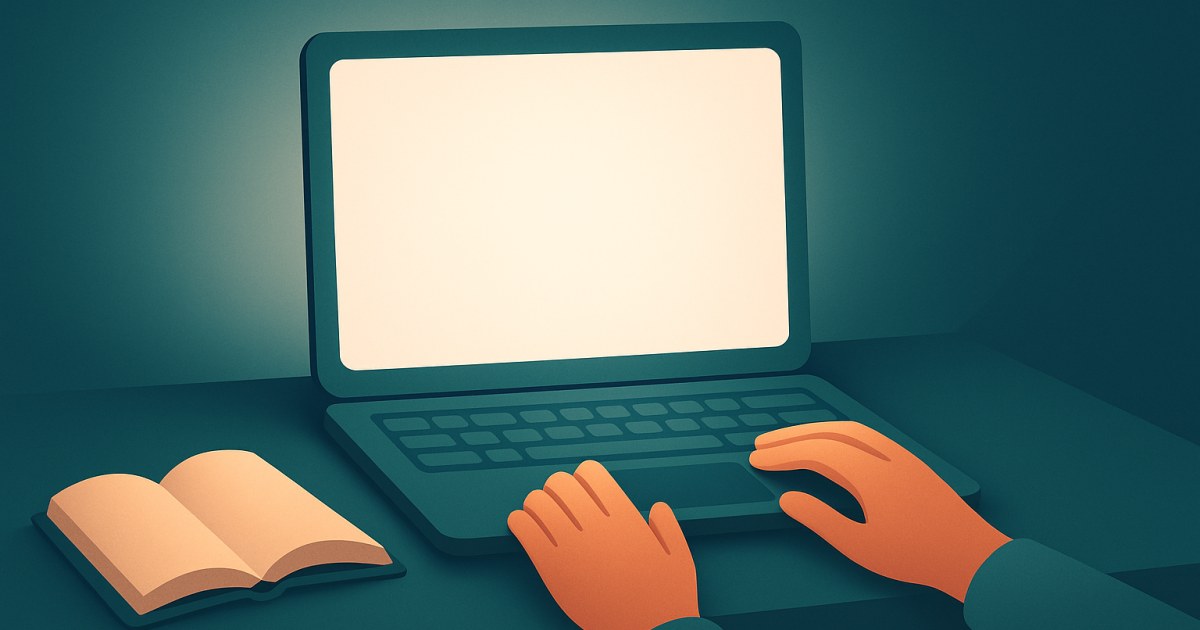
Puedes usar la pantalla de un portátil, monitor o teléfono como una pequeña luz suave si muestras un color uniforme y brillante y la colocas cerca de lo que quieres iluminar. Funciona mejor como luz de relleno suave para una videollamada o una tarea cercana, no como sustituto de una luz adecuada para la habitación o una lámpara de lectura.
La clave está en controlar el brillo, el color y la posición de la pantalla. Unos pocos ajustes pueden hacer que la luz sea más cómoda y útil, sin perder de vista la cantidad limitada de luz que puede proporcionar una pantalla.
Por qué una pantalla puede servir como fuente de luz
Una pantalla emite luz desde toda su superficie, en lugar de hacerlo desde un punto diminuto. Cuando está cerca de tu cara o de un objeto, esa superficie amplia puede crear sombras de aspecto más suave que una luz pequeña y directa. El efecto es moderado: la pantalla de un portátil o un teléfono tiene una potencia limitada y resulta más útil a corta distancia.
Para obtener una luz sencilla y uniforme, muestra una pantalla blanca sin contenido. La herramienta Pantalla blanca puede llenar una ventana del navegador de color blanco, y la Luz de lectura a pantalla completa es otra opción si buscas una pantalla diseñada para usarse como luz. Una pantalla en blanco evita el texto brillante y las imágenes cambiantes que pueden distraerte.
Recuerda que una pantalla brillante sigue siendo una fuente de luz que ilumina la habitación. Puede iluminar una cara o una página cercana, pero no iluminará uniformemente un espacio grande. La configuración de la pantalla, su tamaño, la distancia y el entorno influyen en el resultado.
Usa la pantalla como luz de relleno para videollamadas
La luz de relleno ilumina el lado de la cara que está en sombra sin necesariamente sustituir la luz principal de la habitación. Una pantalla resulta práctica para esto porque la cámara web de un portátil ya está cerca de la pantalla. También puede ayudar si la luz principal está detrás de ti, aunque girarte para quedar frente a una ventana o una luz de la habitación suele ser el primer paso más recomendable.
- Configura primero la cámara. Coloca el portátil o la cámara web aproximadamente a la altura de los ojos y siéntate en el lugar desde el que harás la llamada. Si puedes, evita tener una ventana brillante justo detrás.
- Muestra un color liso y brillante. Abre una pantalla blanca en blanco o una luz de lectura a pantalla completa. Si está disponible, usa el modo de pantalla completa para que las pestañas y las barras de herramientas del navegador no interrumpan la zona iluminada.
- Coloca la pantalla cerca de la cámara. Orienta la pantalla hacia ti y mantenla cerca de la línea de visión de la cámara web. Una fuente de luz cerca de la cámara suele iluminar la cara de manera más uniforme en la imagen que otra situada muy a un lado.
- Empieza con un brillo moderado. Sube el brillo de la pantalla solo hasta que tu cara se vea un poco más clara. Si la pantalla te resulta demasiado intensa o tu cara se ve sobreexpuesta, bájalo.
- Comprueba la vista previa de la llamada. Las aplicaciones de videollamadas pueden cambiar la exposición automáticamente. Mira tu cara en la vista previa y ajusta la pantalla y las demás luces de la habitación según lo que muestre la cámara.
Si un lado de tu cara sigue viéndose oscuro, gira un poco la cara hacia la pantalla o acércala ligeramente. Procura que no aparezca en el encuadre de la cámara. Si llevas gafas, comprueba si se ven reflejos en la vista previa; un pequeño cambio en el ángulo de la pantalla o en la posición de la cámara puede ayudar. Por lo general, la pantalla funciona mejor como una luz de relleno suave junto a una ventana o a la luz de la habitación, no como única fuente de luz en una habitación oscura.
Usa una pantalla para leer o hacer una tarea rápida
Una pantalla brillante puede ayudarte a encontrar algo cercano, leer una etiqueta o realizar una tarea breve cuando hay poca luz en la habitación. Es menos eficaz para iluminar toda una habitación o un libro que tienes lejos. Para iluminar una página, la pantalla debe estar lo bastante cerca como para que se note la diferencia, y el ángulo importa porque la luz que rebota en el papel satinado puede producir reflejos.
- Elige una pantalla sencilla. Usa una pantalla blanca a pantalla completa o una herramienta de luz de lectura, en lugar de una página con texto, vídeo o animaciones.
- Colócala junto a la tarea. Pon la pantalla a un lado del libro o del objeto, no directamente en tu línea de visión. Ajusta el ángulo para que la luz llegue a la página sin reflejarse directamente hacia tus ojos.
- Reduce el brillo si hace falta. El objetivo es tener luz suficiente para ver con comodidad, no usar la pantalla con el brillo al máximo. Si aún te cuesta leer la página, usa una lámpara cercana en vez de subir el brillo hasta un nivel incómodo.
- Mantén la pantalla estable y alejada de posibles riesgos. Colócala sobre una superficie firme donde no pueda caerse y mantenla lejos de líquidos y de cualquier objeto que bloquee sus rejillas de ventilación.
Si prefieres una luz de tono más cálido, puedes reducir la luz azul desde la configuración de pantalla del dispositivo, si esa opción está disponible. También puedes elegir un tono cálido suave con la herramienta Pantalla de color personalizado. Los colores de la pantalla no son una fuente de iluminación calibrada, y el tono que se muestra puede verse distinto en cada pantalla.
Consigue un resultado más suave y cómodo
Prueba algunos cambios pequeños en lugar de subir el brillo de la pantalla directamente al máximo. Cuanto más cerca esté la pantalla del objeto, más luz aportará sobre él; si está más lejos, su efecto será menor. Para conseguir un resultado de aspecto más suave, la pantalla debería parecer relativamente grande desde la posición del objeto. Por eso un monitor de portátil resulta más útil que un teléfono sostenido con el brazo extendido.
- En videollamadas, mantén la luz cerca de la cámara. Así se evitan las sombras laterales marcadas y la fuente de luz queda fuera del encuadre.
- Empieza con un brillo moderado. Una pantalla tan brillante que resulta incómoda de mirar también puede hacer que la imagen de la llamada se vea poco natural o crear reflejos.
- Equilibra la luz con la de la habitación. Una pantalla muy brillante en una habitación oscura puede resultar demasiado intensa. Encender una luz o aprovechar la luz del día puede hacer que el entorno sea más cómodo.
- Prueba un color neutro o ligeramente cálido. Las pantallas de colores intensos pueden teñir la cara, la piel, el papel y los objetos cercanos. Usa efectos de color solo si buscas ese efecto.
- Comprueba los reflejos y las sombras. Mueve la pantalla poco a poco y comprueba la vista previa de la cámara o la página después de cada cambio.
- Mantén despejadas las rejillas de ventilación. No cubras el portátil o el monitor con tela ni lo coloques en un lugar que limite la ventilación.
Conoce los límites y úsala de forma segura
Una pantalla es una fuente de luz práctica para iluminar algo cercano, pero no es un panel de iluminación profesional ni mide cuánta luz llega a tu cara o a la página. Puede que no sea lo bastante brillante para leer con comodidad, iluminar un espacio amplio o lograr una imagen uniforme en cámara. La cámara también puede ajustar la exposición automáticamente, así que una pantalla que te parece brillante quizá no haga que el vídeo se vea más luminoso como esperas.
Para leer con regularidad, usa una lámpara adecuada si tienes una disponible. Una pantalla puede causar molestias en los ojos si es demasiado brillante para la habitación, está demasiado cerca o se usa durante mucho tiempo sin hacer pausas. Ajústala a un nivel cómodo, aparta la vista de vez en cuando y deja de usarla como luz si notas molestias. No mires fijamente una pantalla brillante.
Dejar una imagen estática y brillante en pantalla durante mucho tiempo puede ser poco recomendable en algunas pantallas, especialmente las OLED. Usa la pantalla solo el tiempo necesario, baja el brillo y apágala después. Si la pantalla presenta un problema, como parpadeos, iluminación desigual o una imagen persistente, usar una herramienta de pantalla en el navegador no lo solucionará; consulta al fabricante del dispositivo o a un servicio de reparación.
Consejos y solución de problemas
- Tu cara aún se ve oscura: Acerca la pantalla, ponte más de frente a ella o enciende una luz de la habitación. Comprueba si la aplicación de videollamadas está cambiando la exposición.
- Tu cara se ve sobreexpuesta: Baja el brillo de la pantalla o aléjala un poco. Si las fuentes de luz brillantes del fondo confunden la exposición, reduce su intensidad.
- Ves reflejos en un libro o en las gafas: Cambia el ángulo de la pantalla o muévela hacia un lado. Evita colocar la luz justo enfrente de una superficie reflectante.
- El color de la pantalla se ve raro: Vuelve al blanco liso o elige un tono personalizado menos saturado. La configuración de color del dispositivo y la propia pantalla influyen en el aspecto.
- Necesitas iluminar una zona más amplia: Usa una luz de la habitación o una lámpara específica. La luz de una pantalla pierde intensidad rápidamente con la distancia y no es una forma fiable de iluminar toda una habitación.
- Los controles del navegador te distraen: Usa la opción de pantalla completa de la herramienta o el modo de pantalla completa del navegador. Cuando termines, sal del modo de pantalla completa.
Conclusión
La pantalla puede ser una luz de relleno rápida y práctica para una videollamada o una tarea cercana. Empieza con una pantalla lisa y brillante, colócala cerca del objeto y ajusta el brillo y el ángulo hasta que el resultado sea cómodo. Para leer durante más tiempo, iluminar espacios grandes o contar con una luz fiable, elige una lámpara adecuada.

