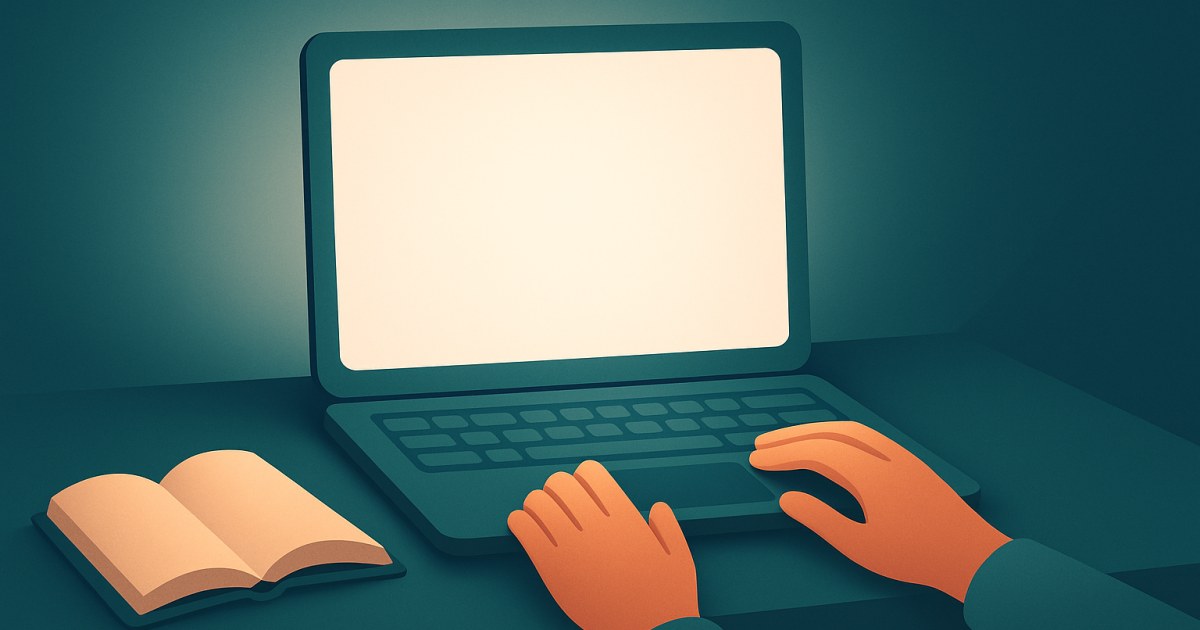
Możesz użyć ekranu laptopa, monitora lub telefonu jako niewielkiego, miękkiego źródła światła: wyświetl jednolity, jasny kolor i ustaw ekran blisko miejsca, które chcesz oświetlić. Najlepiej sprawdza się jako delikatne światło wypełniające podczas rozmowy wideo lub przy zadaniu wykonywanym w pobliżu — nie zastąpi właściwego oświetlenia pokoju ani lampki do czytania.
Najważniejsze jest odpowiednie ustawienie jasności, koloru i położenia ekranu. Kilka zmian może sprawić, że światło będzie wygodniejsze i bardziej użyteczne, ale warto pamiętać, że wyświetlacz zapewnia ograniczoną ilość światła.
Dlaczego ekran może służyć jako źródło światła
Ekran emituje światło na całej swojej powierzchni, a nie z jednego małego punktu. Gdy znajduje się blisko twarzy lub przedmiotu, jego duża powierzchnia może tworzyć cienie, które wyglądają łagodniej niż przy małym, bezpośrednim źródle światła. Efekt jest jednak niewielki: ekran laptopa lub telefonu ma ograniczoną moc i najlepiej sprawdza się z małej odległości.
Aby uzyskać proste, równomierne światło, wyświetl biały ekran. Narzędzie Biały ekran może wypełnić okno przeglądarki bielą, a Pełnoekranowa lampka do czytania to kolejna opcja, jeśli szukasz ekranu przeznaczonego do używania jako światło. Pusty ekran nie wyświetla jasnego tekstu ani zmieniających się obrazów, które mogłyby rozpraszać uwagę.
Pamiętaj, że jasny ekran nadal jest źródłem światła skierowanym do pomieszczenia. Może rozjaśnić twarz lub stronę znajdującą się w pobliżu, ale nie oświetli równomiernie dużej przestrzeni. Efekt zależy od ustawień wyświetlacza, rozmiaru ekranu, odległości i otoczenia.
Użyj ekranu jako światła wypełniającego podczas rozmów wideo
Światło wypełniające rozjaśnia zacienioną stronę twarzy, niekoniecznie zastępując główne oświetlenie w pomieszczeniu. Ekran jest do tego wygodny, ponieważ kamera internetowa laptopa znajduje się już blisko wyświetlacza. Może też pomóc, gdy główne źródło światła znajduje się za Tobą, choć zwykle najlepiej najpierw ustawić się przodem do okna lub lampy w pokoju.
- Najpierw ustaw kamerę. Umieść laptop lub kamerę internetową mniej więcej na wysokości oczu, a następnie usiądź w miejscu, z którego będziesz rozmawiać. Jeśli możesz, unikaj ustawiania jasnego okna bezpośrednio za sobą.
- Wyświetl jednolity, jasny kolor. Otwórz pusty biały ekran albo pełnoekranową lampkę do czytania. Jeśli to możliwe, włącz tryb pełnoekranowy, aby karty i paski narzędzi przeglądarki nie przerywały oświetlonej powierzchni.
- Ustaw ekran blisko kamery. Skieruj ekran w swoją stronę i umieść go blisko linii widzenia kamery internetowej. Źródło światła znajdujące się blisko kamery zwykle rozjaśnia twarz bardziej równomiernie na obrazie niż światło ustawione daleko z boku.
- Zacznij od umiarkowanej jasności. Zwiększaj jasność wyświetlacza tylko do momentu, gdy twarz będzie nieco lepiej widoczna. Jeśli ekran wydaje się ostry lub twarz wygląda na prześwietloną, zmniejsz jasność.
- Sprawdź podgląd rozmowy. Aplikacje do wideorozmów mogą automatycznie zmieniać ekspozycję. Obejrzyj twarz w podglądzie i dostosuj położenie ekranu oraz pozostałych źródeł światła, kierując się obrazem z kamery.
Jeśli jedna strona twarzy nadal wygląda na ciemną, lekko obróć twarz w stronę ekranu lub przysuń ekran. Ustaw go tak, aby nie znalazł się w kadrze. Jeśli nosisz okulary, sprawdź w podglądzie, czy nie widać odbić; może pomóc niewielka zmiana kąta ekranu lub położenia kamery. Ekran najlepiej sprawdza się jako delikatne światło wypełniające, uzupełniające światło z okna lub lampę, a nie jako jedyne źródło światła w ciemnym pokoju.
Użyj ekranu do czytania lub krótkiego zadania
Jasny wyświetlacz może pomóc znaleźć coś w pobliżu, przeczytać etykietę lub wykonać krótkie zadanie w przyciemnionym pomieszczeniu. Gorzej sprawdza się przy oświetlaniu całego pokoju lub książki trzymanej daleko. Aby ekran zauważalnie oświetlał stronę, musi znajdować się dostatecznie blisko. Ważny jest też kąt ustawienia, ponieważ światło odbite od błyszczącego papieru może powodować odblaski.
- Wybierz jednolity ekran. Użyj pełnoekranowego białego ekranu lub narzędzia do czytania zamiast strony z tekstem, filmem lub animacją.
- Ustaw ekran obok wykonywanego zadania. Umieść go z boku książki lub przedmiotu, a nie bezpośrednio w polu widzenia. Zmień kąt tak, by światło padało na stronę i nie odbijało się prosto w oczy.
- W razie potrzeby zmniejsz jasność. Chodzi o to, by widzieć wygodnie, a nie uzyskać najjaśniejszy możliwy obraz. Jeśli nadal trudno czytać, użyj pobliskiej lampki zamiast zwiększać jasność ekranu do niekomfortowego poziomu.
- Ustaw ekran stabilnie i z dala od zagrożeń. Postaw go na twardej powierzchni, z której nie spadnie, i trzymaj z dala od płynów oraz przedmiotów zasłaniających otwory wentylacyjne.
Aby uzyskać cieplejsze światło, możesz — jeśli urządzenie ma taką opcję — zmienić ustawienia wyświetlacza i ograniczyć emisję niebieskiego światła. Możesz też wybrać delikatny, ciepły odcień za pomocą narzędzia Ekran w niestandardowym kolorze. Kolory ekranu nie są skalibrowanym źródłem oświetlenia, a wyświetlany odcień może wyglądać inaczej na różnych ekranach.
Uzyskaj łagodniejsze i wygodniejsze światło
Wprowadź kilka drobnych zmian zamiast od razu ustawiać maksymalną jasność. Ekran znajdujący się bliżej oświetlanego obiektu zwykle zapewnia mu więcej światła, a z większej odległości jego wpływ jest mniejszy. Aby uzyskać łagodniejszy efekt, ekran powinien wydawać się stosunkowo duży z perspektywy oświetlanego obiektu — dlatego monitor laptopa jest bardziej przydatny niż telefon trzymany na wyciągnięcie ręki.
- Podczas rozmów ustaw światło blisko kamery. Pomaga to uniknąć mocnych cieni z boku, a jednocześnie pozostawić źródło poza kadrem.
- Najpierw ustaw umiarkowaną jasność. Ekran, na który patrzy się niekomfortowo, może też sprawić, że obraz podczas rozmowy będzie wyglądał nienaturalnie lub pojawią się odblaski.
- Zrównoważ światło z oświetleniem pokoju. Bardzo jasny ekran w ciemnym pomieszczeniu może tworzyć ostry, nieprzyjemny efekt. Włączenie lampy lub wykorzystanie światła dziennego może poprawić komfort.
- Wybierz neutralny lub lekko ciepły kolor. Mocno kolorowe ekrany mogą zabarwiać twarz, skórę, papier i pobliskie przedmioty. Używaj efektów kolorystycznych tylko wtedy, gdy taki odcień jest pożądany.
- Sprawdź odbicia i cienie. Przesuwaj ekran małymi krokami i po każdej zmianie sprawdzaj podgląd z kamery lub oświetlaną stronę.
- Nie zasłaniaj otworów wentylacyjnych wyświetlacza. Nie przykrywaj laptopa ani monitora tkaniną i nie ustawiaj go w miejscu, które ogranicza wentylację.
Pamiętaj o ograniczeniach i bezpiecznym użytkowaniu
Ekran może być wygodnym źródłem światła w pobliżu, ale nie jest profesjonalnym panelem oświetleniowym i nie mierzy ilości światła docierającego do twarzy ani strony. Może nie zapewniać wystarczającej jasności do komfortowego czytania, oświetlenia większego obszaru ani uzyskania spójnego obrazu podczas rozmowy. Kamera może też automatycznie zmieniać ekspozycję, dlatego ekran, który wydaje się jasny dla oka, niekoniecznie rozjaśni obraz w oczekiwany sposób.
Do regularnego czytania używaj odpowiedniej lampki, jeśli jest dostępna. Wyświetlacz może powodować dyskomfort oczu, gdy jest zbyt jasny w stosunku do oświetlenia pokoju, znajduje się za blisko lub jest używany przez długi czas bez przerwy. Ustaw wygodny poziom jasności, co jakiś czas odrywaj wzrok od ekranu i przestań używać go jako źródła światła, jeśli odczuwasz dyskomfort. Nie wpatruj się bezpośrednio w jasny wyświetlacz.
Długotrwałe wyświetlanie nieruchomego, jasnego obrazu może nie być wskazane w przypadku niektórych ekranów, zwłaszcza OLED. Używaj ekranu tylko tak długo, jak to konieczne, zmniejsz jasność i wyłącz go po zakończeniu. Jeśli wyświetlacz ma problem, taki jak migotanie, nierównomierne podświetlenie lub utrwalony obraz, narzędzie ekranowe w przeglądarce go nie naprawi; skontaktuj się z producentem urządzenia lub serwisem naprawczym.
Wskazówki i rozwiązywanie problemów
- Twoja twarz nadal wygląda na ciemną: Przysuń ekran, skieruj twarz bardziej w jego stronę lub włącz światło w pokoju. Sprawdź, czy aplikacja do rozmów nie zmienia ekspozycji.
- Twoja twarz wygląda na prześwietloną: Zmniejsz jasność ekranu lub odsuń go nieco dalej. Jeśli jasne źródła światła w tle zakłócają ekspozycję, ogranicz ich wpływ na obraz z kamery.
- Widzisz odblaski na książce lub okularach: Zmień kąt ekranu lub przesuń go na bok. Nie ustawiaj światła bezpośrednio naprzeciw odblaskowej powierzchni.
- Kolor ekranu wygląda dziwnie: Wróć do jednolitej bieli lub wybierz mniej nasycony odcień niestandardowy. Na wygląd wpływają ustawienia kolorów urządzenia i sam ekran.
- Chcesz oświetlić większy obszar: Użyj lampy pokojowej lub dedykowanej lampki. Jasność ekranu szybko spada wraz z odległością, dlatego nie jest to niezawodny sposób na oświetlenie całego pomieszczenia.
- Elementy sterujące przeglądarki rozpraszają: Użyj opcji pełnego ekranu w narzędziu lub włącz tryb pełnoekranowy w przeglądarce, a po zakończeniu z niego wyjdź.
Podsumowanie
Ekran może być szybkim i wygodnym światłem wypełniającym podczas rozmowy wideo lub wykonywania zadania w pobliżu. Zacznij od jednolitego, jasnego obrazu, ustaw ekran blisko oświetlanego obiektu i dostosuj jasność oraz kąt, aż uzyskasz komfortowy efekt. Do dłuższego czytania, oświetlania większych przestrzeni lub uzyskania niezawodnego światła wybierz odpowiednią lampę.

