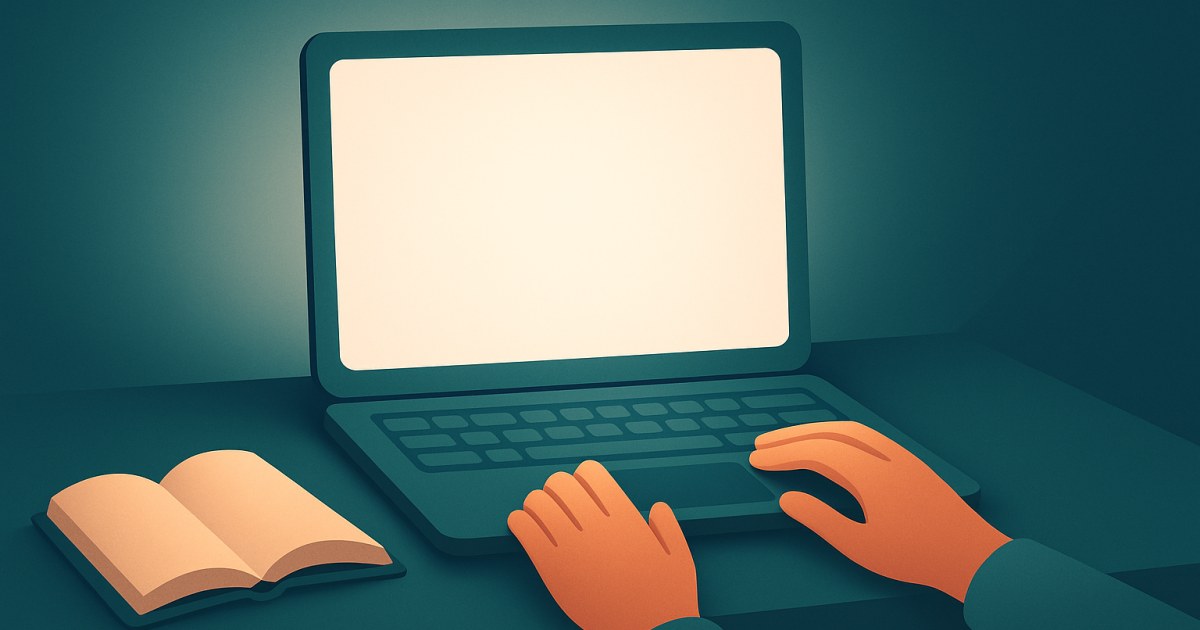
ノートパソコン、モニター、スマートフォンの画面に明るい単色を表示し、照らしたいものの近くに置けば、小さくやわらかな光源として使えます。ビデオ通話や手元の作業にやさしい補助光を加える用途に適していますが、部屋の照明や読書灯の代わりにはなりません。
ポイントは、画面の明るさ、色、位置を調整することです。少し調整するだけで、光をより快適で使いやすくできます。ただし、ディスプレイから得られる光の量には限りがあることを念頭に置きましょう。
画面が光源として使える理由
画面は小さな一点ではなく、表示領域全体から光を出します。顔や物の近くに置くと、この広い面からの光によって、小さく直接的な光源よりも影がやわらかく見えることがあります。ただし、その効果は控えめです。ノートパソコンやスマートフォンの画面は光量に限りがあり、近距離で使うのが最も効果的です。
シンプルで均一な光にするには、画面に白一色を表示します。ホワイトスクリーンツールを使うと、ブラウザーのウィンドウを白一色で表示できます。照明用途を想定した画面を使いたい場合は、全画面読書灯も選択肢の一つです。何も表示されていない画面なら、明るい文字や切り替わる画像に気を取られずに済みます。
明るい画面も、部屋に向けられた光源であることに変わりはありません。近くにある顔やページを明るくすることはできますが、広い空間を均一に照らすことはできません。効果は、ディスプレイの設定や画面の大きさ、距離、周囲の環境によって変わります。
ビデオ通話の補助光として画面を使う
補助光は、部屋のメイン照明を必ずしも置き換えることなく、顔の影になった側を明るくします。ノートパソコンはウェブカメラが画面の近くにあるため、画面を補助光として使うのに便利です。メインの光が背後から当たる場合にも役立ちますが、まず窓や部屋の照明のほうを向くのがおすすめです。
- まずカメラを準備します。ノートパソコンやウェブカメラを目の高さほどに置き、通話する位置に座ります。可能であれば、明るい窓が真後ろに来ないようにしましょう。
- 明るい単色を表示します。白一色の画面か、全画面の読書灯を開きます。利用できる場合は全画面表示にして、ブラウザーのタブやツールバーで光る範囲が分断されないようにします。
- 画面をカメラの近くに置きます。画面を自分のほうに向け、ウェブカメラの視線の近くに置きます。光源がカメラの近くにあると、かなり横に離れた位置にある場合よりも、映像で顔を均一に明るくしやすくなります。
- 明るさは中程度から始めます。顔が少し見やすくなる程度まで、画面の明るさを上げます。光がきつく感じたり、顔が白飛びしたりする場合は、明るさを下げてください。
- 通話画面のプレビューで確認します。ビデオ通話アプリが露出を自動調整することがあります。通話画面で顔を確認し、カメラに映る様子を見ながら画面や部屋の照明を調整しましょう。
顔の片側がまだ暗く見える場合は、画面のほうに少し顔を向けるか、画面を少し近づけてください。画面がカメラに映り込まないようにします。メガネをかけている場合は、プレビューで反射がないか確認しましょう。画面の角度やカメラの位置を少し変えると改善することがあります。画面は、暗い部屋で唯一の光源として使うよりも、窓からの光や部屋の照明と組み合わせたやさしい補助光として使うのが適しています。
読書やちょっとした作業に画面を使う
部屋が暗いとき、近くにあるものを探したり、ラベルを読んだり、短時間の作業をしたりするのに、明るい画面が役立ちます。ただし、部屋全体を照らしたり、離れた場所にある本を照らしたりするのには向いていません。ページを照らすには、画面を十分近くに置く必要があります。また、光沢のある紙に光が反射するとまぶしくなるため、角度も重要です。
- 単色の画面を選びます。文字や動画、アニメーションが表示されたページではなく、全画面の白い画面や読書灯ツールを使います。
- 作業するものの横に置きます。本や物の真横に画面を置き、視線の正面には置かないようにします。光がページに当たり、反射が目にまっすぐ戻ってこない角度に調整してください。
- 必要に応じて明るさを下げます。目的は、できるだけ明るくすることではなく、見やすく快適な明るさにすることです。画面を見てもページが読みにくい場合は、明るさを無理に上げず、近くのランプを使いましょう。
- 画面を安定させ、危険物から離します。画面が落ちないよう、安定した場所に置きます。液体や、通気口をふさぐものから離してください。
暖かみのある光にしたい場合は、利用できるなら、デバイスのディスプレイ設定でブルーライトを減らせます。また、カスタムカラー画面で、やさしい暖色を選ぶこともできます。画面の色は、色味が正確に調整された照明ではありません。表示される色合いは、ディスプレイによって異なることがあります。
よりやわらかく快適な光にする
画面の明るさをいきなり最大にするのではなく、少しずつ調整してみましょう。画面を対象に近づけるほど、その場所に届く光は増えます。遠ざけると効果は弱まります。やわらかく見せるには、対象の位置から見た画面が比較的大きく見えるようにします。そのため、腕を伸ばして持ったスマートフォンよりも、ノートパソコンのモニターのほうが役立ちます。
- 通話ではカメラの近くに光源を置きます。光源を画面の外に保ちながら、顔に強い横影ができるのを抑えられます。
- まずは中程度の明るさにします。見ていて不快なほど明るい画面は、映像を不自然に見せたり、まぶしさを生んだりすることもあります。
- 部屋の明るさとのバランスを取ります。周囲が暗いのに画面だけがとても明るいと、光が強く不自然に感じられることがあります。部屋の照明をつけたり、日光を取り入れたりすると、全体的に快適になります。
- ニュートラルな色か、控えめな暖色を試します。色の強い画面は、顔や肌、紙、近くの物に色をつけてしまうことがあります。色の効果は、その色味を出したい場合に使いましょう。
- 反射や影を確認します。画面を少しずつ動かし、変更するたびにカメラのプレビューやページを確認します。
- ディスプレイの通気口をふさがないようにします。ノートパソコンやモニターを布で覆ったり、通気を妨げる場所に置いたりしないでください。
限界を理解し、安全に使う
画面は手元を照らすのに便利ですが、プロ用の照明パネルではなく、顔やページにどれだけの光が届いているかを測ることもできません。快適な読書や広い範囲の照明、カメラ映像での安定した見え方には、明るさが足りない場合があります。また、カメラが露出を自動調整することもあるため、目には明るく感じる画面でも、期待どおりに映像を明るくできるとは限りません。
日常的に読書をするなら、使える場合は適切なランプを使いましょう。部屋に対して明るすぎる画面を使ったり、近づけすぎたり、休憩せず長時間使ったりすると、目に不快感が生じることがあります。快適な明るさに調整し、ときどき画面から目を離してください。不快感が出た場合は、照明として使うのをやめましょう。明るい画面を直視しないでください。
明るい静止画像を長時間表示したままにすると、特にOLED画面など、一部のディスプレイでは望ましくない場合があります。必要な時間だけ画面を使い、明るさを下げて、使用後は消してください。画面のちらつき、明るさのむら、画像の残像などの問題は、ブラウザーの画面ツールを使っても修理できません。デバイスのメーカーまたは修理サービスに相談してください。
ヒントとトラブルシューティング
- 顔がまだ暗く見える:画面を近づける、画面のほうを向く、または部屋の照明を追加します。通話アプリが露出を変更していないか確認してください。
- 顔が白飛びして見える:画面の明るさを下げるか、少し離します。カメラの背景にあるほかの明るい光源が露出調整に影響している場合は、明るさを抑えましょう。
- 本やメガネに反射が見える:画面の角度を変えるか、横に移動します。反射する面の正面に光源を置かないようにしてください。
- 画面の色がおかしく見える:白一色に戻すか、彩度の低いカスタムカラーを選びます。デバイスの色設定や画面自体が見え方に影響します。
- 広い範囲を照らす必要がある:部屋の照明や専用ランプを使いましょう。画面の光は距離が離れると急速に弱まるため、部屋全体を照らす方法としては頼りになりません。
- ブラウザーの操作部分が気になる:ツールの全画面表示機能か、ブラウザーの全画面モードを使います。作業が終わったら全画面表示を終了してください。
まとめ
画面は、ビデオ通話や手元の作業に使う、手軽な補助光になります。まずは明るい単色を表示し、対象の近くに置いて、快適に感じられるまで明るさと角度を調整しましょう。長時間の読書や広い空間の照明、安定した明るさが必要な場合は、適切なランプを使ってください。

