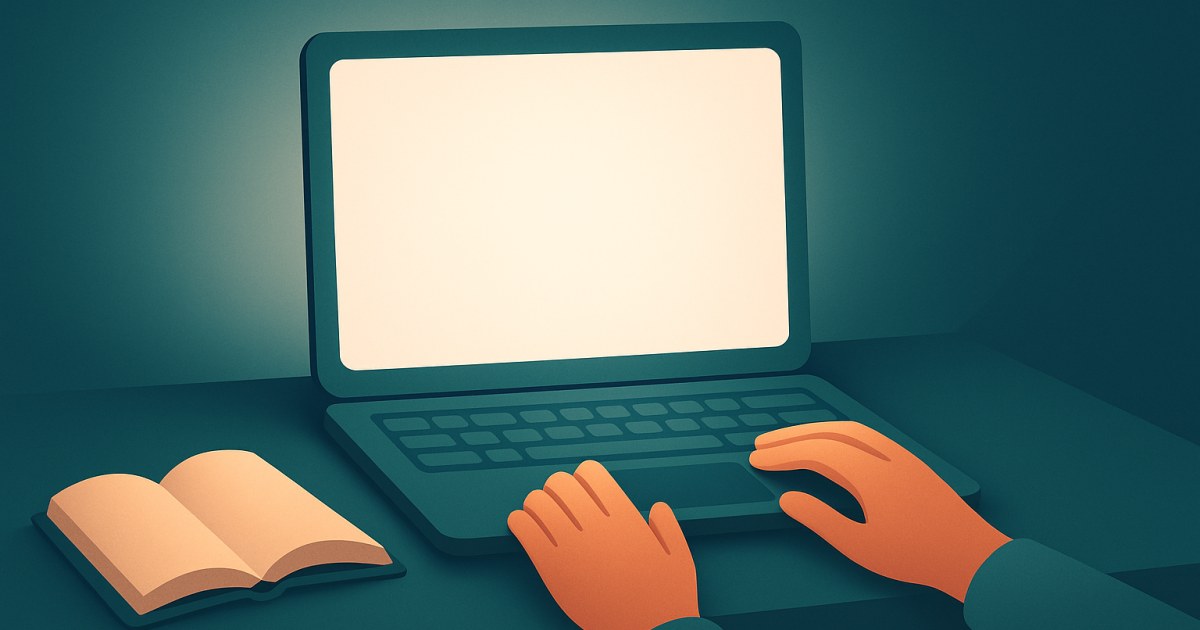
Puoi usare lo schermo di un laptop, monitor o telefono come una piccola luce morbida, mostrando un colore uniforme e luminoso e posizionando lo schermo vicino a ciò che vuoi illuminare. Funziona meglio come luce di riempimento delicata per una videochiamata o un’attività nelle vicinanze, non come sostituto di una vera luce per la stanza o di una lampada da lettura.
La cosa fondamentale è controllare luminosità, colore e posizione dello schermo. Bastano pochi accorgimenti per rendere la luce più confortevole e utile, mantenendo aspettative realistiche sulla quantità di luce che un display può fornire.
Perché uno schermo può essere una fonte di luce
Uno schermo emette luce da tutta la sua superficie, anziché da un singolo punto. Se è vicino al viso o a un oggetto, questa superficie ampia può creare ombre dall’aspetto più morbido rispetto a una luce piccola e diretta. L’effetto è limitato: lo schermo di un laptop o di un telefono ha una potenza ridotta ed è più utile a breve distanza.
Per ottenere una luce semplice e uniforme, mostra una schermata bianca. Lo strumento Schermo bianco può riempire una finestra del browser di bianco; la Luce di lettura a schermo intero è un’altra opzione, pensata per usare lo schermo come fonte luminosa. Un display vuoto evita il testo luminoso e le immagini in movimento che potrebbero distrarti.
Ricorda che uno schermo luminoso resta una fonte di luce diretta verso la stanza. Può illuminare un volto o una pagina nelle vicinanze, ma non illuminerà in modo uniforme uno spazio ampio. Il risultato dipende dalle impostazioni del display, dalle dimensioni dello schermo, dalla distanza e dall’ambiente circostante.
Usa lo schermo come luce di riempimento per le videochiamate
La luce di riempimento illumina il lato in ombra del viso senza necessariamente sostituire la luce principale della stanza. Lo schermo è comodo a questo scopo perché la webcam di un laptop si trova già vicino al display. Può essere utile anche se la luce principale proviene da dietro di te, anche se come primo accorgimento è generalmente meglio rivolgersi verso una finestra o una luce della stanza.
- Prepara prima la videocamera. Posiziona il laptop o la webcam all’incirca all’altezza degli occhi, poi siediti nel punto da cui farai la chiamata. Se puoi, evita di avere una finestra molto luminosa direttamente alle spalle.
- Mostra un colore uniforme e luminoso. Apri una schermata bianca vuota o una luce di lettura a schermo intero. Se disponibile, attiva la modalità a schermo intero per evitare che le schede e le barre degli strumenti interrompano l’area illuminata.
- Posiziona il display vicino alla videocamera. Tieni lo schermo rivolto verso di te e vicino alla linea visiva della webcam. Una fonte luminosa vicino alla videocamera tende a illuminare il viso in modo più uniforme nell’immagine rispetto a una posta molto di lato.
- Inizia con una luminosità moderata. Aumenta la luminosità del display solo finché il viso non appare un po’ più chiaro. Se lo schermo ti sembra troppo forte o il viso appare sovraesposto, abbassala.
- Controlla l’anteprima della chiamata. Le app per le videochiamate possono modificare automaticamente l’esposizione. Osserva il viso nell’anteprima e regola lo schermo e le eventuali luci della stanza in base a ciò che mostra la videocamera.
Se un lato del viso resta in ombra, orientalo leggermente verso lo schermo oppure avvicina un po’ il display. Tienilo fuori dall’inquadratura. Se porti gli occhiali, controlla nell’anteprima che non ci siano riflessi: può bastare modificare leggermente l’angolazione dello schermo o la posizione della videocamera. Di solito lo schermo funziona meglio come luce di riempimento delicata insieme a una finestra o a una luce della stanza, non come unica fonte luminosa in una stanza buia.
Usa lo schermo per leggere o svolgere un’attività veloce
Un display luminoso può aiutarti a trovare qualcosa nelle vicinanze, leggere un’etichetta o sbrigare un’attività veloce quando la stanza è poco illuminata. È meno efficace per illuminare un’intera stanza o un libro tenuto lontano. Per illuminare una pagina, lo schermo deve essere abbastanza vicino da fare una differenza visibile; conta anche l’angolazione, perché la luce riflessa sulla carta lucida può abbagliare.
- Scegli una schermata uniforme. Usa una schermata bianca a schermo intero o uno strumento per la luce di lettura, invece di una pagina con testo, video o animazioni.
- Posizionalo accanto a ciò che devi fare. Metti lo schermo da un lato del libro o dell’oggetto, non direttamente nella linea dello sguardo. Regola l’angolazione in modo che la luce cada sulla pagina senza riflettersi direttamente negli occhi.
- Se necessario, riduci la luminosità. L’obiettivo è avere luce sufficiente per vedere comodamente, non impostare il display alla massima luminosità. Se fai ancora fatica a leggere la pagina, usa una lampada nelle vicinanze invece di aumentare la luminosità fino a un livello sgradevole.
- Tieni lo schermo stabile e lontano da pericoli. Posizionalo su una superficie solida da cui non possa cadere e tienilo lontano da liquidi e da qualsiasi oggetto che ostruisca le prese d’aria.
Per una luce dall’aspetto più caldo, puoi ridurre la luce blu dalle impostazioni del display del dispositivo, se l’opzione è disponibile. In alternativa, puoi scegliere una tonalità calda delicata con lo Schermo a colori personalizzati. I colori dello schermo non sono una fonte luminosa calibrata e la tonalità visualizzata può apparire diversa da un display all’altro.
Ottieni un risultato più morbido e confortevole
Prova qualche piccolo cambiamento invece di impostare subito il display alla massima luminosità. In genere, più lo schermo è vicino al soggetto, più luce gli fornisce; se è più lontano, l’effetto è minore. Per un risultato dall’aspetto più morbido, lo schermo dovrebbe apparire relativamente grande dalla posizione del soggetto: ecco perché il monitor di un laptop è più utile di un telefono tenuto a braccio teso.
- Tieni la luce vicino alla videocamera durante le chiamate. Aiuta a evitare ombre laterali marcate e mantiene la fonte luminosa fuori dall’inquadratura.
- Inizia con una luminosità moderata. Uno schermo troppo luminoso da guardare può rendere innaturale l’immagine della chiamata o creare riflessi.
- Bilancia la luce con quella della stanza. Un display molto luminoso in una stanza altrimenti buia può creare un effetto brusco. Accendere una luce nella stanza o sfruttare la luce naturale può rendere l’ambiente più confortevole.
- Prova un colore neutro o leggermente caldo. Gli schermi dai colori molto intensi possono alterare la tonalità del viso, della pelle, della carta e degli oggetti vicini. Usa gli effetti colore solo se desideri ottenere questo risultato.
- Controlla riflessi e ombre. Sposta lo schermo poco alla volta e verifica l’anteprima della videocamera o la pagina dopo ogni modifica.
- Lascia libere le prese d’aria del display. Non coprire un laptop o un monitor con un tessuto e non posizionarlo in un punto in cui la ventilazione sia limitata.
Conosci i limiti e usalo in sicurezza
Lo schermo è una comoda fonte di luce nelle vicinanze, ma non è un pannello luminoso professionale e non misura quanta luce raggiunge il viso o la pagina. Potrebbe non essere abbastanza luminoso per leggere comodamente, illuminare un’area più ampia o ottenere un risultato uniforme in video. Inoltre, la videocamera può modificare automaticamente l’esposizione: uno schermo che ai tuoi occhi sembra luminoso potrebbe non rendere il video più chiaro come ti aspetti.
Per leggere regolarmente, usa una lampada adatta, se ne hai una a disposizione. Un display può affaticare gli occhi se è troppo luminoso rispetto alla stanza, troppo vicino o utilizzato a lungo senza pause. Regolalo su un livello confortevole, distogli lo sguardo di tanto in tanto e smetti di usarlo come luce se avverti fastidio. Non fissare direttamente uno schermo luminoso.
Lasciare a lungo sullo schermo un’immagine statica e luminosa può essere sconsigliabile con alcuni display, soprattutto quelli OLED. Usa lo schermo solo per il tempo necessario, abbassa la luminosità e spegnilo quando hai finito. Se il display presenta problemi come sfarfallio, illuminazione irregolare o un’immagine persistente, uno strumento per schermate del browser non potrà risolverli: contatta il produttore del dispositivo o un servizio di riparazione.
Consigli e risoluzione dei problemi
- Il viso è ancora in ombra: Avvicina lo schermo, rivolgi il viso più direttamente verso di esso oppure aggiungi una luce nella stanza. Verifica se l’app della chiamata sta modificando l’esposizione.
- Il viso appare sovraesposto: Riduci la luminosità dello schermo o allontana leggermente il display. Se le fonti luminose intense sullo sfondo confondono l’esposizione, riducine la luminosità.
- Vedi riflessi sul libro o sugli occhiali: Cambia l’angolazione dello schermo oppure spostalo di lato. Evita di collocare la luce direttamente di fronte a una superficie riflettente.
- Il colore dello schermo sembra strano: Torna al bianco uniforme o scegli una tonalità personalizzata meno satura. Le impostazioni colore del dispositivo e il display stesso influiscono sull’aspetto.
- Devi illuminare più di una piccola area: Usa una luce per la stanza o una lampada apposita. La luce emessa dallo schermo diminuisce rapidamente con la distanza e non è un modo affidabile per illuminare una stanza intera.
- I controlli del browser distraggono: Usa l’opzione a schermo intero dello strumento oppure la modalità a schermo intero del browser, poi esci da questa modalità quando hai finito.
Conclusione
Lo schermo può essere una luce di riempimento pratica e veloce per una videochiamata o un’attività nelle vicinanze. Inizia con un display luminoso e uniforme, posizionalo vicino al soggetto e regola luminosità e angolazione finché il risultato non è confortevole. Per leggere a lungo, illuminare spazi ampi o avere una luce affidabile, scegli invece una lampada adatta.

