




























Ekran araçları, artık daha kolay

Beyaz Ekran

Aydınlatma, yaratıcı çalışmalar ve ekranınıza daha yakından bakmak için temiz ve aydınlık bir yüzey.

Beyaz Ekran

Tarayıcınızda
#FFFFFF
Hızlı renkler
Özel renk seçin
RGB
HSL
Ekran ışığı

Parlaklık ve sıcaklık yalnızca bu ekranın görünümünü değiştirir. HEX değeri ve indirmeler aynen kalır.

Düz renkli görsel indir

Her kenar 16–8192 piksel; toplamda en fazla 33,177,600 piksel. 8K önemli miktarda bellek gerektirir ve bazı cihazlarda başarısız olabilir. Görseller tarayıcınızda kalır.

Renk kontrollerini, tam ekranı ve indirmeleri kullanmak için JavaScript’i etkinleştirin. Varsayılan renk yukarıda gösteriliyor.

Popüler renk ekranları

Farklı bir ekran alanı için sade bir renk paleti.

Monitör testleri

Tarayıcı ve ekran sınırlamalarını açıkça belirten görsel inceleme desenleri.

Monitör Testleri

Ölü Piksel Testi

Ölü Piksel Testi, monitörünüzde, dizüstü bilgisayarınızda veya telefonunuzda koyu, parlak ya da olağandışı alt pikselleri gözle kontrol etmenize yardımcı olacak düz renkli desenler görüntüler. Ekran satın almadan önce veya iade süresi devam ederken hızlıca inceleyin.

Tarayıcı aracını aç

Monitör Testleri

Monitör Testi

Monitör Testi, yeni veya kullanılmış bir ekranı kontrol etmek, görüntü ayarlarını karşılaştırmak ve görünür düzensizlikleri fark etmek için desenler sunar. Ekranın daha yakından incelenmesi gerekip gerekmediğine karar vermeden önce endişelerinizi not etmek için kullanın.

Tarayıcı aracını aç

Monitör Testleri

Ekran Tekdüzelik Testi

Ekran Tekdüzelik Testi, monitördeki parlaklık veya renk tonu farklılıklarını gözle kontrol edebilmeniz için düz beyaz, siyah ve gri desenler görüntüler. Yeni ya da ikinci el bir ekranı değerlendirirken veya görüntü ayarlarını karşılaştırırken kullanın.

Tarayıcı aracını aç

Monitör Testleri

OLED Gri Testi

OLED Gri Testi, OLED ekranınızdaki görünür bantları, renk tonlarını veya düzensiz gölgeleri incelemenize yardımcı olmak için koyu gri desenler gösterir. Yeni ya da kullanılmış bir ekranı kontrol etmek veya ayarlarını karşılaştırmak için kullanın.

Tarayıcı aracını aç

Monitör Testleri

Gradyan Testi

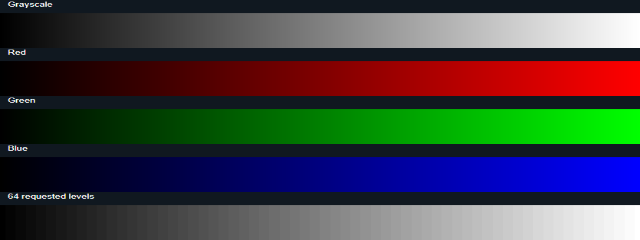
Gradyan Testi, gri tonlama ile kırmızı, yeşil ve mavi geçişlerini görüntüleyerek monitörde görünür bantlaşma veya düzensiz geçişler olup olmadığını kontrol etmenizi sağlar. Yeni ya da kullanılmış bir ekranı incelemek veya tarayıcınızda görüntü ayarlarını karşılaştırmak için kullanın.

Tarayıcı aracını aç

Monitör Testleri

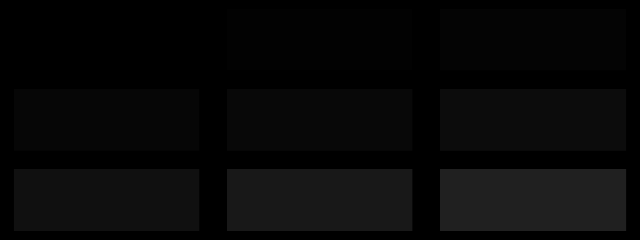
Siyah Seviyesi Testi

Siyah Seviyesi Testi, bir monitörün gölge ayrıntılarını gösterip göstermediğini kontrol edebilmeniz için siyah arka plan üzerinde etiketli, siyaha yakın yamalar görüntüler. Yeni veya ikinci el bir ekranı karşılaştırmak ya da görüntü ayarlarındaki değişiklikleri gözden geçirmek için kullanın.

Tarayıcı aracını aç

Monitör Testleri

Beyaz Seviyesi Testi

White Level Test, beyaz bir arka plan üzerinde beyaza yakın tonlar göstererek monitörün parlak alan ayrıntılarını görünür tutup tutmadığını kontrol etmenizi sağlar. Yeni veya ikinci el bir ekranı incelemek ya da görüntü ayarlarını karşılaştırmak için kullanın; kalibre edilmiş bir parlaklık ölçümü değildir.

Tarayıcı aracını aç

Monitör Testleri

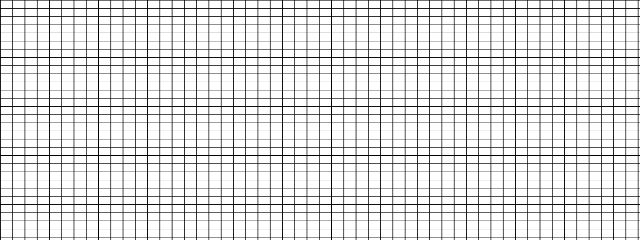
Keskinlik Testi

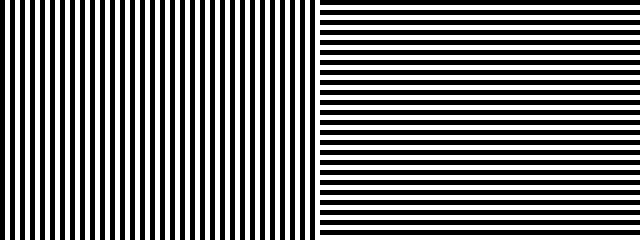
Keskinlik Testi; ince çizgi, ızgara, dama tahtası ve metin desenlerini göstererek monitör netliğini incelemenize, keskinlik ayarlarını karşılaştırmanıza ve görünür görüntüleme sorunlarını fark etmenize yardımcı olur.

Tarayıcı aracını aç

Monitör Testleri

Takılı Piksel Testi

Takılı Piksel Testi, beklenmedik bir renkte kalan alt pikselleri incelemeniz için ekranda düz renk alanları gösterir. Yeni veya ikinci el bir ekranı kontrol ederken ya da ekran ayarlarını değiştirdikten sonra kullanın.

Tarayıcı aracını aç

Monitör Testleri

Arka Işık Sızması Testi

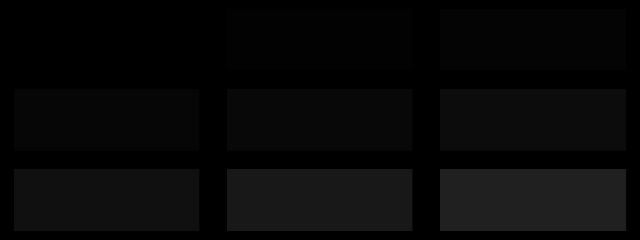
Arka Işık Sızması Testi, monitörünüzün kenarlarındaki parlamayı incelemeniz için siyah ve koyu gri alanlar gösterir. Yeni veya kullanılmış bir ekranı görsel olarak kontrol etmek ya da ekran ayarlarını karşılaştırmak için kullanın.

Tarayıcı aracını aç

Monitör Testleri

Parlaklık Testi

Parlaklık Testi, monitörünüzün veya dizüstü bilgisayarınızın kontrolleriyle parlaklığı ayarlarken ekran görünürlüğünü karşılaştırabilmeniz için siyaha yakın, beyaza yakın ve gri basamakları gösterir. Çok karanlık ya da soluk görünen bir ekranı kontrol etmek veya ayarları gözle karşılaştırmak için kullanın.

Tarayıcı aracını aç

Monitör Testleri

Kontrast Testi

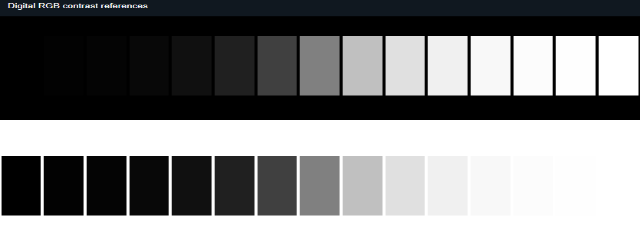
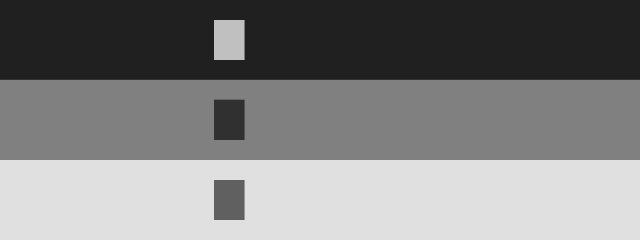
Kontrast Testi, bir ekranın gölge ve parlak alan ayrıntılarını görünür tutup tutmadığını kontrol etmeniz için referans arka planların üzerinde koyu ve parlak yamalar gösterir. Ayarları karşılaştırmak veya yeni ya da ikinci el bir monitörü incelemek için kullanın.

Tarayıcı aracını aç

Monitör Testleri

Gama Testi

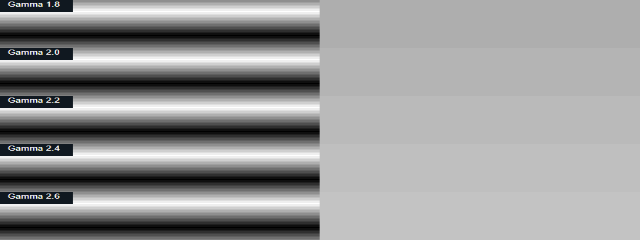
Gama Testi, siyah-beyaz çizgileri düz gri referansların yanında göstererek ekranın gama görünümünü görsel olarak karşılaştırmanızı sağlar. Monitör ayarlarını gözden geçirirken hızlı bir kontrol olarak kullanın; kalibre edilmiş bir ölçüm değildir.

Tarayıcı aracını aç

Monitör Testleri

Renk Bantlanması Testi

Renk Bantlanması Testi, monitörde yumuşak geçişler yerine görünür basamaklar olup olmadığını kontrol etmeniz için gri tonlama ve RGB geçişleri gösterir. Yeni veya ikinci el bir ekranı incelemek ya da görüntü ayarlarını karşılaştırmak için kullanın.

Tarayıcı aracını aç

Monitör Testleri

Tepki Süresi Testi

Tepki Süresi Testi, bir monitörde koyudan açığa geçişlerin nasıl göründüğünü karşılaştırabilmeniz için üç hızda hareketli gri hedefler gösterir. Görünür izleri veya ekran ayarları arasındaki farkları fark etmek için kullanın; kalibre edilmiş bir tepki süresi değeri elde etmek için değil.

Tarayıcı aracını aç

Monitör Testleri

Gölgelenme Testi

Gölgelenme Testi, görünür izleri inceleyip farklı hızlardaki hareketi karşılaştırabilmeniz için yüksek kontrastlı, hareketli bir hedef gösterir. Yeni veya ikinci el bir monitörü kontrol etmek ya da ekran ayarlarını gözle karşılaştırmak için kullanın.

Tarayıcı aracını aç

Monitör Testleri

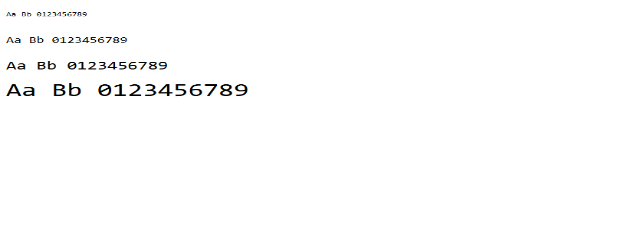
Metin Netliği Testi

Metin Netliği Testi'ni kullanarak farklı boyutlardaki metinleri karşılaştırın ve ekranınızdaki çizgi desenlerini görüntüleyin. Ekranı kontrol ederken veya ayarları karşılaştırırken görünür netlik farklılıklarını fark etmenize yardımcı olabilir.

Tarayıcı aracını aç

Monitör Testleri

Monitör Test Desenleri

Monitör Test Desenleri, ekranı inceleyip görüntü ayarlarını karşılaştırabilmeniz için görsel ızgaralar, çizgiler, metinler, gradyanlar ve seviye yamaları gösterir. Yeni veya kullanılmış bir monitördeki görünür düzensizlikleri ilk aşamada kontrol etmek için kullanın.

Tarayıcı aracını aç

Monitör Testleri

Yenileme Hızı Testi

Yenileme Hızı Testi, ekranın farklı ayarlarda nasıl davrandığını karşılaştırabilmeniz için hareketli referanslar gösterir. Yeni veya ikinci el ekranı kontrol etmek ve tarayıcının bildirdiği hareket zamanlamasını görmek için kullanın.

Tarayıcı aracını aç

Monitör Testleri

OLED Ekran Testi

OLED Ekran Testi ile OLED ekrandaki siyah, düşük gri, beyaz ve dama tahtası alanlarını karşılaştırın. Hızlı bir görsel kontrolde renk tonu, görüntü izi veya düzensizlikleri fark etmenize yardımcı olur.

Tarayıcı aracını aç

Monitör Testleri

HDR Testi

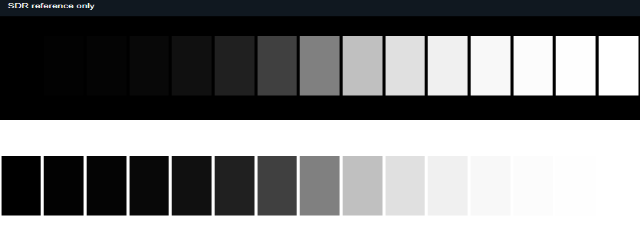
HDR Testi, tarayıcınızın dinamik aralık ve gamut raporlarını etiketli SDR desenleriyle birlikte görüntüler. Bir ekrandaki ton ayrıntılarını karşılaştırmanın hızlı ve görsel bir yoludur; HDR performansını onaylamaz.

Tarayıcı aracını aç

Monitör Testleri

Renk Derinliği Testi

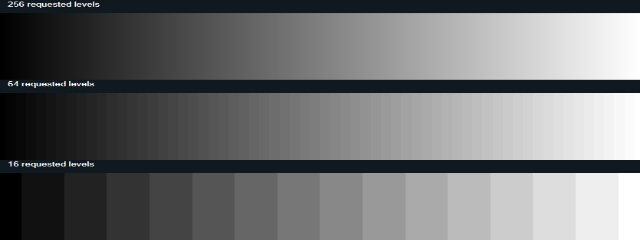
Renk Derinliği Testi, ekrandaki renk geçişlerini karşılaştırabilmeniz için 256, 64 ve 16 kanal düzeyi içeren rampalar gösterir. Görünür basamakları veya bantlanmayı kontrol etmek ve ekran ayarlarını karşılaştırmak için kullanın; kalibre edilmiş bir bit derinliği ölçümü sağlamaz.

Tarayıcı aracını aç

Ekran koruyucular ve görsel simülatörler

Tarayıcıda yerel olarak çalışan sahneler ve açıkça etiketlenmiş gösterimler.

Ekran Koruyucular

DVD Logosu Ekran Koruyucusu

DVD Logosu Ekran Koruyucusu ile boşta duran ekranda DVD’den ilham alan bir rozetin zıplayışını gösterin. Bekleme alanı, yayın veya yedek ekran için sade bir ortam animasyonu başlatın.

Tarayıcı aracını aç

Ekran Koruyucular

Matrix Yağmuru Ekran Koruyucusu

Matrix Yağmuru Ekran Koruyucusu, boşta duran ekranlar, yayın düzenekleri veya bekleme alanları için kayan karakterleri hareketli bir arka plan olarak gösterir. Görüntüyü ekranınıza ve istediğiniz atmosfere göre ayarlayın.

Tarayıcı aracını aç

Ekran Koruyucular

Flip Saat Ekran Koruyucusu

Flip Saat Ekran Koruyucusu, tarayıcı sekmesini boşta duran bir ekran, yayın veya ortak kullanım alanı için büyük, flip tarzı bir saate dönüştürür. Saati farklı ve dikkat çekici bir biçimde görünür tutmak için kullanın.

Tarayıcı aracını aç

Ekran Koruyucular

Dijital Saat Ekran Koruyucusu

Dijital Saat Ekran Koruyucusu, boşta kalan ekranlar, yayınlar veya bekleme salonları için okunaklı bir tarayıcı saati sunar. Ortama uygun tema, saat dilimi, tarih ve saat biçimini seçin.

Tarayıcı aracını aç

Ekran Koruyucular

TV Paraziti Ekran Koruyucusu

TV Paraziti Ekran Koruyucusu, boşta duran ekranlar, yayın araları veya ortam görüntüsü için ölçülü, animasyonlu televizyon paraziti gösterir. Ses eklemeden bekleme ekranına retro bir görünüm kazandırmak için kullanın.

Tarayıcı aracını aç

Ekran Koruyucular

Radar Ekranı

Radar Ekranı, dekoratif dairesel radar ızgarası ve tarama animasyonunu isteğe bağlı simüle edilmiş hedeflerle gösterir. Boşta duran ekran, yayın veya bekleme alanı için ambiyans yaratır; gerçek nesneleri ya da konumları algılamaz.

Tarayıcı aracını aç

Ekran Simülatörleri

Sahte Windows Güncellemesi

Sahte Windows Güncellemesi, süreli ilerleme gösteren ve açıkça etiketlenmiş, Windows'tan ilham alan bir sahne sunar. Bilgisayarı güncellemek için değil; video, sunum, ekran görüntüsü veya gösterim için zararsız bir ekran dekoru olarak kullanın.

Tarayıcı aracını aç

Ekran Simülatörleri

Sahte macOS Güncellemesi

Sahte macOS Güncellemesi, tarayıcınızda macOS'tan ilham alan ve açıkça etiketlenmiş bir ilerleme sahnesi gösterir. Bunu bir video, sunum, ekran görüntüsü veya eğlenceli bir gösterim için zararsız bir görsel dekor olarak kullanın; bir aygıtı güncellemek için kullanmayın.

Tarayıcı aracını aç

Ekran Simülatörleri

Sahte Ubuntu Güncellemesi

Sahte Ubuntu Güncellemesi, sahnelenmiş bir gösterim için Ubuntu'dan esinlenen görsel bir güncelleme ekranı sunar. Video, sunum, ekran görüntüsü veya eğlence için kullanın.

Tarayıcı aracını aç

Ekran Simülatörleri

Sahte Android Güncellemesi

Sahte Android Güncellemesi, kurgulanmış videolar, sunumlar, ekran görüntüleri veya zararsız bir görsel dekor için tarayıcınızda Android tarzı bir güncelleme ilerleme sahnesi gösterir. Sahne ayarlarını ve süresini gösteriminize göre düzenleyin.

Tarayıcı aracını aç

Ekran Simülatörleri

Sahte Görüntülü Arama / Toplantı Ekranı

Sahte Görüntülü Arama; videolar, sunumlar ve ekran görüntüleri için kurgu bir toplantı sahnesi sunar. Gerçek bir arama başlatmadan toplantı görünümünde görseller oluşturun.

Tarayıcı aracını aç

Ekran Simülatörleri

Sinyal Yok Ekranı

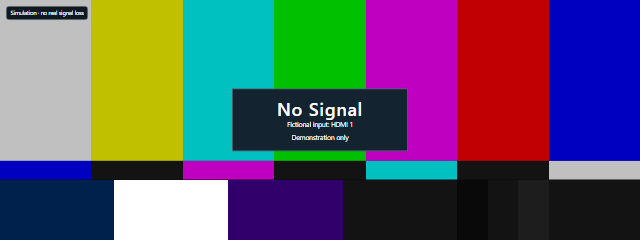
Videolar, sunumlar, dekorlar veya ekran görüntüleri için kurgu bir sinyal yok ekranı oluşturun. Sinyal Yok Ekranı, simülasyon olduğunu açıkça belirtir ve bağlantınızı etkilemez.

Tarayıcı aracını aç

Ekran Simülatörleri

Hacker Simülatörü

Hacker Simülatörü, siz yazdıkça retro bir terminali kurgusal kodlarla doldurarak videolar, sunumlar, ekran görüntüleri veya eğlence için hacker tarzı bir ekran oluşturur. Bunu görsel bir dekor olarak kullanın; bir bilgisayara erişmek veya onu değiştirmek için değil.

Tarayıcı aracını aç

Arka planlar ve verimlilik

Yerel görseller oluşturun, zamanı takip edin veya odaklanmak için alan yaratın.

Arka Plan Oluşturucuları

Düz Renk Arka Plan Oluşturucu

Düz Renk Arka Plan Oluşturucu, seçtiğiniz boyut ve biçimde indirilebilir düz renkli görseller oluşturur. Tam istediğiniz renkte sade bir duvar kâğıdı, sunum arka planı veya tasarım öğesi hazırlamak için kullanın.

Tarayıcı aracını aç

Arka Plan Oluşturucuları

Degrade Arka Plan Oluşturucu

Degrade Arka Plan Oluşturucu ile özel renk geçişleri oluşturabilir, bunları arka plan görselleri veya duvar kâğıtları olarak indirebilirsiniz. Degradeyi ve görsel boyutunu ekranınıza ya da projenize göre ayarlayın.

Tarayıcı aracını aç

Arka Plan Oluşturucuları

Desen Arka Plan Oluşturucu

Desen Arka Plan Oluşturucu; duvar kâğıtları, başlıklar ve diğer tasarımlar için yinelenen desenli arka planlar oluşturur. Bir desen, renkler, aralık ve çıktı boyutu seçip görseli indirin.

Tarayıcı aracını aç

Arka Plan Oluşturucuları

Duvar Kağıdı Oluşturucu

Duvar Kağıdı Oluşturucu; düz veya degrade arka plan, isteğe bağlı desen, metin ve dekoratif dairelerle indirilebilir duvar kağıtları oluşturmanızı sağlar. Masaüstü, telefon veya başka bir ekran için boyutları ve görüntü biçimini ayarlayın.

Tarayıcı aracını aç

Arka Plan Oluşturucuları

Parazit Arka Plan Oluşturucu

Parazit Arka Plan Oluşturucu, ayarlanabilir seçeneklerle indirilebilir tek renkli veya renkli grenli arka planlar oluşturur. İstediğiniz boyutta doku veya duvar kâğıdı hazırlamak için kullanın.

Tarayıcı aracını aç

Arka Plan Oluşturucuları

Dama Deseni Arka Plan Oluşturucu

Dama Deseni Arka Plan Oluşturucu, arka plan veya duvar kâğıdı olarak kullanabileceğiniz, özelleştirip indirebileceğiniz iki renkli bir dama deseni görseli oluşturur. Tasarımınıza veya ekran arka planınıza uygun renkleri, kare boyutunu, aralığı, döndürmeyi ve ofseti ayarlayın.

Tarayıcı aracını aç

Zamanlayıcılar ve Aydınlatma

Geri Sayım Sayacı

Yemek pişirirken, egzersiz yaparken, derste, sunumlarda veya kısa süreli bir iş için seçtiğiniz zamanı geri sayın. Süreyi kendiniz ayarlayın ya da hızlı seçeneklerden birini seçin; çalışırken sayacı elinizin altında tutun.

Tarayıcı aracını aç

Zamanlayıcılar ve Aydınlatma

Kronometre

Kronometre, geçen süreyi tarayıcınızda ölçer ve tur sürelerini kaydetmenizi sağlar. Ara süreleri görmek istediğiniz antrenman, deneme koşusu, deney veya başka bir görev için kullanın.

Tarayıcı aracını aç

Zamanlayıcılar ve Aydınlatma

Pomodoro Sayacı

Pomodoro Sayacı, tarayıcınızda odaklanma, kısa mola ve uzun mola sürelerini belirlemenizi; ardından çalışmanızı hazır olduğunuzda başlattığınız molalarla odaklanma döngülerine ayırmanızı sağlar.

Tarayıcı aracını aç

Zamanlayıcılar ve Aydınlatma

Tam Ekran Okuma Işığı

Tam Ekran Okuma Işığı, ekranınızı sıcak, nötr veya soğuk tonlarda parlayan bir ışığa dönüştürür ve ekranda oluşturulan ışığın yoğunluğunu ayarlamanızı sağlar. Yakındaki bir lambanın kullanışlı olmadığı durumlarda okumaya yardımcı olarak kullanın.

Tarayıcı aracını aç

Zamanlayıcılar ve Aydınlatma

Ekran El Feneri

Ekran El Feneri'ni loş ortamlarda okumak veya yakındaki eşyaları bulmak için ekranınızı sabit bir ışığa dönüştürmek üzere kullanın. Işık yoğunluğunu ayarlayın ve işinize uygun Sıcak, Nötr ya da Soğuk / beyaz tonunu seçin.

Tarayıcı aracını aç

Zamanlayıcılar ve Aydınlatma

Odak Ekranı

Odak Ekranı, tek bir göreve odaklanmanız için isteğe bağlı geri sayım veya saat sunan sade bir tam ekran görünümü sağlar. Çalışırken veya ders çalışırken tek bir hatırlatıcıyı görünür tutmak için kullanın.

Tarayıcı aracını aç

Size uygun ekran aracını bulun

Ekran kontrolleri, arka planlar ve günlük odaklanma için koleksiyonlar.

Renk Ekranları

Renk Ekranları; basit aydınlatma, fotoğraf ve video fonları, temizlik veya görsel kontroller için ekranınızı tek bir renkle doldurmanın hızlı bir yolunu sunar. Görüntü düzenleyici açmadan kullanıma hazır bir renge ihtiyaç duyan herkes için yararlıdır; ister görüntülü görüşme hazırlığı yapın ister monitörünüzü kontrol edin.Hızlı sonuç için hazır renklerden birini seçin veya aklınızda belirli bir renk varsa özel bir ton kullanın. Geniş bir renk alanına ihtiyaç duyduğunuzda ekranı tam ekran açın ya da çalışırken basit bir referans olarak kullanın.

Monitör Testleri

Monitör Testleri, ekranı görsel olarak incelemenize ve görünümünü farklı ekran ayarlarında karşılaştırmanıza yardımcı olur. Yeni veya ikinci el bir monitörü kontrol ederken, zaten sahip olduğunuz bir ekranı gözden geçirirken ya da görünür bir ekran sorununu araştırırken kullanışlıdır.İncelemek istediğiniz konuya uygun bir desen seçin ve sonuçları kalibre edilmiş bir ölçüm değil, ilk aşamada görsel bir kontrol olarak değerlendirin.

Ekran Koruyucular

Ekran koruyucular, boşta kalan tarayıcı ekranlarına hareket, kolayca görülebilen bir saat veya belirgin bir görsel tema kazandırır. Yedek bir monitör, yayın arası, ortak kullanım alanı ya da bekleme alanı hazırlayanlar için kullanışlıdır; ekran koruyucular yerel olarak çalışır ve sekme gizlendiğinde duraklar.

Ekran Simülatörleri

Ekran Simülatörleri; videolar, sunumlar, ekran görüntüleri ve gösterimler için kurgusal ekran sahneleri sunar. Gerçek bir güncellemeyi, toplantıyı veya bağlantı sorununu ekranda göstermeden görsel bir aksesuar isteyen içerik üreticileri, sunum yapanlar ve herkes için kullanışlıdır.Tarayıcı tabanlı bu ekranlar sistem araçları değil, simülasyonlardır: örneğinize uygun bir sahne seçin ve zararsız bir görsel arka plan ya da aksesuar olarak kullanın.

Arka Plan Oluşturucuları

Arka Plan Oluşturucuları; duvar kâğıtları, sunumlar ve diğer tasarım projeleri için görseller oluşturup indirmenize yardımcı olur. Basit bir renk, dokulu veya desenli bir görünüm ya da özel bir duvar kâğıdı düzeni seçin, ardından görsel boyutlarını ihtiyaçlarınıza göre ayarlayın.

Zamanlayıcılar ve Aydınlatma

Zamanlayıcılar ve Aydınlatma araçları zamanı yönetmenize, odaklı çalışmayı yapılandırmanıza ve ekranınızı ışık kaynağı olarak kullanmanıza yardımcı olur. Öğrenciler, evden çalışanlar, eğitmenler ve basit, tarayıcı tabanlı bir zamanlayıcı ya da biraz daha fazla ışık isteyen herkes için kullanışlıdır.

Açık yönergeler, yararlı bilgiler

Ekranınız ve kullandığınız araçlar için incelenmiş talimatlar.

Tüm kılavuzlar

Zamanlayıcılar ve Aydınlatma

Ekranınızı Yumuşak Bir Işık Olarak Nasıl Kullanırsınız?

Dizüstü bilgisayarınız veya monitörünüz; görüntülü görüşmelerde, yakındaki bir okuma işinde ya da loş bir odada kısa süreliğine etrafı görmek için yumuşak dolgu ışığı sağlayabilir. Ekranı nasıl konumlandıracağınızı, parlaklık ve rengi nasıl ayarlayacağınızı ve sınırlarını öğrenin.

Monitör Testleri

Monitörde Ölü veya Takılı Piksel Nasıl Kontrol Edilir?

Monitör, dizüstü bilgisayar veya telefondaki koyu, parlak ya da renkli piksel kusurlarını görmek için tarayıcınızda düz renkler kullanın. Ekranı nasıl inceleyeceğinizi ve bulduklarınızı nasıl yorumlayacağınızı öğrenin.

Beyaz ekran nedir?

Beyaz ekran, tarayıcı pencerenizi veya ekranınızı kaplayan sade ve parlak bir alandır. Metin ve resimlerle dolu bir web sayfası yerine, bakabileceğiniz düz bir yüzey sunar. İnsanlar tozu fark etmek, görüntülü görüşmeye yumuşak ışık eklemek, bir resmin üzerinden çizmek veya sade bir arka plan oluşturmak gibi pratik işler için tam ekran beyaz görüntü kullanır.

White Screen, tarayıcıda çalışan ücretsiz ekran araçlarından oluşan bir koleksiyondur. Temiz beyaz bir alan için White Screen ile başlayabilir ya da başka bir düz renk seçebilir, monitör testi açabilir, arka plan görseli oluşturabilir veya zamanlayıcı kullanabilirsiniz. Araçlar günlük görsel işler ve hızlı kontroller için tasarlanmıştır; profesyonel ekran kalibrasyonunun veya özel ölçüm cihazlarının yerine geçmez.

Düz beyaz bir alan, temizlik sırasında küçük izleri ve lekeleri görmeyi kolaylaştırabilir veya kameraya dönük bir sahnenin daha aydınlık görünmesini sağlayabilir. Saf beyaz fazla parlak gelirse sitede daha yumuşak tonlar, özel renk seçeneği ve sıcaklık seçenekleri sunan ekran ışığı araçları bulunur. Sayfayı olduğu gibi kullanabilir veya rengin ekranın daha büyük bölümünü kaplamasını istediğinizde tam ekrana geçebilirsiniz.

Beyaz ekranın yaygın kullanım alanları

Ekran temizliği

Temizlik için beyaz ekran, parmak izlerini, tozu ve lekeleri fark etmenize yardımcı olabilecek parlak ve sade bir yüzey oluşturur. White Screen'i açın, temizlik modunu kullanın ve izleri görmek için ekrana bakın. Temizlik modu dokunuşları yok sayar; böylece ekranı silerken yanlışlıkla dokunmaları önlemeye yardımcı olur. Temizlik modundan çıkmak için iki saniye basılı tutun. Cihaz üreticisinin temizlik yönergelerini izleyin ve uygun bir bez kullanın; web sayfasının kendisi paneli temizlemez.

Görüntülü görüşme ve fotoğraf ışığı

Görüntülü görüşmeler için beyaz ışık, yüzünüzün veya konunun daha aydınlık görünmesini istediğinizde ekrandan basit bir ışık sağlayabilir. Ekranı önünüze veya yakınına yerleştirin ve sahneye uygun olacak şekilde White Screen'in parlaklık ve sıcaklık kontrollerini ayarlayın. Beyaz alan, sade bir fotoğraf veya video fonu olarak da kullanılabilir; diğer renk ekranları ise kullanıma hazır renkli yüzeyler sunar. Ekran ışığı yalnızca ekranınızdan sağlanan pratik bir ışık kaynağıdır; etkisi kurulumunuza ve çevrenize bağlıdır.

Okuma veya çizim ışığı

Parlak ve dikkat dağıtmayan bir alan, okuma veya yarı saydam malzemelerin üzerinden çizim yapma için temel bir ışıklı yüzey görevi görebilir. Daha özel bir seçenek için Tam Ekran Okuma Işığı, ayarlanabilir görüntü yoğunluğuyla sıcak, nötr ve soğuk seçenekler sunar. Sabit ekran ışığı için Ekran El Feneri'ni de kullanabilir; Sıcak, Nötr veya Soğuk / beyaz seçeneklerinden birini tercih edebilirsiniz. Bu araçlar ekranı aydınlatır; görev özel bir ışık gerektiriyorsa onun yerine geçmez.

Yeni bir monitörü kontrol etme

Düz beyaz bir alan, yeni veya ikinci el bir ekranı incelemek için basit bir görünüm sunar. Ekrandaki belirgin renk farklılıklarını veya eşit olmayan dağılımı fark etmenize yardımcı olabilir; belirli özellikleri kontrol etmek içinse başka desenler daha uygundur. Daha kapsamlı bir görsel inceleme için Monitör Testi'ni veya Ölü Piksel Testi'ni deneyin. Tarayıcı tabanlı bu kontroller, görülebilir sorunları fark etmenize yardımcı olur; ekranı onaylamaz veya teknik ölçüm yapmaz.

White Screen nasıl kullanılır?

White Screen ana sayfasında renk, tam ekran görüntüleme, ekran ışığı ve görsel indirme kontrolleri bulunur. Başlamak için şu adımları izleyebilirsiniz:

  1. Bir renk seçin. Beyaz ekran için White Screen'i açın, Hızlı renkler'den bir renk seçin veya özel renk belirleyin. Özel renk seçici, görsel olarak seçim yapmanıza ya da HEX, RGB veya HSL değeri girmenize olanak tanır. Sıfırla, rengi varsayılan değerine döndürür; HEX'i kopyala ise görüntülenen HEX değerini kopyalar.
  2. Tam ekrana geçin. Rengi ekranın tamamına yaymak için Tam ekran'ı seçin. Sayfa kontrollerine dönmek istediğinizde Tam ekrandan çık'ı kullanın. Tam ekran, temizlik, aydınlatma, çizim veya görsel inceleme için kesintisiz bir renk alanı sağlar.
  3. Sayfadaki ışık kontrollerini ayarlayın. Ekranın görünümünü işinize göre değiştirmek için Ekran parlaklığı ve Sıcaklık kontrollerini kullanın. Sayfada belirtildiği gibi parlaklık ve sıcaklık yalnızca ekranın görünümünü değiştirir: HEX değeri ve indirilen görsel aynı kalır. Bunlar White Screen kontrolleridir; monitörünüzün veya cihazınızın kontrollerinden ayrıdır.
  4. İsterseniz uyku zamanlayıcısını ayarlayın. Uyku zamanlayıcısı altından Kapalı, 5 dk, 15 dk, 30 dk veya 60 dk seçeneklerinden birini seçin. Ekranı ışık olarak kullanırken sayfayı süresiz açık bırakmak yerine belirli bir süre seçmek için kullanışlıdır.
  5. Ekranı silerken Temizlik modunu kullanın. Dokunuşların yok sayılması için temizliğe başlamadan önce modu açın. Sayfada moddan çıkma yöntemi açıklanır: iki saniye basılı tutun. Temizlik sırasında ekrana sertçe bastırmayın.
  6. Dosyaya ihtiyacınız varsa görsel indirin. PNG, JPEG veya WEBP'yi seçin; ardından listelenen çözünürlüklerden birini seçin ya da özel genişlik ve yükseklik girip Görseli indir'i kullanın. Araç, renk değerini elle kopyalamanıza da olanak tanır. Görsel tarayıcınızda oluşturulur; 8K dâhil çok büyük dosyalar ciddi miktarda bellek gerektirir ve bazı cihazlarda oluşturulamayabilir.

Rengi hızlıca değiştirmek için ekranda görünen Hızlı renkler'i kullanın: beyaz, siyah, kırmızı, yeşil, mavi, sarı, pembe, mor, turuncu, gri, camgöbeği, macenta, kahverengi, bej ve nane yeşili. Seçtiğiniz tonu düz bir alan olarak görüntülemek istediğinizde ayrı bir Özel Renk Ekranı da kullanılabilir. Düz renk sayfaları arka plan, ışık, temizlik veya bir rengin ekranınızda nasıl göründüğüne hızlıca bakmak için yararlı olabilir.

Beyaz ekran ve monitör testleri

White Screen, görsel ekran kontrolleri için özel bir araç seti içerir. Ölü Piksel Testi ve Takılı Piksel Testi, karanlık, parlak veya beklenmedik renkteki alt pikselleri görmenize yardımcı olmak için düz renkler gösterir. Düz beyaz veya başka bir düz renk, ilk inceleme için yararlı olabilir; ancak farklı desenler kullanmak, farklı görülebilir sorunları ortaya çıkarabilir.

Daha kapsamlı bir inceleme için Monitör Test Desenleri ızgaralar, çizgiler, metinler, gradyanlar ve seviye yamaları gösterirken Monitör Testi yeni veya ikinci el bir ekranı kontrol etmek ve ayarları karşılaştırmak için desenler sunar. Ekran Düzgünlük Testi, eşit olmayan parlaklık veya renk tonlarını fark etmenize yardımcı olmak için beyaz, siyah ve gri desenler kullanır. Arka Işık Sızması Testi, kenarlardaki ışımayı gözle kontrol etmeniz için karanlık alanlar sunar.

Diğer testler belirli görsel özelliklere odaklanır. Gradyan Testi ve Renk Bantlaşması Testi, görünür basamakları veya düzensiz geçişleri ortaya çıkarmaya yardımcı olabilecek geçişler gösterir. Siyah Seviyesi Testi ve Beyaz Seviyesi Testi, gölge veya parlak alan ayrıntılarını görsel olarak değerlendirmenize yardımcı olmak için siyaha ve beyaza yakın yamalar kullanır. Keskinlik Testi ve Metin Netliği Testi, netliği gözle incelemek için ince çizgiler ve metin desenleri sunar.

Parlaklık, kontrast, gama, hareket, OLED ekranlar, HDR ve renk derinliği için de araçlar bulunur. Bunlara Parlaklık Testi, Kontrast Testi, Gölgelenme Testi, OLED Gri Testi, HDR Testi ve Renk Derinliği Testi örnek verilebilir. Her biri tarayıcı tabanlı bir görsel yardımcıdır. Sonuçlar ekrana ve izleme koşullarına bağlıdır; bu nedenle araçları kalibre edilmiş ölçümler veya panel durumuna ilişkin garanti olarak değil, gördüklerinizi fark edip karşılaştırmak için kullanın.

Beyaz ekrandan fazlası: diğer araçlar

Renk ekranları

Beyaz uygun değilse düz bir renk seçin. Siyah Ekran, ekranı karartabilir veya karanlık bir alan sunabilir; kırmızı, yeşil ve mavi ekranlar ise sade fonlar olarak kullanılabilir veya renk kanallarını gözle incelemenize yardımcı olabilir. Sarı, pembe, mor, turuncu, gri, camgöbeği, macenta, kahverengi, bej ve nane yeşili de kullanılabilir. Yeşil Ekran sade bir yeşil fon sunabilir; Gri Ekran ise nötr görünümlü bir alan sağlar.

Ekran koruyucular

Boştaki bir ekran için animasyon veya saat seçin. DVD Logolu Ekran Koruyucu sekerek hareket eden bir simge gösterir; Matrix Yağmuru Ekran Koruyucusu ise ayarlanabilir, aşağı doğru akan karakterler sunar. Çevirmeli Saat Ekran Koruyucusu ve Dijital Saat Ekran Koruyucusu saati görünür tutarken TV paraziti ve radar dekoratif hareket sağlar.

Açıkça etiketlenmiş simülatörler

Ekran simülatörleri video, sunum, ekran görüntüsü veya eğlenceli bir gösterim için kurgusal sahneler oluşturur. Seçenekler arasında Windows, macOS, Ubuntu ve Android güncelleme tarzı ekranlar, sahte görüntülü görüşme, sinyal yok ekranı ve bilgisayar korsanı tarzı terminal bulunur. Bunlar görsel dekorlardır; gerçek sistem güncellemeleri, görüşmeler, ağ değişiklikleri veya bilgisayar erişimi sağlamaz.

Arka plan oluşturucular

Düz Renk Arka Plan Oluşturucu, Gradyan Arka Plan Oluşturucu veya Desenli Arka Plan Oluşturucu ile indirilebilir bir görsel oluşturun. Duvar Kâğıdı Oluşturucu, metin ve dekoratif daireler gibi seçenekler sunarken gürültü ve dama tahtası oluşturucular başka özelleştirilebilir arka plan stilleri oluşturur.

Zamanlayıcılar ve odaklanma

Geri Sayım Zamanlayıcısı belirlediğiniz bir süre için kullanılır; Kronometre geçen süreyi ve turları kaydeder; Pomodoro Zamanlayıcısı ise çalışmayı odaklanma ve mola aralıklarına bölmenize yardımcı olur. Odak Ekranı, tek bir işi göz önünde tutmak için isteğe bağlı geri sayım veya saat içeren sade bir tam ekran görünüm sunar.

Ekran ışıkları

Okuma Işığı ve Ekran El Feneri, ton ve görüntü yoğunluğu seçenekleriyle ekranı sabit bir ışığa dönüştürür. Yakındaki bir lambayı kullanmak uygun olmadığında işe yararlar; White Screen ise kendi parlaklık ve sıcaklık kontrollerine sahip sade bir beyaz alan sunar.

Gizlilik ve araçların çalışma şekli

White Screen araçları tarayıcınızda çalışır. Bir hesaba ihtiyacınız yoktur ve ekran sayfalarını, testleri, oluşturucuları veya zamanlayıcıları kullanmak için herhangi bir şey yüklemeniz gerekmez. Bir aracı açın, mevcut kontrollerini kullanın ve sonucu tarayıcıda görüntüleyin.

White Screen'in ana sayfasındaki görsel indirme özelliği için site, görsellerin tarayıcınızda kaldığını belirtir. Tarayıcı tabanlı araçlar; tam ekran beyaz bir alana, hızlı bir görsel kontrole, arka plan görseline veya zamanlayıcıya ihtiyaç duyduğunuzda, işi doğrudan sayfada yapmanızı sağlayacak şekilde tasarlanmıştır. Özel bir yazılım kurulumu gerekmez.

Her ekran aracında olduğu gibi, gördükleriniz ekranınıza ve izleme ortamınıza göre değişebilir. Beyaz ekran kullanışlı bir temizlik yüzeyi veya ışık kaynağı olabilir; ölü piksel testi de incelemeye değer bir şeyi fark etmenize yardımcı olabilir. Ancak ekran veya testler donanımı onaramaz ya da profesyonel değerlendirmenin yerini tutamaz. İşinize uygun aracı seçin, sayfadaki seçeneklerini ayarlayın ve sonucu pratik bir görsel yardımcı olarak kullanın.

Sık sorulan sorular

Beyaz ekran ne için kullanılır?

Beyaz ekran, lekeleri fark etmenize, görüntülü görüşme için basit bir ışık sağlamanıza, çizim yapmanıza veya temiz bir arka plan oluşturmanıza yardımcı olabilecek sade ve parlak bir alan oluşturur.

Ekranımı nasıl tam ekran beyaz yapabilirim?

White Screen aracını açıp Tam ekran'ı seçin. Sayfa kontrollerine dönmek istediğinizde Tam ekrandan çık'ı kullanın.

Temizlik için beyaz ekran kullanabilir miyim?

Evet. Parlak beyaz bir alan izleri daha kolay fark etmenizi sağlayabilir; White Screen'de dokunuşları yok sayan bir Temizlik modu bulunur. Bu moddan çıkmak için iki saniye basılı tutun.

Beyaz ekran görüntülü görüşme ışığı olarak kullanılabilir mi?

Ekranınızdan basit bir ışık sağlayabilir. Ekrandaki ışığın görünümünü değiştirmek için White Screen'in parlaklık ve sıcaklık kontrollerini ayarlayın.

Beyaz ekranın parlaklığını veya sıcaklığını nasıl değiştiririm?

White Screen sayfasındaki Ekran parlaklığı ve Sıcaklık kontrollerini kullanın. Bu kontroller ekranın görünümünü değiştirir; HEX değeri ve indirilen görsel aynı kalır.

Beyaz ekran görseli indirebilir miyim?

Evet. PNG, JPEG veya WEBP'yi seçin; ardından listelenen bir çözünürlüğü seçin ya da özel boyutları girip Görseli indir'i seçin. Görsel tarayıcınızda oluşturulur.

Ölü pikselleri nasıl kontrol edebilirim?

Ölü Piksel Testi'ni açın ve koyu, parlak veya olağan dışı alt pikselleri aramak için düz renk desenlerini görüntüleyin. Bu, görsel bir kontroldür; onaylı bir donanım teşhisi değildir.

Ölü piksel testi ile takılı piksel testi arasındaki fark nedir?

Ölü Piksel Testi koyu, parlak veya olağan dışı alt pikselleri aramanıza yardımcı olurken Takılı Piksel Testi, beklenmedik bir renkte kalan alt pikselleri bulmak için düz renk alanları kullanır.

Çevrimiçi monitör testi ekranımın arızalı olup olmadığını söyleyebilir mi?

Tarayıcı tabanlı testler, görülebilir düzensizlikleri fark etmenize ve desenleri karşılaştırmanıza yardımcı olabilir; ancak ekranı onaylamaz veya eksiksiz bir donanım teşhisi sunmaz.

Beyaz yerine farklı bir renk kullanabilir miyim?

Evet. White Screen hızlı renkler içerir; ayrı renk sayfalarında siyah, kırmızı, yeşil, mavi, gri ve diğer renklerde düz alanlar bulunur. Özel Renk Ekranı ile bir ton seçebilir veya HEX, RGB ya da HSL değeri girebilirsiniz.

White Screen için uygulama veya hesap gerekir mi?

Hayır. Araçlar tarayıcınızda çalışır; hesap gerekmez ve herhangi bir şey yüklemeniz gerekmez.

Sahte güncelleme ve görüntülü görüşme ekranları gerçek mi?

Hayır. Bunlar dekor, sunum, video veya gösterim amacıyla hazırlanmış ve açıkça simülasyon olarak etiketlenmiş görsellerdir. Bir cihazı güncellemez veya gerçek bir görüşme başlatmazlar.