Monitortests

Mit Monitortests können Sie einen Bildschirm visuell prüfen und seine Darstellung bei verschiedenen Anzeigeeinstellungen vergleichen. Sie sind hilfreich, wenn Sie einen neuen oder gebrauchten Monitor überprüfen, einen Bildschirm unter die Lupe nehmen, den Sie bereits besitzen, oder einer sichtbaren Anzeigeauffälligkeit nachgehen möchten.

Wählen Sie ein Muster passend zu dem, was Sie untersuchen möchten, und nutzen Sie das Ergebnis als erste visuelle Prüfung statt als kalibrierte Messung.


Weitere Werkzeuge

Monitortests

Pixelfehlertest

Der Pixelfehlertest zeigt Volltonfarben an, damit Sie einen Monitor, Laptop oder ein Handy visuell auf dunkle, helle oder ungewöhnliche Subpixel prüfen können. Nutzen Sie ihn für eine schnelle Kontrolle vor dem Kauf eines Bildschirms oder während der Rückgabefrist.

Browserwerkzeug öffnen

Monitortests

Monitortest

Der Monitortest zeigt Muster, mit denen Sie einen neuen oder gebrauchten Bildschirm prüfen, Anzeigeeinstellungen vergleichen und sichtbare Auffälligkeiten erkennen können. Notieren Sie mögliche Probleme, bevor Sie entscheiden, ob der Bildschirm genauer untersucht werden sollte.

Browserwerkzeug öffnen

Monitortests

Test der Bildschirmgleichmäßigkeit

Der Test der Bildschirmgleichmäßigkeit zeigt einfarbige weiße, schwarze und graue Muster, mit denen Sie einen Monitor visuell auf ungleichmäßige Helligkeit oder Farbstiche prüfen können. Nutzen Sie ihn, um ein neues oder gebrauchtes Display zu beurteilen oder Bildeinstellungen zu vergleichen.

Browserwerkzeug öffnen

Monitortests

OLED-Grautest

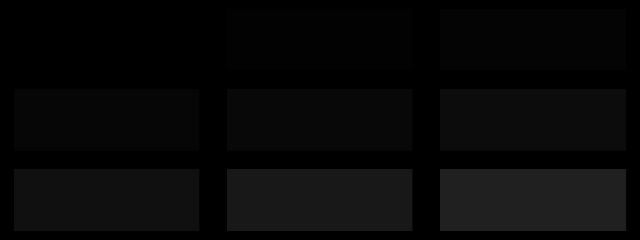
Der OLED-Grautest zeigt dunkelgraue Muster, mit denen Sie einen OLED-Bildschirm auf sichtbare Streifen, Farbstiche oder ungleichmäßige Töne prüfen können. Nutzen Sie ihn, um ein neues oder gebrauchtes Display zu überprüfen oder Einstellungen zu vergleichen.

Browserwerkzeug öffnen

Monitortests

Verlaufstest

Der Verlaufstest zeigt Graustufen- sowie Rot-, Grün- und Blauverläufe, mit denen Sie Ihren Monitor auf sichtbares Banding oder ungleichmäßige Übergänge prüfen können. Verwenden Sie ihn, um einen neuen oder gebrauchten Bildschirm zu untersuchen oder Anzeigeeinstellungen im Browser zu vergleichen.

Browserwerkzeug öffnen

Monitortests

Schwarzwerttest

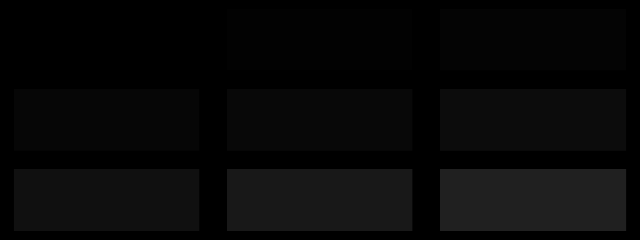
Der Schwarzwerttest zeigt beschriftete, fast schwarze Felder vor schwarzem Hintergrund, damit Sie prüfen können, ob ein Monitor Details in dunklen Bereichen wiedergibt. Nutzen Sie ihn, um einen neuen oder gebrauchten Bildschirm zu vergleichen oder Änderungen an den Bildeinstellungen zu überprüfen.

Browserwerkzeug öffnen

Monitortests

Weißwerttest

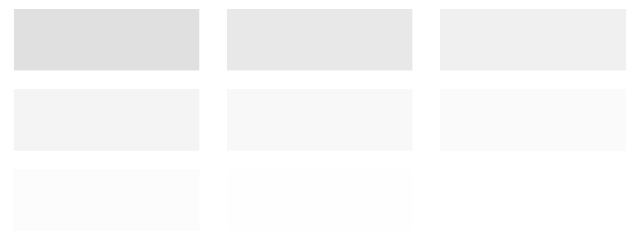
Der Weißwerttest zeigt fast weiße Felder auf weißem Hintergrund an. So können Sie prüfen, ob ein Monitor sichtbare Details in hellen Bildbereichen wiedergibt. Nutzen Sie ihn zur Prüfung eines neuen oder gebrauchten Bildschirms oder zum Vergleichen von Anzeigeeinstellungen – nicht als kalibrierte Helligkeitsmessung.

Browserwerkzeug öffnen

Monitortests

Schärfetest

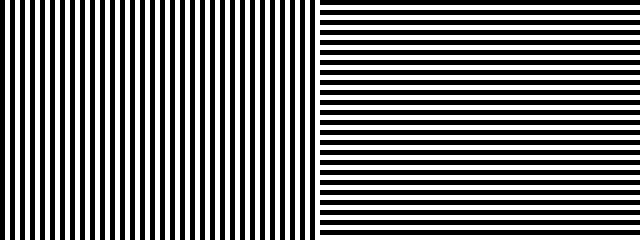
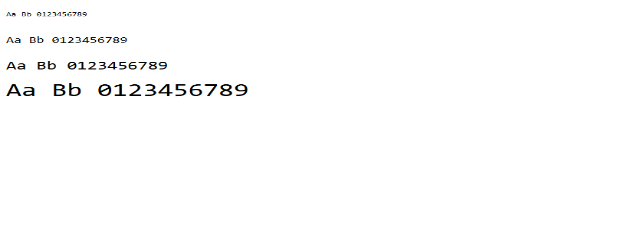
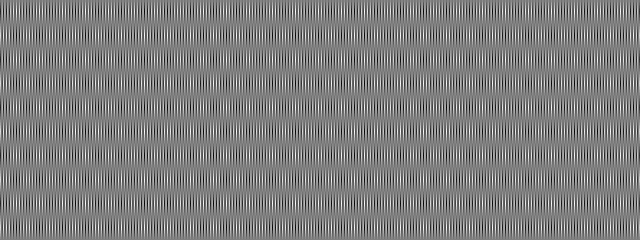
Der Schärfetest zeigt feine Linien, Raster, Schachbrett- und Textmuster. So können Sie die Klarheit Ihres Monitors prüfen, Schärfeeinstellungen vergleichen und sichtbare Darstellungsprobleme erkennen.

Browserwerkzeug öffnen

Monitortests

Test festhängender Pixel

Der Test auf festhängende Pixel zeigt einfarbige Flächen, mit denen Sie den Bildschirm auf Subpixel prüfen können, die dauerhaft eine unerwartete Farbe anzeigen. Nutzen Sie ihn beim Prüfen eines neuen oder gebrauchten Displays oder nach einer Änderung der Anzeigeeinstellungen.

Browserwerkzeug öffnen

Monitortests

Backlight-Bleeding-Test

Der Backlight-Bleeding-Test zeigt schwarze und dunkelgraue Flächen an, damit Sie den Rand Ihres Monitors auf störendes Leuchten prüfen können. Nutzen Sie ihn, um einen neuen oder gebrauchten Bildschirm visuell zu überprüfen oder Anzeigeeinstellungen zu vergleichen.

Browserwerkzeug öffnen

Monitortests

Helligkeitstest

Der Helligkeitstest zeigt nahezu schwarze, nahezu weiße und graue Abstufungen an. So können Sie die Sichtbarkeit des Bildschirms vergleichen und die Helligkeit über die Bedienelemente Ihres Monitors oder Laptops anpassen. Nutzen Sie den Test, wenn ein Display zu dunkel oder ausgewaschen wirkt, oder um Einstellungen nach Augenmaß zu vergleichen.

Browserwerkzeug öffnen

Monitortests

Kontrasttest

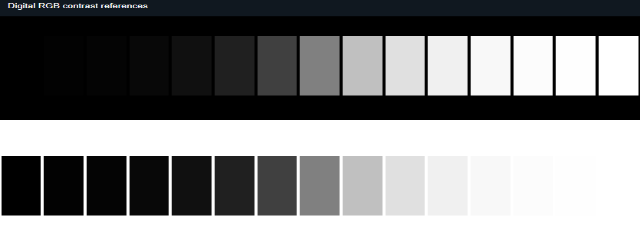
Der Kontrasttest zeigt dunkle und helle Felder vor Referenzhintergründen. So können Sie prüfen, ob ein Bildschirm Details in Schatten und Spitzlichtern sichtbar wiedergibt. Nutzen Sie ihn, um Einstellungen zu vergleichen oder einen neuen oder gebrauchten Monitor zu überprüfen.

Browserwerkzeug öffnen

Monitortests

Gammatest

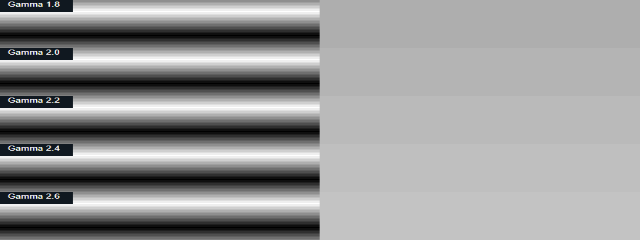
Der Gamma-Test zeigt abwechselnde Schwarz-Weiß-Linien neben einheitlich grauen Referenzflächen, damit Sie das Gamma-Erscheinungsbild eines Displays visuell vergleichen können. Verwenden Sie ihn als schnelle Prüfung beim Überprüfen von Monitoreinstellungen, nicht als kalibrierte Messung.
Browserwerkzeug öffnen

Monitortests

Farbbanding-Test

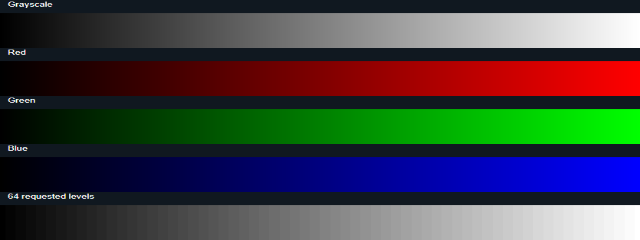
Der Farbbanding-Test zeigt Graustufen- und RGB-Verläufe, mit denen Sie prüfen können, ob auf einem Monitor sichtbare Stufen statt fließender Übergänge auftreten. Nutzen Sie ihn, um einen neuen oder gebrauchten Bildschirm zu überprüfen oder Anzeigeeinstellungen zu vergleichen.

Browserwerkzeug öffnen

Monitortests

Reaktionszeittest

Der Reaktionszeittest zeigt bewegte graue Ziele in drei Geschwindigkeiten, damit Sie dunkle-zu-helle Übergänge auf einem Monitor vergleichen können. Nutzen Sie ihn, um sichtbare Schlieren oder Unterschiede zwischen Anzeigeeinstellungen zu erkennen – nicht, um einen kalibrierten Reaktionszeitwert zu erhalten.

Browserwerkzeug öffnen

Monitortests

Ghosting-Test

Der Ghosting-Test zeigt ein bewegtes Ziel mit hohem Kontrast, damit Sie sichtbare Nachzieheffekte prüfen und Bewegungen bei verschiedenen Geschwindigkeiten vergleichen können. Nutzen Sie ihn, um einen neuen oder gebrauchten Monitor zu überprüfen oder Anzeigeeinstellungen visuell zu vergleichen.

Browserwerkzeug öffnen

Monitortests

Textschärfetest

Mit dem Textschärfetest vergleichen Sie Schriftgrößen und sehen Linienmuster auf Ihrem Bildschirm. So erkennen Sie sichtbare Klarheitsunterschiede beim Prüfen eines Displays oder beim Vergleichen von Einstellungen.

Browserwerkzeug öffnen

Monitortests

Monitor-Testmuster

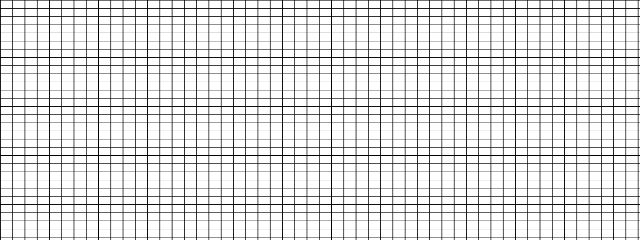
Monitor-Testmuster zeigen Raster, Linien, Text, Verläufe und Stufenfelder an, damit Sie einen Bildschirm prüfen und Anzeigeeinstellungen vergleichen können. Nutzen Sie sie als erste Sichtprüfung auf erkennbare Unregelmäßigkeiten bei einem neuen oder gebrauchten Monitor.

Browserwerkzeug öffnen

Monitortests

Bildwiederholratentest

Der Bildwiederholratentest zeigt bewegte Referenzen, damit Sie vergleichen können, wie sich ein Bildschirm bei verschiedenen Einstellungen verhält. Prüfen Sie ein neues oder gebrauchtes Display und sehen Sie sich die vom Browser gemeldete Bewegungszeit an.

Browserwerkzeug öffnen

Monitortests

OLED-Bildschirmtest

Mit dem OLED-Bildschirmtest können Sie schwarze, dunkelgraue, weiße und Schachbrettfelder auf einem OLED-Display vergleichen. So erkennen Sie bei einer kurzen Sichtprüfung mögliche Farbstiche, Nachbilder oder Ungleichmäßigkeiten.

Browserwerkzeug öffnen

Monitortests

HDR-Test

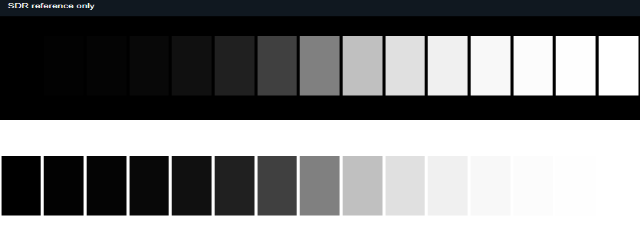
Nutzen Sie den HDR-Test, um die Berichte Ihres Browsers zu Dynamikumfang und Farbumfang neben beschrifteten SDR-Mustern anzuzeigen. So lassen sich Tonwertdetails auf einem Display schnell visuell vergleichen – der Test bescheinigt jedoch keine HDR-Leistung.

Browserwerkzeug öffnen

Monitortests

Farbtiefentest

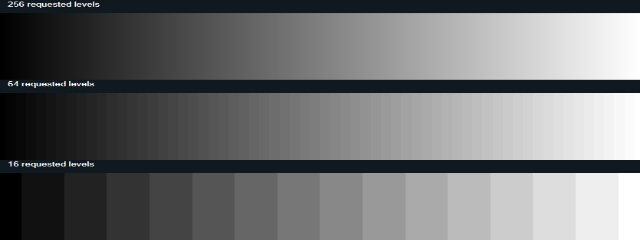
Der Farbtiefentest zeigt Verläufe mit 256, 64 und 16 angeforderten Kanalstufen, damit Sie vergleichen können, wie Farbabstufungen auf einem Bildschirm wirken. Nutzen Sie ihn, um sichtbare Stufen oder Streifenbildung zu erkennen und Anzeigeeinstellungen zu vergleichen – nicht, um eine kalibrierte Farbtiefenmessung vorzunehmen.

Browserwerkzeug öffnen

Monitortests für häufige Bildschirmprüfungen

  • Einen neuen oder gebrauchten Bildschirm prüfen: Beginnen Sie mit dem Monitortest, um sich einen Überblick über Muster und sichtbare Unregelmäßigkeiten zu verschaffen, oder verwenden Sie Monitortestmuster für Raster, Linien, Text, Verläufe und Tonwertfelder.
  • Nach Pixelfehlern suchen: Verwenden Sie den Test auf tote Pixel, um dunkle, helle oder ungewöhnliche Subpixel zu entdecken, und den Test auf festhängende Pixel, um nach Subpixeln zu suchen, die eine unerwartete Farbe behalten.
  • Ungleichmäßige Helligkeit oder Farbstiche prüfen: Testen Sie den Bildschirm-Gleichmäßigkeitstest mit weißen, schwarzen und grauen Mustern. Um bei einem Monitor Lichthöfe an den Rändern zu erkennen, verwenden Sie den Test auf Backlight-Bleeding.
  • Einen OLED-Bildschirm untersuchen: Verwenden Sie den OLED-Grautest, um nach Streifenbildung, Farbstichen oder ungleichmäßigen Dunkelgrautönen zu suchen, oder den OLED-Bildschirmtest, um schwarze, dunkelgraue und weiße Flächen sowie Schachbrettmuster zu vergleichen.
  • Gleichmäßige Farbübergänge prüfen: Der Verlaufstest und der Test auf Farbstreifen zeigen Farbverläufe, an denen sichtbare Abstufungen oder ungleichmäßige Übergänge erkennbar sein können.
  • Details in Schatten und Lichtern prüfen: Verwenden Sie den Schwarzstufentest für beinahe schwarze Felder und den Weißstufentest für Details in fast weißen Bereichen.
  • Die Schärfe vergleichen: Der Schärfetest zeigt feine Linien, Raster und Text; mit dem Textschärfetest können Sie Schriftgrößen und Linienmuster vergleichen.
  • Bewegungen mit dem Auge prüfen: Verwenden Sie den Ghosting-Test, um nach Schlieren zu suchen, oder den Reaktionszeittest, um bewegte graue Ziele bei unterschiedlichen Geschwindigkeiten zu vergleichen.

So wählen Sie den passenden Test

Beginnen Sie mit einem allgemeinen Test, wenn Sie nicht sicher sind, wonach Sie suchen. Wechseln Sie dann zu einem gezielten Muster, sobald Ihnen ein bestimmtes Problem auffällt. Wählen Sie bei Pixeln den Test auf tote oder festhängende Pixel danach aus, ob Sie nach dunklen oder hellen Unregelmäßigkeiten oder nach einem Subpixel suchen, das eine unerwartete Farbe behält.

Für Tonwertdetails verwenden Sie das Schwarz- oder Weißstufenmuster, statt sich nur auf eine allgemeine Helligkeitsprüfung zu verlassen. Beim Ghosting-Test stehen sichtbare Schlieren im Mittelpunkt, während der Reaktionszeittest Übergänge von dunkel zu hell bei mehreren Geschwindigkeiten vergleicht. Diese Tools zeigen visuelle Ergebnisse in Ihrem Browser an; sie liefern keine kalibrierten Messwerte und zertifizieren nicht die Bildschirmleistung.