































Bildschirmwerkzeuge, einfach gemacht

Farbflächen für Ihren Bildschirm

Wählen Sie eine Farbe als Lichtquelle, als Hintergrund oder für einen genaueren Blick auf Ihren Bildschirm. Passen Sie Farben an und laden Sie Bilder direkt im Browser herunter.

Weißer Bildschirm

In Ihrem Browser
#FFFFFF
Schnelle Farbauswahl
Eigene Farbe auswählen
RGB
HSL
Bildschirmlicht

Helligkeit und Wärme verändern nur die Darstellung dieses Bildschirms. HEX-Wert und Downloads bleiben exakt.

Einfarbiges Bild herunterladen

16–8192 Pixel pro Seite, insgesamt bis zu 33.177.600 Pixel. 8K benötigt viel Arbeitsspeicher und funktioniert möglicherweise nicht auf jedem Gerät. Bilder bleiben in Ihrem Browser.

Aktivieren Sie JavaScript für Farbauswahl, Vollbild und Downloads. Die Standardfarbe wird oben angezeigt.

Beliebte Farbflächen

Eine einfache Palette für eine andere Bildschirmfläche.

Monitortests

Visuelle Prüfmuster mit klaren Browser- und Bildschirmgrenzen.

Monitortests

Pixelfehlertest

Der Pixelfehlertest zeigt Volltonfarben an, damit Sie einen Monitor, Laptop oder ein Handy visuell auf dunkle, helle oder ungewöhnliche Subpixel prüfen können. Nutzen Sie ihn für eine schnelle Kontrolle vor dem Kauf eines Bildschirms oder während der Rückgabefrist.

Browserwerkzeug öffnen

Monitortests

Monitortest

Der Monitortest zeigt Muster, mit denen Sie einen neuen oder gebrauchten Bildschirm prüfen, Anzeigeeinstellungen vergleichen und sichtbare Auffälligkeiten erkennen können. Notieren Sie mögliche Probleme, bevor Sie entscheiden, ob der Bildschirm genauer untersucht werden sollte.

Browserwerkzeug öffnen

Monitortests

Test der Bildschirmgleichmäßigkeit

Der Test der Bildschirmgleichmäßigkeit zeigt einfarbige weiße, schwarze und graue Muster, mit denen Sie einen Monitor visuell auf ungleichmäßige Helligkeit oder Farbstiche prüfen können. Nutzen Sie ihn, um ein neues oder gebrauchtes Display zu beurteilen oder Bildeinstellungen zu vergleichen.

Browserwerkzeug öffnen

Monitortests

OLED-Grautest

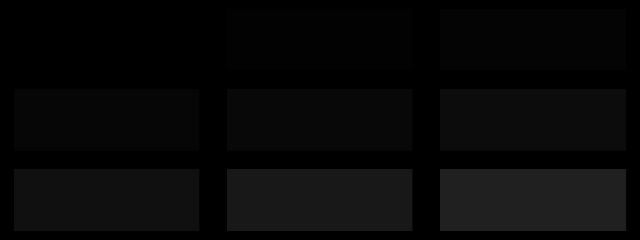
Der OLED-Grautest zeigt dunkelgraue Muster, mit denen Sie einen OLED-Bildschirm auf sichtbare Streifen, Farbstiche oder ungleichmäßige Töne prüfen können. Nutzen Sie ihn, um ein neues oder gebrauchtes Display zu überprüfen oder Einstellungen zu vergleichen.

Browserwerkzeug öffnen

Monitortests

Verlaufstest

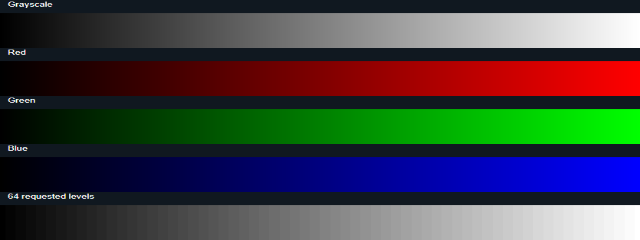
Der Verlaufstest zeigt Graustufen- sowie Rot-, Grün- und Blauverläufe, mit denen Sie Ihren Monitor auf sichtbares Banding oder ungleichmäßige Übergänge prüfen können. Verwenden Sie ihn, um einen neuen oder gebrauchten Bildschirm zu untersuchen oder Anzeigeeinstellungen im Browser zu vergleichen.

Browserwerkzeug öffnen

Monitortests

Schwarzwerttest

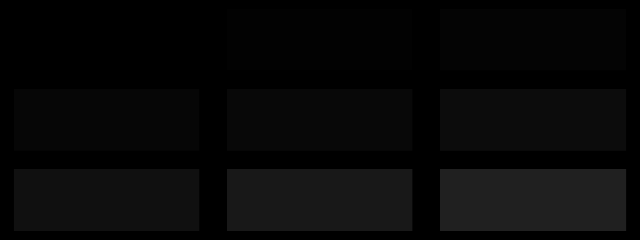
Der Schwarzwerttest zeigt beschriftete, fast schwarze Felder vor schwarzem Hintergrund, damit Sie prüfen können, ob ein Monitor Details in dunklen Bereichen wiedergibt. Nutzen Sie ihn, um einen neuen oder gebrauchten Bildschirm zu vergleichen oder Änderungen an den Bildeinstellungen zu überprüfen.

Browserwerkzeug öffnen

Monitortests

Weißwerttest

Der Weißwerttest zeigt fast weiße Felder auf weißem Hintergrund an. So können Sie prüfen, ob ein Monitor sichtbare Details in hellen Bildbereichen wiedergibt. Nutzen Sie ihn zur Prüfung eines neuen oder gebrauchten Bildschirms oder zum Vergleichen von Anzeigeeinstellungen – nicht als kalibrierte Helligkeitsmessung.

Browserwerkzeug öffnen

Monitortests

Schärfetest

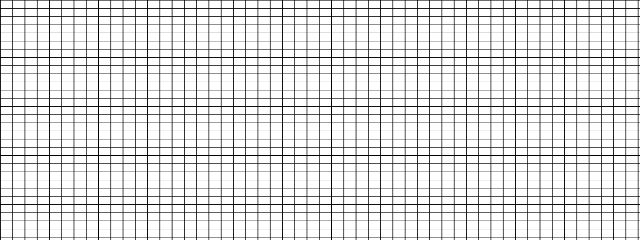
Der Schärfetest zeigt feine Linien, Raster, Schachbrett- und Textmuster. So können Sie die Klarheit Ihres Monitors prüfen, Schärfeeinstellungen vergleichen und sichtbare Darstellungsprobleme erkennen.

Browserwerkzeug öffnen

Monitortests

Test festhängender Pixel

Der Test auf festhängende Pixel zeigt einfarbige Flächen, mit denen Sie den Bildschirm auf Subpixel prüfen können, die dauerhaft eine unerwartete Farbe anzeigen. Nutzen Sie ihn beim Prüfen eines neuen oder gebrauchten Displays oder nach einer Änderung der Anzeigeeinstellungen.

Browserwerkzeug öffnen

Monitortests

Backlight-Bleeding-Test

Der Backlight-Bleeding-Test zeigt schwarze und dunkelgraue Flächen an, damit Sie den Rand Ihres Monitors auf störendes Leuchten prüfen können. Nutzen Sie ihn, um einen neuen oder gebrauchten Bildschirm visuell zu überprüfen oder Anzeigeeinstellungen zu vergleichen.

Browserwerkzeug öffnen

Monitortests

Helligkeitstest

Der Helligkeitstest zeigt nahezu schwarze, nahezu weiße und graue Abstufungen an. So können Sie die Sichtbarkeit des Bildschirms vergleichen und die Helligkeit über die Bedienelemente Ihres Monitors oder Laptops anpassen. Nutzen Sie den Test, wenn ein Display zu dunkel oder ausgewaschen wirkt, oder um Einstellungen nach Augenmaß zu vergleichen.

Browserwerkzeug öffnen

Monitortests

Kontrasttest

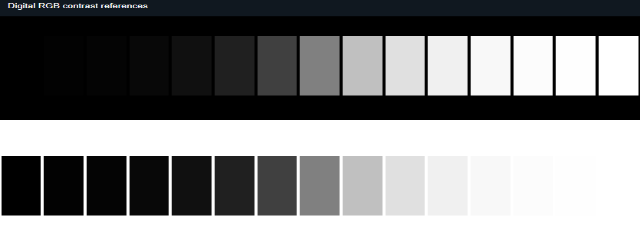
Der Kontrasttest zeigt dunkle und helle Felder vor Referenzhintergründen. So können Sie prüfen, ob ein Bildschirm Details in Schatten und Spitzlichtern sichtbar wiedergibt. Nutzen Sie ihn, um Einstellungen zu vergleichen oder einen neuen oder gebrauchten Monitor zu überprüfen.

Browserwerkzeug öffnen

Monitortests

Gammatest

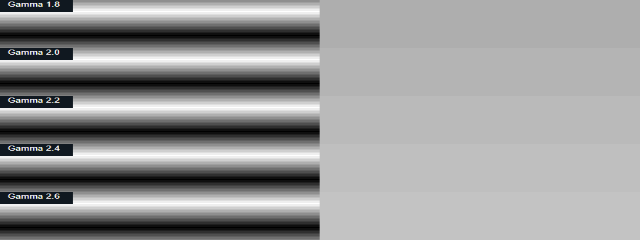
Der Gamma-Test zeigt abwechselnde Schwarz-Weiß-Linien neben einheitlich grauen Referenzflächen, damit Sie das Gamma-Erscheinungsbild eines Displays visuell vergleichen können. Verwenden Sie ihn als schnelle Prüfung beim Überprüfen von Monitoreinstellungen, nicht als kalibrierte Messung.

Browserwerkzeug öffnen

Monitortests

Farbbanding-Test

Der Farbbanding-Test zeigt Graustufen- und RGB-Verläufe, mit denen Sie prüfen können, ob auf einem Monitor sichtbare Stufen statt fließender Übergänge auftreten. Nutzen Sie ihn, um einen neuen oder gebrauchten Bildschirm zu überprüfen oder Anzeigeeinstellungen zu vergleichen.

Browserwerkzeug öffnen

Monitortests

Reaktionszeittest

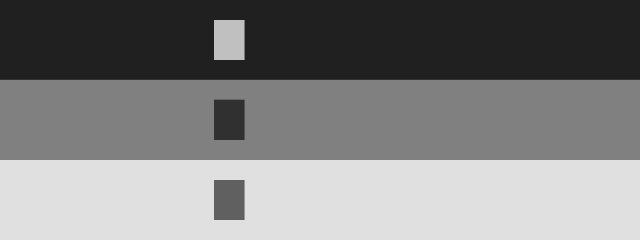
Der Reaktionszeittest zeigt bewegte graue Ziele in drei Geschwindigkeiten, damit Sie dunkle-zu-helle Übergänge auf einem Monitor vergleichen können. Nutzen Sie ihn, um sichtbare Schlieren oder Unterschiede zwischen Anzeigeeinstellungen zu erkennen – nicht, um einen kalibrierten Reaktionszeitwert zu erhalten.

Browserwerkzeug öffnen

Monitortests

Ghosting-Test

Der Ghosting-Test zeigt ein bewegtes Ziel mit hohem Kontrast, damit Sie sichtbare Nachzieheffekte prüfen und Bewegungen bei verschiedenen Geschwindigkeiten vergleichen können. Nutzen Sie ihn, um einen neuen oder gebrauchten Monitor zu überprüfen oder Anzeigeeinstellungen visuell zu vergleichen.

Browserwerkzeug öffnen

Monitortests

Textschärfetest

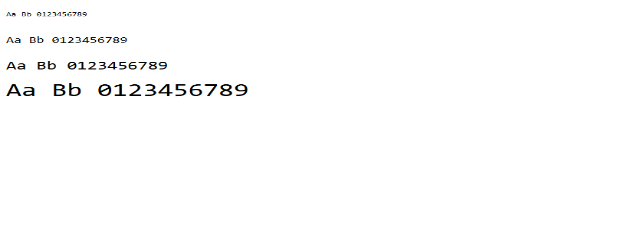
Mit dem Textschärfetest vergleichen Sie Schriftgrößen und sehen Linienmuster auf Ihrem Bildschirm. So erkennen Sie sichtbare Klarheitsunterschiede beim Prüfen eines Displays oder beim Vergleichen von Einstellungen.

Browserwerkzeug öffnen

Monitortests

Monitor-Testmuster

Monitor-Testmuster zeigen Raster, Linien, Text, Verläufe und Stufenfelder an, damit Sie einen Bildschirm prüfen und Anzeigeeinstellungen vergleichen können. Nutzen Sie sie als erste Sichtprüfung auf erkennbare Unregelmäßigkeiten bei einem neuen oder gebrauchten Monitor.

Browserwerkzeug öffnen

Monitortests

Bildwiederholratentest

Der Bildwiederholratentest zeigt bewegte Referenzen, damit Sie vergleichen können, wie sich ein Bildschirm bei verschiedenen Einstellungen verhält. Prüfen Sie ein neues oder gebrauchtes Display und sehen Sie sich die vom Browser gemeldete Bewegungszeit an.

Browserwerkzeug öffnen

Monitortests

OLED-Bildschirmtest

Mit dem OLED-Bildschirmtest können Sie schwarze, dunkelgraue, weiße und Schachbrettfelder auf einem OLED-Display vergleichen. So erkennen Sie bei einer kurzen Sichtprüfung mögliche Farbstiche, Nachbilder oder Ungleichmäßigkeiten.

Browserwerkzeug öffnen

Monitortests

HDR-Test

Nutzen Sie den HDR-Test, um die Berichte Ihres Browsers zu Dynamikumfang und Farbumfang neben beschrifteten SDR-Mustern anzuzeigen. So lassen sich Tonwertdetails auf einem Display schnell visuell vergleichen – der Test bescheinigt jedoch keine HDR-Leistung.

Browserwerkzeug öffnen

Monitortests

Farbtiefentest

Der Farbtiefentest zeigt Verläufe mit 256, 64 und 16 angeforderten Kanalstufen, damit Sie vergleichen können, wie Farbabstufungen auf einem Bildschirm wirken. Nutzen Sie ihn, um sichtbare Stufen oder Streifenbildung zu erkennen und Anzeigeeinstellungen zu vergleichen – nicht, um eine kalibrierte Farbtiefenmessung vorzunehmen.

Browserwerkzeug öffnen

Bildschirmschoner und visuelle Simulationen

Lokale Browserszenen und klar gekennzeichnete Demonstrationen.

Bildschirmschoner

DVD-Bildschirmschoner

Mit dem DVD-Bildschirmschoner zeigen Sie ein hüpfendes, DVD-inspiriertes Logo auf einem inaktiven Bildschirm. Starten Sie die schlichte Animation in einem Wartebereich, Stream oder auf einem zusätzlichen Display.

Browserwerkzeug öffnen

Bildschirmschoner

Matrix-Regen-Bildschirmschoner

Der Matrix-Regen-Bildschirmschoner zeigt fallende Zeichen als animierten Hintergrund für einen ungenutzten Bildschirm, ein Streaming-Setup oder einen Wartebereich. Passe die Szene an dein Display und die gewünschte Atmosphäre an.

Browserwerkzeug öffnen

Bildschirmschoner

Klappuhr-Bildschirmschoner

Der Klappuhr-Bildschirmschoner verwandelt einen Browser-Tab in eine große Klappuhr – für einen inaktiven Bildschirm, einen Stream oder einen gemeinsam genutzten Raum. So bleibt die Uhrzeit in einem markanten Format sichtbar.

Browserwerkzeug öffnen

Bildschirmschoner

Digitaluhr-Bildschirmschoner

Der Digitaluhr-Bildschirmschoner zeigt eine gut lesbare Browser-Uhr auf einem ungenutzten Bildschirm, bei Streams oder in Wartebereichen. Passe Design, Zeitzone, Datum und Zeitformat an den jeweiligen Einsatzort an.

Browserwerkzeug öffnen

Bildschirmschoner

TV-Rauschen-Bildschirmschoner

Der TV-Rauschen-Bildschirmschoner zeigt dezentes, animiertes Rauschen im Fernsehstil – für inaktive Bildschirme, Pausen im Stream oder als stimmungsvollen Hintergrund. So erhält ein Wartebildschirm einen Retro-Look, ganz ohne Ton.

Browserwerkzeug öffnen

Bildschirmschoner

Radarbildschirm

Der Radarbildschirm zeigt ein dekoratives kreisförmiges Radarraster mit einer schwenkenden Animation und optionalen simulierten Zielen. Nutzen Sie ihn als atmosphärische Anzeige auf einem ungenutzten Bildschirm, für einen Stream oder in einem Wartebereich – nicht, um echte Objekte oder Orte zu erkennen.

Browserwerkzeug öffnen

Bildschirmsimulatoren

Simuliertes Windows-Update

Das simulierte Windows-Update zeigt eine deutlich gekennzeichnete, von Windows inspirierte Fortschrittsanzeige mit zeitgesteuertem Ablauf. Nutze sie als harmloses Requisit auf dem Bildschirm für Videos, Präsentationen, Screenshots oder Vorführungen – nicht, um einen Computer zu aktualisieren.

Browserwerkzeug öffnen

Bildschirmsimulatoren

Simuliertes macOS-Update

Das simulierte macOS-Update zeigt in deinem Browser eine deutlich gekennzeichnete Fortschrittsszene im macOS-Stil. Nutze sie als harmlose visuelle Requisite für ein Video, eine Präsentation, einen Screenshot oder eine spielerische Vorführung – nicht, um ein Gerät zu aktualisieren.

Browserwerkzeug öffnen

Bildschirmsimulatoren

Simuliertes Ubuntu-Update

Das simulierte Ubuntu-Update zeigt eine von Ubuntu inspirierte Update-Ansicht als Kulisse für eine inszenierte Demonstration. Verwende sie als Requisite für ein Video, eine Präsentation, einen Screenshot oder einfach zum Spaß.

Browserwerkzeug öffnen

Bildschirmsimulatoren

Simuliertes Android-Update

Das simulierte Android-Update zeigt eine Android-ähnliche Fortschrittsanzeige in deinem Browser – für inszenierte Videos, Präsentationen, Screenshots oder als harmlose visuelle Requisite. Passe die Szeneneinstellungen und Dauer an deine Vorführung an.

Browserwerkzeug öffnen

Bildschirmsimulatoren

Simulierte Videokonferenz

Der simulierte Videoanruf zeigt eine fiktive Meetingszene für Videos, Präsentationen und Screenshots. Erstelle eine Meeting-ähnliche Ansicht, ohne einen echten Anruf zu starten.

Browserwerkzeug öffnen

Bildschirmsimulatoren

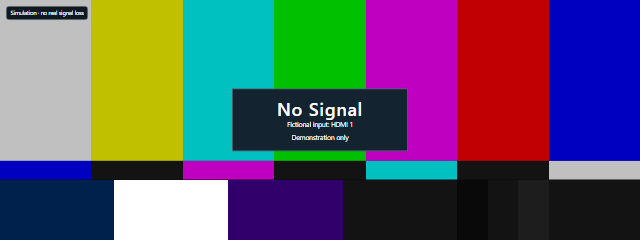
Simulierter Bildschirm ohne Signal

Erstellen Sie eine fiktive Anzeige ohne Signal für Videos, Präsentationen, Requisiten oder Screenshots. Der Bildschirm ohne Signal ist eindeutig als Simulation gekennzeichnet und hat keinen Einfluss auf Ihre Verbindung.

Browserwerkzeug öffnen

Bildschirmsimulatoren

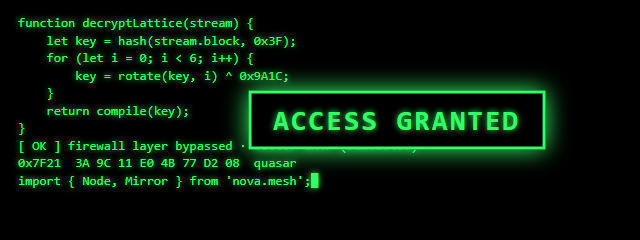
Hacker-Simulator

Der Hacker-Simulator füllt beim Tippen ein Retro-Terminal mit fiktivem Code und erzeugt so eine Hacker-Optik für Videos, Präsentationen, Screenshots oder einfach zum Spaß. Nutze ihn als visuelle Kulisse, nicht zum Zugriff auf einen Computer oder zu dessen Veränderung.

Browserwerkzeug öffnen

Hintergründe und Produktivität

Bilder lokal erstellen, Zeit messen oder Raum für Konzentration schaffen.

Hintergrund-Generatoren

Generator für einfarbige Hintergründe

Mit dem Generator für einfarbige Hintergründe erstellst du einfarbige Bilder in einer Größe und einem Format deiner Wahl und kannst sie herunterladen. Erstelle ein schlichtes Hintergrundbild, einen Präsentationshintergrund oder ein Designelement in einer exakten Farbe.

Browserwerkzeug öffnen

Hintergrund-Generatoren

Verlaufshintergrund-Generator

Mit dem Verlaufshintergrund-Generator erstellen Sie individuelle Farbverläufe und laden sie als Hintergrundbilder oder Wallpaper herunter. Passen Sie Verlauf und Bildgröße an Ihren Bildschirm oder Ihr Projekt an.

Browserwerkzeug öffnen

Hintergrund-Generatoren

Musterhintergrund-Generator

Der Musterhintergrund-Generator erstellt sich wiederholende Muster für Hintergründe, Header und andere Designs. Wähle ein Muster, Farben, Abstände und Ausgabegröße und lade das Bild herunter.

Browserwerkzeug öffnen

Hintergrund-Generatoren

Hintergrundbild-Editor

Mit dem Hintergrundbild-Editor erstellen Sie herunterladbare Hintergrundbilder mit einfarbigem oder verlaufendem Hintergrund, optionalem Muster, Text und dekorativen Kreisen. Legen Sie Größe und Bildformat für Desktop, Smartphone oder andere Bildschirme fest.

Browserwerkzeug öffnen

Hintergrund-Generatoren

Rauschhintergrund-Generator

Mit dem Rauschhintergrund-Generator erstellen Sie monochrome oder farbige, körnige Hintergründe zum Herunterladen und passen die Einstellungen an. Erstellen Sie Texturen oder Hintergrundbilder in Ihrer Wunschgröße.

Browserwerkzeug öffnen

Hintergrund-Generatoren

Schachbretthintergrund-Generator

Mit dem Schachbretthintergrund-Generator erstellen Sie ein zweifarbiges Schachbrettmuster, das Sie anpassen und als Hintergrund oder Wallpaper herunterladen können. Legen Sie Farben, Feldgröße, Abstände, Drehung und Versatz passend zu Ihrem Design oder Bildschirmhintergrund fest.

Browserwerkzeug öffnen

Timer & Licht

Countdown-Timer

Mit dem Countdown-Timer können Sie eine gewünschte Zeitspanne für Kochen, Training, Unterricht, Präsentationen oder eine kurze Frist herunterzählen. Stellen Sie die Dauer selbst ein oder wählen Sie eine Schnellauswahl und behalten Sie den Countdown bei der Arbeit im Blick.

Browserwerkzeug öffnen

Timer & Licht

Stoppuhr

Die Stoppuhr misst die verstrichene Zeit in deinem Browser und ermöglicht es dir, Rundenzeiten zu markieren. Nutze sie für ein Training, einen Übungslauf, ein Experiment oder eine andere Aufgabe, bei der du Zwischenzeiten erfassen möchtest.

Browserwerkzeug öffnen

Timer & Licht

Pomodoro-Timer

Mit dem Pomodoro-Timer legst du im Browser die Dauer für Fokusphasen, kurze Pausen und lange Pausen fest. So strukturierst du Lernen oder Arbeit in Fokuszyklen mit Pausen, die du selbst startest.

Browserwerkzeug öffnen

Timer & Licht

Vollbild-Leselicht

Das Vollbild-Leselicht verwandelt dein Display in eine leuchtende Fläche mit warmen, neutralen und kühlen Einstellungen sowie anpassbarer Lichtintensität. Nutze es als Lesehilfe, wenn eine Lampe in der Nähe gerade unpraktisch ist.

Browserwerkzeug öffnen

Timer & Licht

Bildschirm-Taschenlampe

Verwandeln Sie Ihren Bildschirm mit der Bildschirm-Taschenlampe in ein konstantes Licht, um bei wenig Licht zu lesen oder Dinge in der Nähe zu finden. Passen Sie die Intensität auf dem Bildschirm an und wählen Sie Warm, Neutral oder Kühl / Weiß – passend zur Aufgabe.

Browserwerkzeug öffnen

Timer & Licht

Fokusbildschirm

Der Fokusbildschirm zeigt dir eine minimale Vollbildansicht für eine Aufgabe, wahlweise mit Countdown oder Uhr. Behalte eine einzelne Erinnerung während der Arbeit oder beim Lernen im Blick.

Browserwerkzeug öffnen

Das passende Bildschirmwerkzeug finden

Sammlungen für Bildschirmprüfungen, Hintergründe und Konzentration im Alltag.

Farbbildschirme

Mit Farbbildschirmen füllen Sie ein Display schnell mit einer Vollfarbe – für einfache Beleuchtung, Foto- und Videohintergründe, die Reinigung oder Sichtprüfungen. Sie sind praktisch für alle, die eine sofort anzeigbare Farbe benötigen, ohne einen Bildeditor zu öffnen – vom Einrichten eines Videoanrufs bis zum Prüfen eines Monitors.Wählen Sie eine voreingestellte Farbe für ein schnelles Ergebnis oder verwenden Sie einen benutzerdefinierten Farbton, wenn Sie eine bestimmte Farbe im Sinn haben. Zeigen Sie eine Farbe im Vollbild an, wenn Sie eine große Farbfläche benötigen, oder nutzen Sie das Display bei der Arbeit als einfache Referenz.

Monitortests

Mit Monitortests können Sie einen Bildschirm visuell prüfen und seine Darstellung bei verschiedenen Anzeigeeinstellungen vergleichen. Sie sind hilfreich, wenn Sie einen neuen oder gebrauchten Monitor überprüfen, einen Bildschirm unter die Lupe nehmen, den Sie bereits besitzen, oder einer sichtbaren Anzeigeauffälligkeit nachgehen möchten.Wählen Sie ein Muster passend zu dem, was Sie untersuchen möchten, und nutzen Sie das Ergebnis als erste visuelle Prüfung statt als kalibrierte Messung.

Bildschirmschoner

Bildschirmschoner sorgen auf einem ungenutzten Browserbildschirm für Bewegung, eine gut sichtbare Uhrzeit oder ein unverwechselbares visuelles Thema. Diese Sammlung eignet sich für alle, die einen zusätzlichen Monitor, eine Stream-Pause, einen Gemeinschaftsraum oder einen Wartebereich einrichten. Die Bildschirmschoner laufen lokal und pausieren, wenn der Tab ausgeblendet ist.

Bildschirmsimulatoren

Bildschirmsimulatoren bieten fiktive Bildschirmszenen für Videos, Präsentationen, Screenshots und Vorführungen. Sie sind nützlich für Kreative, Vortragende und alle, die eine visuelle Requisite benötigen, ohne ein echtes Update, Meeting oder Verbindungsproblem auf dem Bildschirm zu zeigen.Diese browserbasierten Anzeigen sind Simulationen, keine Systemwerkzeuge: Wählen Sie eine passende Szene und verwenden Sie sie als harmlose visuelle Kulisse oder Requisite.

Hintergrund-Generatoren

Mit Hintergrund-Generatoren kannst du Bilder für Hintergrundbilder, Präsentationen und andere Designprojekte erstellen und herunterladen. Wähle eine einfache Farbe, eine strukturierte oder gemusterte Optik oder ein individuelles Wallpaper-Layout und lege dann die Bildabmessungen passend zu deinen Anforderungen fest.

Timer & Licht

Timer- und Lichttools helfen Ihnen dabei, Ihre Zeit zu verwalten, konzentriert zu arbeiten und Ihr Display als Lichtquelle zu nutzen. Sie sind nützlich für Lernende, Menschen im Homeoffice, Lehrkräfte und alle, die einen einfachen browserbasierten Timer oder etwas zusätzliches Licht benötigen.

Klare Anleitungen, hilfreicher Kontext

Geprüfte Anleitungen für Ihren Bildschirm und Ihre Werkzeuge.

Alle Ratgeber

Timer & Licht

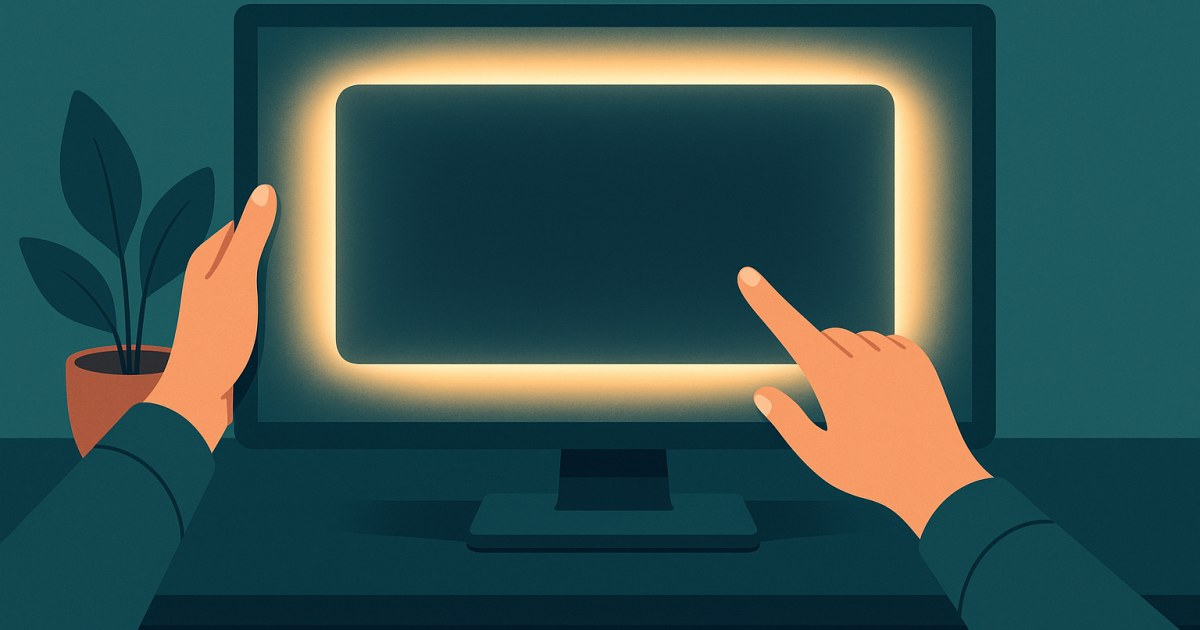
So nutzen Sie Ihren Bildschirm als sanftes Licht

Ein Laptop- oder Monitorbildschirm kann bei Videoanrufen, beim Lesen in der Nähe oder für einen kurzen Blick in einen dunklen Raum sanftes Zusatzlicht liefern. Erfahren Sie, wie Sie ihn positionieren und Helligkeit und Farbe anpassen – und wo die Grenzen liegen.

Monitortests

Monitor auf tote oder festhängende Pixel prüfen

Prüfe mit Volltonfarben im Browser, ob Monitor, Laptop oder Smartphone dunkle, helle oder farbige Pixelfehler aufweist. Erfahre, wie du den Bildschirm untersuchst und die Ergebnisse einordnest.

Was ist ein weißer Bildschirm?

Ein weißer Bildschirm ist eine einfarbige, helle Fläche, die Ihr Browserfenster oder Display ausfüllt. So erhalten Sie eine gleichmäßige Fläche vor sich, statt einer Webseite voller Text und Bilder. Viele nutzen eine weiße Vollbildanzeige für praktische Aufgaben: um Staub zu erkennen, einem Videoanruf sanftes Licht hinzuzufügen, ein Bild abzuzeichnen oder einen einfachen Hintergrund zu schaffen.

White Screen ist eine Sammlung kostenloser, browserbasierter Bildschirmtools. Starten Sie mit dem White Screen für eine klare weiße Fläche oder wählen Sie eine andere Volltonfarbe, öffnen Sie einen Monitortest, erstellen Sie ein Hintergrundbild oder verwenden Sie einen Timer. Die Tools sind für alltägliche visuelle Aufgaben und schnelle Prüfungen gedacht – nicht als Ersatz für eine professionelle Displaykalibrierung oder spezielle Messgeräte.

Eine weiße Fläche kann beim Reinigen auch kleine Flecken und Schlieren besser sichtbar machen oder eine Szene vor der Kamera heller erscheinen lassen. Wenn Ihnen reines Weiß zu grell ist, bietet die Website sanftere Farbtöne, eine benutzerdefinierte Farbe und Bildschirmlicht-Tools mit verschiedenen Wärmegraden. Sie können die Seite wie gewohnt nutzen oder in den Vollbildmodus wechseln, wenn die Farbe einen größeren Teil des Displays ausfüllen soll.

Beliebte Einsatzmöglichkeiten für einen weißen Bildschirm

Ein Display reinigen

Ein weißer Bildschirm zum Reinigen schafft eine helle, schlichte Fläche, auf der Fingerabdrücke, Staub und Schlieren leichter auffallen können. Öffnen Sie White Screen, verwenden Sie den Reinigungsmodus und betrachten Sie das Display, um Flecken zu entdecken. Im Reinigungsmodus werden Berührungen ignoriert. So vermeiden Sie versehentliche Eingaben, während Sie den Bildschirm abwischen. Halten Sie zum Beenden des Reinigungsmodus zwei Sekunden lang gedrückt. Beachten Sie die Reinigungshinweise des Geräteherstellers und verwenden Sie ein geeignetes Tuch; die Webseite selbst reinigt das Display nicht.

Licht für Videoanrufe und Fotos

Ein weißes Licht für Videoanrufe kann als einfaches Bildschirmlicht dienen, wenn Ihr Gesicht oder Motiv heller wirken soll. Positionieren Sie das Display vor sich oder in Ihrer Nähe und passen Sie Helligkeit und Wärmegrad von White Screen an die Szene an. Die weiße Fläche eignet sich auch als schlichter Foto- oder Videohintergrund; andere Farbseiten bieten direkt verfügbare farbige Flächen. Bildschirmlicht ist lediglich eine praktische Lichtquelle Ihres Displays. Die Wirkung hängt daher von Ihrer Einrichtung und Umgebung ab.

Licht zum Lesen oder Abpausen

Eine helle, übersichtliche Fläche kann als einfache Lichtfläche zum Lesen oder Abpausen durchscheinender Materialien dienen. Für eine speziellere Option bietet Leselicht im Vollbildmodus warme, neutrale und kühle Farbtöne sowie eine einstellbare Lichtstärke. Sie können auch die Bildschirm-Taschenlampe für ein gleichmäßiges Bildschirmleuchten mit den Einstellungen Warm, Neutral oder Kühl / Weiß nutzen. Diese Tools bringen das Display zum Leuchten. Wenn eine Aufgabe eine spezielle Leuchte erfordert, sind sie kein Ersatz dafür.

Einen neuen Monitor prüfen

Eine einfarbige weiße Fläche bietet einen unkomplizierten ersten Blick auf ein neues oder gebrauchtes Display. Sie kann dabei helfen, offensichtliche Farbunterschiede oder eine ungleichmäßige Darstellung auf dem Bildschirm zu erkennen. Andere Muster eignen sich besser, um bestimmte Eigenschaften zu prüfen. Probieren Sie den Monitortest oder den Pixelfehlertest für eine umfassendere Sichtprüfung aus. Diese browserbasierten Prüfungen helfen Ihnen, sichtbare Auffälligkeiten zu erkennen. Sie zertifizieren ein Display nicht und liefern keine technischen Messwerte.

So verwenden Sie White Screen

Die Hauptseite von White Screen bietet Einstellungen für Farbe, Vollbildanzeige, Bildschirmlicht und Bilddownloads. So legen Sie ganz einfach los:

  1. Farbe auswählen. Öffnen Sie White Screen für Weiß, wählen Sie eine Farbe unter Schnellfarben oder legen Sie eine benutzerdefinierte Farbe fest. Mit dem Farbwähler können Sie eine Farbe visuell auswählen oder einen HEX-, RGB- oder HSL-Wert eingeben. Zurücksetzen stellt die Standardfarbe wieder her; mit HEX kopieren kopieren Sie den angezeigten HEX-Wert.
  2. Vollbildmodus aktivieren. Wählen Sie Vollbild, um die Farbe auf das gesamte Display auszudehnen. Wenn Sie zu den Seiteneinstellungen zurückkehren möchten, wählen Sie Vollbild beenden. Der Vollbildmodus eignet sich für eine ununterbrochene Farbfläche zum Reinigen, Beleuchten, Abpausen oder zur Sichtprüfung.
  3. Die Lichtregler auf der Seite anpassen. Verwenden Sie Displayhelligkeit und Wärmegrad, um die Bildschirmdarstellung an Ihre Aufgabe anzupassen. Laut Hinweis auf der Seite verändern Helligkeit und Wärmegrad nur das Erscheinungsbild des Bildschirms: Der HEX-Wert und das heruntergeladene Bild bleiben unverändert. Diese Einstellungen gehören zu White Screen und sind unabhängig von den Reglern Ihres Monitors oder Geräts.
  4. Bei Bedarf einen Abschalttimer einstellen. Wählen Sie unter Abschalttimer Aus, 5 Min., 15 Min., 30 Min. oder 60 Min. Das ist praktisch, wenn Sie den Bildschirm als Lichtquelle nutzen und eine festgelegte Dauer wünschen, statt die Seite unbegrenzt geöffnet zu lassen.
  5. Beim Abwischen des Displays den Reinigungsmodus verwenden. Aktivieren Sie ihn vor dem Reinigen, damit Berührungen ignoriert werden. Auf der Seite wird erklärt, wie Sie den Modus beenden: Halten Sie zwei Sekunden lang gedrückt. Drücken Sie beim Reinigen nicht fest auf das Display.
  6. Bei Bedarf ein Bild herunterladen. Wählen Sie PNG, JPEG oder WEBP und anschließend eine der aufgeführten Auflösungen. Alternativ können Sie eine benutzerdefinierte Breite und Höhe eingeben, bevor Sie Bild herunterladen wählen. Den Farbwert können Sie auch manuell kopieren. Die Bilderstellung erfolgt in Ihrem Browser. Sehr große Dateien, einschließlich 8K, benötigen viel Arbeitsspeicher und können auf manchen Geräten möglicherweise nicht erstellt werden.

Für einen schnellen Farbwechsel stehen die sichtbaren Schnellfarben zur Verfügung: Weiß, Schwarz, Rot, Grün, Blau, Gelb, Pink, Lila, Orange, Grau, Cyan, Magenta, Braun, Beige und Mint. Ein separater Bildschirm mit benutzerdefinierter Farbe zeigt einen ausgewählten Farbton als Volltonfläche an. Einfarbige Seiten eignen sich als Hintergrund, Lichtquelle, Hilfe beim Reinigen oder für einen schnellen Eindruck davon, wie eine Farbe auf Ihrem Display wirkt.

Weißer Bildschirm und Monitortests

White Screen umfasst eine eigene Auswahl visueller Displaytests. Der Pixelfehlertest und der Test auf fehlerhafte Pixel zeigen Volltonfarben an, mit denen Sie nach dunklen, hellen oder unerwartet gefärbten Subpixeln suchen können. Eine schlichte weiße oder andere einfarbige Fläche bietet einen nützlichen ersten Eindruck. Durch den Wechsel der Muster lassen sich jedoch unterschiedliche sichtbare Probleme erkennen.

Für eine umfassendere Prüfung zeigt Monitortestmuster Raster, Linien, Text, Farbverläufe und Helligkeitsstufen an. Der Monitortest bietet Muster, um einen neuen oder gebrauchten Bildschirm zu prüfen und Einstellungen zu vergleichen. Der Bildschirmgleichmäßigkeitstest verwendet weiße, schwarze und graue Muster, um ungleichmäßige Helligkeit oder Farbstiche sichtbar zu machen. Der Test auf Backlight Bleeding zeigt dunkle Flächen an, auf denen sich ein Leuchten an den Bildschirmrändern visuell prüfen lässt.

Andere Tests konzentrieren sich auf bestimmte visuelle Eigenschaften. Der Farbverlaufstest und der Test auf Farbstreifen zeigen Verläufe, mit denen sich sichtbare Abstufungen oder ungleichmäßige Übergänge erkennen lassen. Der Schwarzstufentest und der Weißstufentest verwenden fast schwarze und fast weiße Flächen, um sichtbare Details in Schatten und Lichtern zu beurteilen. Der Schärfetest und der Textklarheitstest zeigen feine Linien und Textmuster, mit denen sich die Bildschärfe visuell beurteilen lässt.

Außerdem gibt es Tools für Helligkeit, Kontrast, Gamma, Bewegung, OLED-Displays, HDR und Farbtiefe. Dazu gehören beispielsweise der Helligkeitstest, der Kontrasttest, der Ghosting-Test, der OLED-Grautest, der HDR-Test und der Farbtiefentest. Jeder dieser Tests ist eine browserbasierte visuelle Hilfe. Die Ergebnisse hängen vom Bildschirm und den Betrachtungsbedingungen ab. Nutzen Sie die Tests, um Ihre Beobachtungen festzustellen und zu vergleichen, nicht als kalibrierte Messungen oder Garantie für den Zustand des Panels.

Mehr als ein weißer Bildschirm: weitere Tools

Farbige Bildschirme

Wählen Sie eine Volltonfarbe, wenn Weiß nicht die passende Wahl ist. Der schwarze Bildschirm kann das Display abdunkeln oder eine dunkle Fläche anzeigen. Rote, grüne und blaue Bildschirme eignen sich als schlichte Hintergründe oder helfen, Farbkanäle mit dem Auge zu prüfen. Auch Gelb, Pink, Lila, Orange, Grau, Cyan, Magenta, Braun, Beige und Mint stehen zur Verfügung. Der grüne Bildschirm bietet einen einfachen grünen Hintergrund, und der graue Bildschirm zeigt eine neutral wirkende Fläche.

Bildschirmschoner

Wählen Sie für einen ungenutzten Bildschirm eine Animation oder Uhr. Der DVD-Logo-Bildschirmschoner zeigt ein hüpfendes Logo, und der Matrix-Regen-Bildschirmschoner bietet einstellbare, fallende Zeichen. Der Klappzahlen-Bildschirmschoner und der Digitaluhr-Bildschirmschoner zeigen die Uhrzeit an. TV-Rauschen und Radar sorgen für dekorative Bewegung.

Klar gekennzeichnete Simulationen

Bildschirmsimulationen erzeugen fiktive Szenen für Videos, Präsentationen, Screenshots oder spielerische Vorführungen. Zur Auswahl stehen updateähnliche Bildschirme für Windows, macOS, Ubuntu und Android, ein gefälschter Videoanruf, eine Anzeige ohne Signal und ein Terminal im Hackerstil. Es handelt sich um visuelle Requisiten, nicht um echte Systemupdates, Anrufe, Netzwerkänderungen oder Computerzugriffe.

Hintergrundgeneratoren

Erstellen Sie ein herunterladbares Bild mit dem Generator für einfarbige Hintergründe, dem Generator für Farbverlaufshintergründe oder dem Generator für Musterhintergründe. Der Wallpaper Maker bietet zusätzliche Optionen wie Text und dekorative Kreise. Mit den Rausch- und Schachbrettgeneratoren lassen sich weitere anpassbare Hintergrundstile erstellen.

Timer und Konzentration

Der Countdown-Timer zählt einen festgelegten Zeitraum herunter, die Stoppuhr erfasst die verstrichene Zeit und Runden, und der Pomodoro-Timer hilft dabei, die Arbeit in Konzentrations- und Pausenphasen einzuteilen. Der Fokusbildschirm bietet eine schlichte Vollbildansicht mit optionalem Countdown oder einer Uhr, damit Sie eine Aufgabe im Blick behalten.

Bildschirmlichter

Leselicht und Bildschirm-Taschenlampe verwandeln das Display in ein gleichmäßiges Leuchten mit auswählbarem Farbton und einstellbarer Lichtstärke. Sie sind praktisch, wenn eine Lampe in der Nähe gerade unpraktisch ist. White Screen selbst bietet eine schlichte weiße Fläche mit eigenen Einstellungen für Helligkeit und Wärmegrad.

Datenschutz und Funktionsweise der Tools

Die Tools von White Screen laufen in Ihrem Browser. Sie benötigen kein Konto und müssen nichts installieren, um die Bildschirmseiten, Tests, Generatoren oder Timer zu nutzen. Öffnen Sie ein Tool, verwenden Sie die verfügbaren Einstellungen, und der Browser zeigt das Ergebnis an.

Für den Bilddownload auf der Hauptseite von White Screen weist die Website darauf hin, dass die Bilder in Ihrem Browser bleiben. Die browserbasierten Tools stellen Aufgaben direkt auf der Seite bereit – ob Sie eine weiße Vollbildfläche, eine schnelle Sichtprüfung, ein Hintergrundbild oder einen Timer benötigen. Eine spezielle Softwareeinrichtung ist nicht erforderlich.

Wie bei jedem Bildschirmtool kann die Darstellung je nach Display und Betrachtungsumgebung variieren. Ein weißer Bildschirm kann beim Reinigen eine hilfreiche Fläche oder als Lichtquelle dienen. Ein Pixelfehlertest kann Sie auf etwas aufmerksam machen, das genauer untersucht werden sollte. Weder der Bildschirm noch die Tests können jedoch Hardware reparieren oder eine professionelle Beurteilung ersetzen. Wählen Sie das passende Tool für Ihre Aufgabe, passen Sie die Einstellungen auf der Seite an und nutzen Sie das Ergebnis als praktische visuelle Hilfe.

Häufige Fragen

Wofür wird ein weißer Bildschirm verwendet?

Ein weißer Bildschirm zeigt eine schlichte, helle Fläche an. Damit lassen sich Schlieren erkennen, einfaches Licht für einen Videoanruf bereitstellen, Bilder abpausen oder klare Hintergründe erstellen.

Wie stelle ich meinen Bildschirm vollständig weiß dar?

Öffnen Sie das White-Screen-Tool und wählen Sie Vollbild. Mit Vollbild beenden kehren Sie zu den Seiteneinstellungen zurück.

Kann ich einen weißen Bildschirm zum Reinigen verwenden?

Ja. Auf einer hellen weißen Fläche sind Flecken leichter zu erkennen. White Screen bietet einen Reinigungsmodus, in dem Berührungen ignoriert werden. Halten Sie zwei Sekunden lang gedrückt, um den Modus zu beenden.

Eignet sich ein weißer Bildschirm als Licht für Videoanrufe?

Das Display kann ein einfaches Licht abgeben. Passen Sie die Einstellungen für Helligkeit und Wärmegrad in White Screen an, um die Darstellung des Bildschirmlichts zu verändern.

Wie ändere ich Helligkeit oder Wärmegrad des weißen Bildschirms?

Verwenden Sie auf der White-Screen-Seite die Regler für Displayhelligkeit und Wärmegrad. Diese Einstellungen verändern das Erscheinungsbild des Bildschirms. Der HEX-Wert und das heruntergeladene Bild bleiben unverändert.

Kann ich ein Bild mit weißem Bildschirm herunterladen?

Ja. Wählen Sie PNG, JPEG oder WEBP und anschließend eine der aufgeführten Auflösungen oder geben Sie benutzerdefinierte Abmessungen ein. Wählen Sie dann Bild herunterladen. Das Bild wird in Ihrem Browser erstellt.

Wie kann ich nach toten Pixeln suchen?

Öffnen Sie den Pixelfehlertest und sehen Sie sich die Volltonmuster an, um dunkle, helle oder ungewöhnlich gefärbte Subpixel zu erkennen. Es handelt sich um eine Sichtprüfung, nicht um eine zertifizierte Hardwarediagnose.

Was ist der Unterschied zwischen einem Test auf tote und einem Test auf fehlerhafte Pixel?

Mit dem Pixelfehlertest können Sie nach dunklen, hellen oder ungewöhnlich gefärbten Subpixeln suchen. Der Test auf fehlerhafte Pixel verwendet einfarbige Flächen, um Subpixel zu finden, die dauerhaft eine unerwartete Farbe anzeigen.

Kann mir ein Online-Monitortest sagen, ob mein Display defekt ist?

Browserbasierte Tests können dabei helfen, sichtbare Unregelmäßigkeiten zu erkennen und Muster zu vergleichen. Sie zertifizieren ein Display jedoch nicht und liefern keine vollständige Hardwarediagnose.

Kann ich statt Weiß eine andere Farbe verwenden?

Ja. White Screen bietet Schnellfarben, und separate Farbseiten zeigen Volltonflächen wie Schwarz, Rot, Grün, Blau, Grau und weitere Farben. Mit dem Bildschirm für benutzerdefinierte Farben können Sie einen Farbton auswählen oder einen HEX-, RGB- oder HSL-Wert eingeben.

Benötige ich für White Screen eine App oder ein Konto?

Nein. Die Tools laufen in Ihrem Browser. Ein Konto ist nicht erforderlich und Sie müssen nichts installieren.

Sind die Bildschirme für gefälschte Updates und Videoanrufe echt?

Nein. Es handelt sich um klar gekennzeichnete visuelle Simulationen für Requisiten, Präsentationen, Videos oder Vorführungen. Sie aktualisieren kein Gerät und starten keinen echten Anruf.