Pruebas de monitor

Las pruebas de monitor te ayudan a inspeccionar visualmente una pantalla y comparar su aspecto con distintos ajustes de visualización. Son útiles para revisar un monitor nuevo o de segunda mano, comprobar una pantalla que ya tienes o investigar un problema visible.

Elige un patrón que se ajuste a lo que quieres examinar y usa los resultados como una primera comprobación visual, no como una medición calibrada.


Herramientas relacionadas

Pruebas de monitor

Prueba de píxeles muertos

La prueba de píxeles muertos muestra patrones de colores sólidos para ayudarte a revisar visualmente si un monitor, portátil o teléfono tiene subpíxeles oscuros, brillantes o inusuales. Úsala para hacer una inspección rápida antes de comprar una pantalla o mientras siga abierto el plazo de devolución.

Abrir herramienta del navegador

Pruebas de monitor

Prueba de monitor

La prueba de monitor muestra patrones para revisar una pantalla nueva o usada, comparar ajustes de pantalla y detectar irregularidades visibles. Úsala para anotar posibles problemas antes de decidir si la pantalla requiere una revisión más detallada.

Abrir herramienta del navegador

Pruebas de monitor

Prueba de uniformidad de pantalla

La prueba de uniformidad de pantalla muestra patrones sólidos blancos, negros y grises para que puedas comprobar visualmente si el brillo o el tono del monitor son desiguales. Úsala para evaluar una pantalla nueva o usada, o comparar ajustes de imagen.

Abrir herramienta del navegador

Pruebas de monitor

Prueba de grises OLED

La Prueba de grises OLED muestra patrones de gris oscuro para ayudarte a detectar bandas visibles, tintes o tonos desiguales en una pantalla OLED. Úsala para revisar una pantalla nueva o usada, o comparar sus ajustes.

Abrir herramienta del navegador

Pruebas de monitor

Prueba de degradados

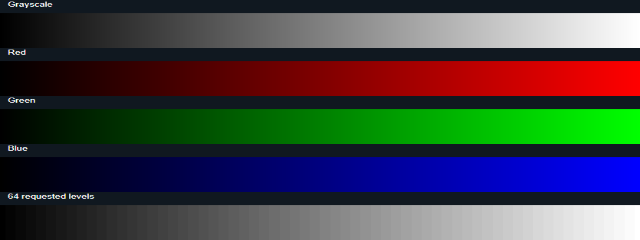
La prueba de degradados muestra rampas en escala de grises y en rojo, verde y azul para que compruebes si hay bandas visibles o transiciones irregulares en un monitor. Úsala para revisar una pantalla nueva o de segunda mano, o para comparar ajustes de pantalla en el navegador.

Abrir herramienta del navegador

Pruebas de monitor

Prueba de niveles de negro

La prueba de niveles de negro muestra parches casi negros etiquetados sobre un fondo negro para que compruebes si un monitor revela detalles en las sombras. Úsala para comparar una pantalla nueva o de segunda mano, o para revisar los cambios en sus ajustes de imagen.

Abrir herramienta del navegador

Pruebas de monitor

Prueba de niveles de blanco

La Prueba de niveles de blanco muestra parches casi blancos sobre un fondo blanco para comprobar si un monitor conserva los detalles visibles en las zonas claras. Úsala para revisar una pantalla nueva o usada, o comparar ajustes de visualización; no sirve como medición calibrada del brillo.

Abrir herramienta del navegador

Pruebas de monitor

Prueba de nitidez

La prueba de nitidez muestra patrones de líneas finas, cuadrículas, dameros y texto para que examines la claridad del monitor, compares ajustes de nitidez y detectes problemas de visualización.

Abrir herramienta del navegador

Pruebas de monitor

Prueba de píxeles atascados

La prueba de píxeles atascados muestra campos de colores sólidos para que puedas revisar si hay subpíxeles que permanecen con un color inesperado. Úsala al comprobar una pantalla nueva o de segunda mano, o después de cambiar la configuración de pantalla.

Abrir herramienta del navegador

Pruebas de monitor

Prueba de fugas de luz

La prueba de fugas de luz muestra campos negros y gris oscuro para que puedas revisar el brillo alrededor de los bordes de un monitor. Úsala para comprobar visualmente una pantalla nueva o usada, o comparar los ajustes de pantalla.

Abrir herramienta del navegador

Pruebas de monitor

Prueba de brillo

La prueba de brillo muestra pasos casi negros, casi blancos y grises para que compares la visibilidad de la pantalla mientras ajustas el brillo con los controles de tu monitor o portátil. Úsala para comprobar una pantalla que parece demasiado tenue o descolorida, o para comparar configuraciones a simple vista.

Abrir herramienta del navegador

Pruebas de monitor

Prueba de contraste

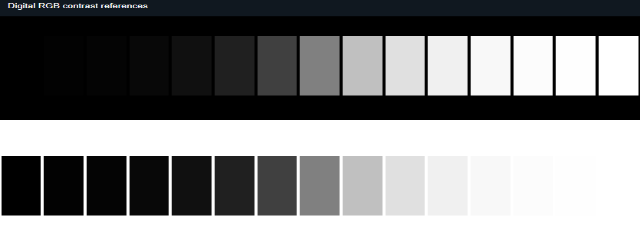
La prueba de contraste muestra parches oscuros y brillantes sobre fondos de referencia para que compruebes si una pantalla conserva visibles los detalles de sombras y luces. Úsala para comparar ajustes o revisar un monitor nuevo o de segunda mano.

Abrir herramienta del navegador

Pruebas de monitor

Prueba de gamma

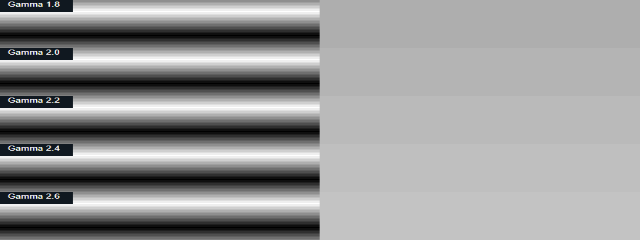
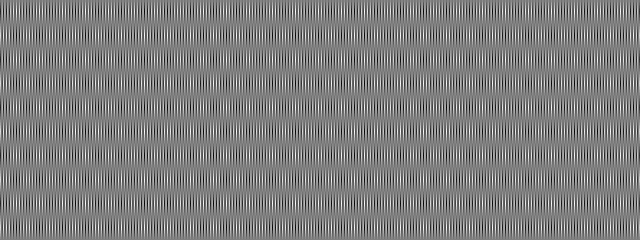
La prueba de gamma muestra líneas blancas y negras alternadas junto a referencias grises uniformes para que puedas comparar visualmente el aspecto de la gamma de una pantalla. Úsala como comprobación rápida al revisar los ajustes del monitor, no como medición calibrada.
Abrir herramienta del navegador

Pruebas de monitor

Prueba de bandas de color

La prueba de bandas de color muestra rampas de grises y RGB para que puedas comprobar si el monitor presenta saltos visibles en lugar de transiciones suaves. Úsala para revisar una pantalla nueva o usada, o comparar los ajustes de pantalla.

Abrir herramienta del navegador

Pruebas de monitor

Prueba de tiempo de respuesta

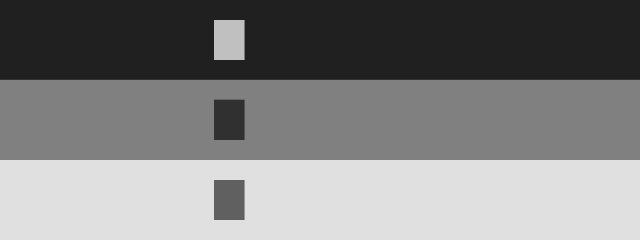
La prueba de tiempo de respuesta muestra objetivos grises en movimiento a tres velocidades para que compares el aspecto de las transiciones de oscuro a claro en un monitor. Úsala para detectar estelas visibles o diferencias entre los ajustes de pantalla, no para obtener una cifra calibrada del tiempo de respuesta.

Abrir herramienta del navegador

Pruebas de monitor

Prueba de estelas

La prueba de estelas muestra un objetivo móvil de alto contraste para que puedas observar las estelas visibles y comparar el movimiento a distintas velocidades. Úsala para revisar un monitor nuevo o usado, o comparar los ajustes de pantalla a simple vista.

Abrir herramienta del navegador

Pruebas de monitor

Prueba de claridad del texto

Usa la Prueba de claridad del texto para comparar textos de distintos tamaños y ver patrones de líneas en tu pantalla. Puede ayudarte a detectar diferencias visibles de claridad al revisar una pantalla o comparar ajustes.

Abrir herramienta del navegador

Pruebas de monitor

Patrones de prueba del monitor

Patrones de prueba del monitor muestra cuadrículas, líneas, texto, degradados y parches de nivel para que puedas inspeccionar una pantalla y comparar los ajustes de imagen. Úsalo como una primera revisión para detectar irregularidades visibles en un monitor nuevo o de segunda mano.

Abrir herramienta del navegador

Pruebas de monitor

Prueba de frecuencia de actualización

La prueba de frecuencia de actualización muestra referencias en movimiento para comparar el comportamiento de la pantalla con distintos ajustes. Úsala para revisar una pantalla nueva o usada y consultar la temporización del movimiento que informa el navegador.

Abrir herramienta del navegador

Pruebas de monitor

Prueba de pantalla OLED

Usa la prueba de pantalla OLED para comparar campos negros, grises oscuros, blancos y de damero en una pantalla OLED. Te ayuda a detectar tintes visibles, retención de imagen o falta de uniformidad con una rápida inspección visual.

Abrir herramienta del navegador

Pruebas de monitor

Prueba HDR

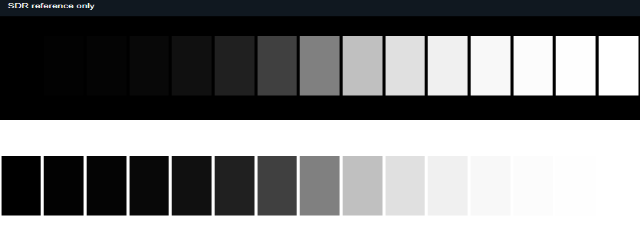
Usa la Prueba HDR para consultar los informes de rango dinámico y gama de tu navegador junto a patrones SDR etiquetados. Es una forma visual rápida de comparar el detalle tonal de una pantalla, no una certificación del rendimiento HDR.

Abrir herramienta del navegador

Pruebas de monitor

Prueba de profundidad de color

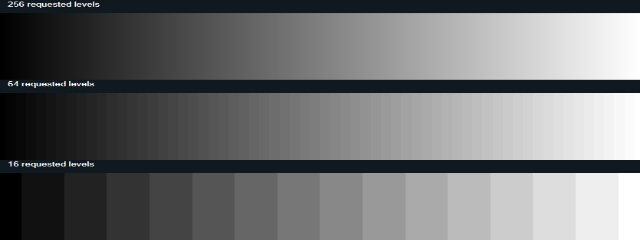
La prueba de profundidad de color muestra rampas con 256, 64 y 16 niveles de canal solicitados para que compares cómo se ven las gradaciones de color en una pantalla. Úsala para buscar escalones visibles o bandas y comparar los ajustes de pantalla, no para obtener una medición calibrada de la profundidad de bits.

Abrir herramienta del navegador

Pruebas de monitor para comprobaciones habituales

Cómo elegir

Empieza con una prueba general si no sabes qué buscar y luego cambia a un patrón específico cuando notes un problema concreto. Para los píxeles, elige la comprobación de píxeles muertos o atascados según busques irregularidades oscuras o brillantes, o un subpíxel que mantenga un color inesperado.

Para los detalles tonales, usa el patrón de nivel de negro o de blanco en lugar de basarte únicamente en una comprobación general del brillo. Para el movimiento, la Prueba de estelas se centra en los rastros visibles, mientras que la Prueba de tiempo de respuesta compara transiciones de oscuro a claro a varias velocidades. Estas herramientas muestran resultados visuales en el navegador; no ofrecen mediciones calibradas ni certifican el rendimiento de la pantalla.