































Herramientas de pantalla, sin complicaciones

Pantallas de colores

Elige un color para iluminar tu espacio, crear un fondo o mirar tu pantalla con más detalle. Ajusta los colores y descarga imágenes sin salir del navegador.

Pantalla blanca

En tu navegador
#FFFFFF
Colores rápidos
Elegir un color personalizado
RGB
HSL
Luz de pantalla

El brillo y la calidez solo cambian el aspecto de esta pantalla. El valor HEX y las descargas no se modifican.

Descargar una imagen de color sólido

16–8192 píxeles por lado, hasta 33.177.600 en total. 8K requiere mucha memoria y puede fallar en algunos dispositivos. Las imágenes permanecen en tu navegador.

Activa JavaScript para usar los controles, pantalla completa y descargas. Arriba se muestra el color predeterminado.

Pantallas de colores populares

Una paleta sencilla para darle otro aire a tu pantalla.

Pruebas de monitor

Patrones de inspección visual con límites claros del navegador y la pantalla.

Pruebas de monitor

Prueba de píxeles muertos

La prueba de píxeles muertos muestra patrones de colores sólidos para ayudarte a revisar visualmente si un monitor, portátil o teléfono tiene subpíxeles oscuros, brillantes o inusuales. Úsala para hacer una inspección rápida antes de comprar una pantalla o mientras siga abierto el plazo de devolución.

Abrir herramienta del navegador

Pruebas de monitor

Prueba de monitor

La prueba de monitor muestra patrones para revisar una pantalla nueva o usada, comparar ajustes de pantalla y detectar irregularidades visibles. Úsala para anotar posibles problemas antes de decidir si la pantalla requiere una revisión más detallada.

Abrir herramienta del navegador

Pruebas de monitor

Prueba de uniformidad de pantalla

La prueba de uniformidad de pantalla muestra patrones sólidos blancos, negros y grises para que puedas comprobar visualmente si el brillo o el tono del monitor son desiguales. Úsala para evaluar una pantalla nueva o usada, o comparar ajustes de imagen.

Abrir herramienta del navegador

Pruebas de monitor

Prueba de grises OLED

La Prueba de grises OLED muestra patrones de gris oscuro para ayudarte a detectar bandas visibles, tintes o tonos desiguales en una pantalla OLED. Úsala para revisar una pantalla nueva o usada, o comparar sus ajustes.

Abrir herramienta del navegador

Pruebas de monitor

Prueba de degradados

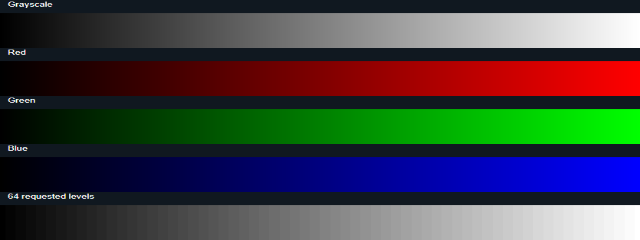
La prueba de degradados muestra rampas en escala de grises y en rojo, verde y azul para que compruebes si hay bandas visibles o transiciones irregulares en un monitor. Úsala para revisar una pantalla nueva o de segunda mano, o para comparar ajustes de pantalla en el navegador.

Abrir herramienta del navegador

Pruebas de monitor

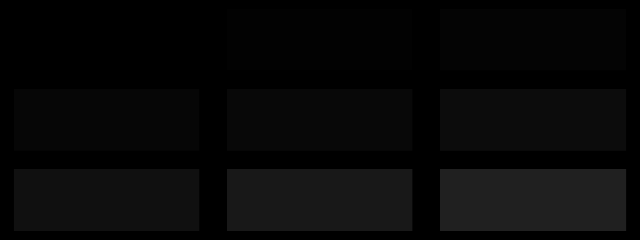
Prueba de niveles de negro

La prueba de niveles de negro muestra parches casi negros etiquetados sobre un fondo negro para que compruebes si un monitor revela detalles en las sombras. Úsala para comparar una pantalla nueva o de segunda mano, o para revisar los cambios en sus ajustes de imagen.

Abrir herramienta del navegador

Pruebas de monitor

Prueba de niveles de blanco

La Prueba de niveles de blanco muestra parches casi blancos sobre un fondo blanco para comprobar si un monitor conserva los detalles visibles en las zonas claras. Úsala para revisar una pantalla nueva o usada, o comparar ajustes de visualización; no sirve como medición calibrada del brillo.

Abrir herramienta del navegador

Pruebas de monitor

Prueba de nitidez

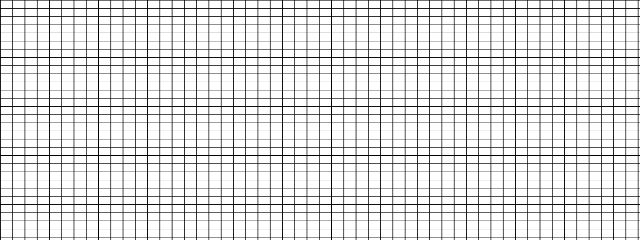
La prueba de nitidez muestra patrones de líneas finas, cuadrículas, dameros y texto para que examines la claridad del monitor, compares ajustes de nitidez y detectes problemas de visualización.

Abrir herramienta del navegador

Pruebas de monitor

Prueba de píxeles atascados

La prueba de píxeles atascados muestra campos de colores sólidos para que puedas revisar si hay subpíxeles que permanecen con un color inesperado. Úsala al comprobar una pantalla nueva o de segunda mano, o después de cambiar la configuración de pantalla.

Abrir herramienta del navegador

Pruebas de monitor

Prueba de fugas de luz

La prueba de fugas de luz muestra campos negros y gris oscuro para que puedas revisar el brillo alrededor de los bordes de un monitor. Úsala para comprobar visualmente una pantalla nueva o usada, o comparar los ajustes de pantalla.

Abrir herramienta del navegador

Pruebas de monitor

Prueba de brillo

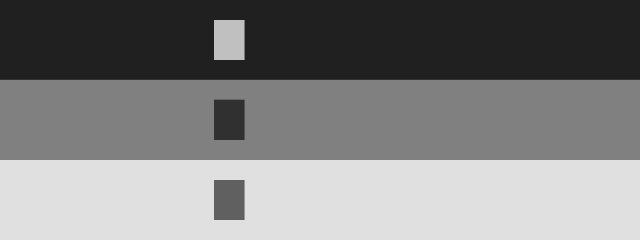
La prueba de brillo muestra pasos casi negros, casi blancos y grises para que compares la visibilidad de la pantalla mientras ajustas el brillo con los controles de tu monitor o portátil. Úsala para comprobar una pantalla que parece demasiado tenue o descolorida, o para comparar configuraciones a simple vista.

Abrir herramienta del navegador

Pruebas de monitor

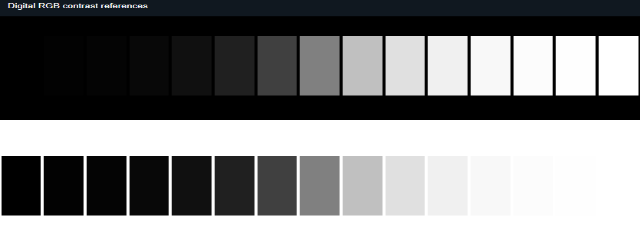
Prueba de contraste

La prueba de contraste muestra parches oscuros y brillantes sobre fondos de referencia para que compruebes si una pantalla conserva visibles los detalles de sombras y luces. Úsala para comparar ajustes o revisar un monitor nuevo o de segunda mano.

Abrir herramienta del navegador

Pruebas de monitor

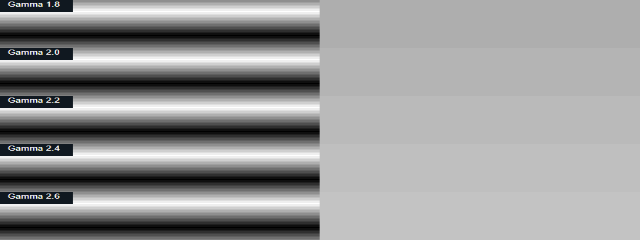
Prueba de gamma

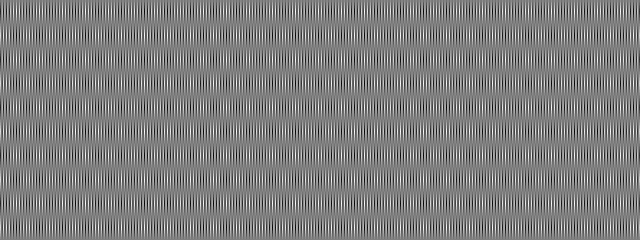
La prueba de gamma muestra líneas blancas y negras alternadas junto a referencias grises uniformes para que puedas comparar visualmente el aspecto de la gamma de una pantalla. Úsala como comprobación rápida al revisar los ajustes del monitor, no como medición calibrada.

Abrir herramienta del navegador

Pruebas de monitor

Prueba de bandas de color

La prueba de bandas de color muestra rampas de grises y RGB para que puedas comprobar si el monitor presenta saltos visibles en lugar de transiciones suaves. Úsala para revisar una pantalla nueva o usada, o comparar los ajustes de pantalla.

Abrir herramienta del navegador

Pruebas de monitor

Prueba de tiempo de respuesta

La prueba de tiempo de respuesta muestra objetivos grises en movimiento a tres velocidades para que compares el aspecto de las transiciones de oscuro a claro en un monitor. Úsala para detectar estelas visibles o diferencias entre los ajustes de pantalla, no para obtener una cifra calibrada del tiempo de respuesta.

Abrir herramienta del navegador

Pruebas de monitor

Prueba de estelas

La prueba de estelas muestra un objetivo móvil de alto contraste para que puedas observar las estelas visibles y comparar el movimiento a distintas velocidades. Úsala para revisar un monitor nuevo o usado, o comparar los ajustes de pantalla a simple vista.

Abrir herramienta del navegador

Pruebas de monitor

Prueba de claridad del texto

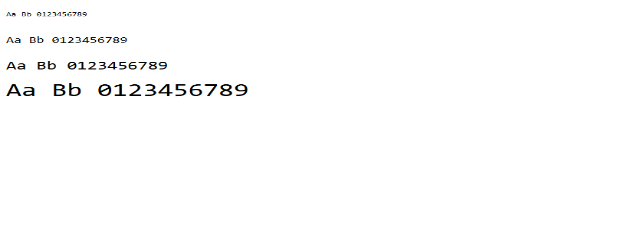
Usa la Prueba de claridad del texto para comparar textos de distintos tamaños y ver patrones de líneas en tu pantalla. Puede ayudarte a detectar diferencias visibles de claridad al revisar una pantalla o comparar ajustes.

Abrir herramienta del navegador

Pruebas de monitor

Patrones de prueba del monitor

Patrones de prueba del monitor muestra cuadrículas, líneas, texto, degradados y parches de nivel para que puedas inspeccionar una pantalla y comparar los ajustes de imagen. Úsalo como una primera revisión para detectar irregularidades visibles en un monitor nuevo o de segunda mano.

Abrir herramienta del navegador

Pruebas de monitor

Prueba de frecuencia de actualización

La prueba de frecuencia de actualización muestra referencias en movimiento para comparar el comportamiento de la pantalla con distintos ajustes. Úsala para revisar una pantalla nueva o usada y consultar la temporización del movimiento que informa el navegador.

Abrir herramienta del navegador

Pruebas de monitor

Prueba de pantalla OLED

Usa la prueba de pantalla OLED para comparar campos negros, grises oscuros, blancos y de damero en una pantalla OLED. Te ayuda a detectar tintes visibles, retención de imagen o falta de uniformidad con una rápida inspección visual.

Abrir herramienta del navegador

Pruebas de monitor

Prueba HDR

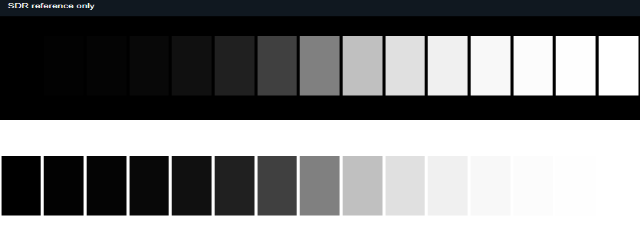
Usa la Prueba HDR para consultar los informes de rango dinámico y gama de tu navegador junto a patrones SDR etiquetados. Es una forma visual rápida de comparar el detalle tonal de una pantalla, no una certificación del rendimiento HDR.

Abrir herramienta del navegador

Pruebas de monitor

Prueba de profundidad de color

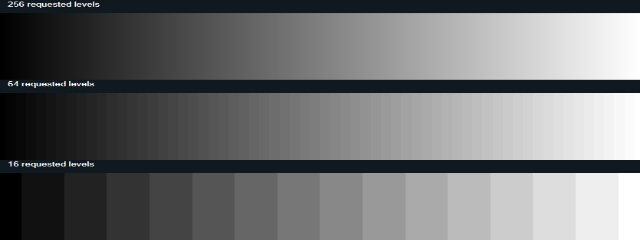
La prueba de profundidad de color muestra rampas con 256, 64 y 16 niveles de canal solicitados para que compares cómo se ven las gradaciones de color en una pantalla. Úsala para buscar escalones visibles o bandas y comparar los ajustes de pantalla, no para obtener una medición calibrada de la profundidad de bits.

Abrir herramienta del navegador

Salvapantallas y simuladores visuales

Escenas locales del navegador y demostraciones claramente identificadas.

Salvapantallas

Salvapantallas DVD

Usa el salvapantallas con logotipo de DVD para mostrar un emblema inspirado en DVD que rebota en una pantalla inactiva. Inícialo para añadir una animación ambiental sencilla a una sala de espera, una transmisión o una pantalla adicional.

Abrir herramienta del navegador

Salvapantallas

Salvapantallas de lluvia Matrix

El salvapantallas de lluvia Matrix muestra caracteres que caen como fondo animado para una pantalla inactiva, una configuración de streaming o una sala de espera. Ajusta la escena para adaptarla a tu pantalla y al ambiente que buscas.

Abrir herramienta del navegador

Salvapantallas

Salvapantallas de reloj abatible

El salvapantallas de reloj abatible convierte una pestaña del navegador en un reloj grande de estilo abatible, ideal para una pantalla inactiva, una transmisión o una sala compartida. Mantén la hora visible con un formato distintivo.

Abrir herramienta del navegador

Salvapantallas

Salvapantallas de reloj digital

El salvapantallas de reloj digital muestra un reloj legible en el navegador para una pantalla inactiva, una transmisión o una sala de espera. Configura el tema, la zona horaria, la fecha y el formato de hora según el espacio.

Abrir herramienta del navegador

Salvapantallas

Salvapantallas de ruido de televisión

El salvapantallas de ruido de televisión muestra interferencias animadas y discretas, al estilo de la televisión, para una pantalla inactiva, una pausa en una transmisión o un fondo ambiental. Dale un aspecto retro a una pantalla de espera sin añadir audio.

Abrir herramienta del navegador

Salvapantallas

Pantalla de radar

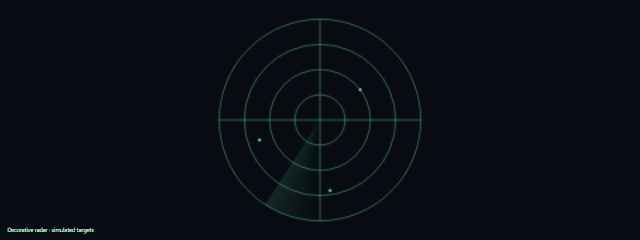
Pantalla de radar muestra una cuadrícula circular decorativa y una animación de barrido, con objetivos simulados opcionales. Úsala como pantalla ambiental para un monitor inactivo, una transmisión o una sala de espera; no detecta objetos ni ubicaciones reales.

Abrir herramienta del navegador

Simuladores de pantalla

Simulación de actualización de Windows

La simulación de actualización de Windows muestra una pantalla de progreso inspirada en Windows, claramente identificada y con progreso temporizado. Úsala como accesorio inofensivo en pantalla para un video, una presentación, una captura o una demostración, no para actualizar un equipo.

Abrir herramienta del navegador

Simuladores de pantalla

Simulación de actualización de macOS

La simulación de actualización de macOS muestra en el navegador una escena de progreso inspirada en macOS y claramente identificada como simulación. Úsala como recurso visual inofensivo para un video, una presentación, una captura de pantalla o una demostración divertida; no para actualizar un dispositivo.

Abrir herramienta del navegador

Simuladores de pantalla

Simulación de actualización de Ubuntu

La simulación de actualización de Ubuntu muestra una escena visual inspirada en Ubuntu para una demostración preparada. Úsala como atrezo para un vídeo, una presentación, una captura de pantalla o simplemente por diversión.

Abrir herramienta del navegador

Simuladores de pantalla

Simulación de actualización de Android

La simulación de actualización de Android muestra en el navegador una pantalla de progreso estilo Android para videos preparados, presentaciones, capturas o como recurso visual inofensivo. Ajusta la escena y su duración según las necesidades de tu demostración.

Abrir herramienta del navegador

Simuladores de pantalla

Simulación de videollamada

La simulación de videollamada muestra una escena ficticia de reunión para vídeos, presentaciones y capturas de pantalla. Crea una imagen con aspecto de reunión sin iniciar una llamada real.

Abrir herramienta del navegador

Simuladores de pantalla

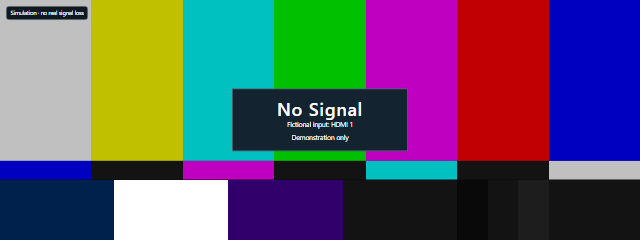
Pantalla de simulación sin señal

Crea una pantalla ficticia sin señal para videos, presentaciones, utilería o capturas de pantalla. Pantalla de simulación sin señal está claramente identificada como una simulación y no afecta tu conexión.

Abrir herramienta del navegador

Simuladores de pantalla

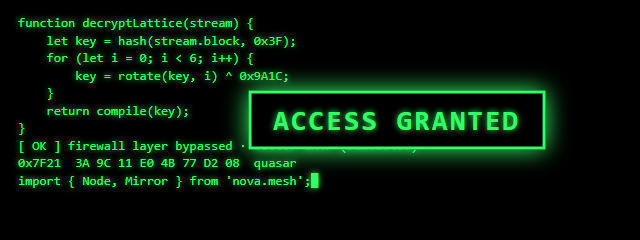
Simulador de hacker

Simulador de hacker llena una terminal retro con código ficticio mientras escribes y crea una pantalla de estilo hacker para vídeos, presentaciones, capturas de pantalla o diversión. Úsalo como elemento visual, no para acceder a un ordenador ni modificarlo.

Abrir herramienta del navegador

Fondos y productividad

Crea imágenes locales, mide el tiempo o prepara un espacio para concentrarte.

Generadores de fondos

Generador de fondos de color uniforme

El Generador de fondos de color uniforme crea imágenes de un solo color que puedes descargar en el tamaño y formato que elijas. Úsalo para crear un fondo de pantalla sencillo, un fondo para presentaciones o un recurso de diseño de un color exacto.

Abrir herramienta del navegador

Generadores de fondos

Generador de fondos degradados

El Generador de fondos degradados te permite crear mezclas de colores personalizadas y descargarlas como imágenes de fondo o fondos de pantalla. Ajusta el degradado y el tamaño de la imagen para adaptarlos a tu pantalla o proyecto.

Abrir herramienta del navegador

Generadores de fondos

Generador de fondos con patrones

El Generador de fondos con patrones crea fondos repetitivos para fondos de pantalla, encabezados y otros diseños. Elige un patrón, los colores, el espaciado y el tamaño de salida, y descarga la imagen.

Abrir herramienta del navegador

Generadores de fondos

Creador de fondos de pantalla

Creador de fondos de pantalla te permite crear imágenes descargables con un fondo sólido o degradado, un patrón opcional, texto y círculos decorativos. Define sus dimensiones y formato para una pantalla de ordenador, teléfono u otro dispositivo.

Abrir herramienta del navegador

Generadores de fondos

Generador de fondos de ruido

El Generador de fondos de ruido crea fondos descargables con grano monocromático o de color y ajustes personalizables. Crea texturas o fondos de pantalla del tamaño que elijas.

Abrir herramienta del navegador

Generadores de fondos

Generador de fondos de damero

El Generador de fondos de damero crea una imagen de cuadros de dos colores que puedes personalizar y descargar como fondo o papel tapiz. Ajusta los colores, el tamaño de los cuadros, el espaciado, la rotación y el desplazamiento para adaptarla a un diseño o fondo de pantalla.

Abrir herramienta del navegador

Temporizadores e iluminación

Temporizador de cuenta atrás

Usa el temporizador de cuenta atrás para medir un periodo elegido mientras cocinas, haces ejercicio, asistes a clases o presentaciones, o cumples un plazo breve. Configura el tiempo o elige una duración rápida y ten la cuenta atrás a mano mientras trabajas.

Abrir herramienta del navegador

Temporizadores e iluminación

Cronómetro

El cronómetro mide el tiempo transcurrido en tu navegador y te permite marcar vueltas. Úsalo para registrar un entrenamiento, una carrera de práctica, un experimento o cualquier tarea en la que quieras medir tiempos parciales.

Abrir herramienta del navegador

Temporizadores e iluminación

Temporizador Pomodoro

El Temporizador Pomodoro te permite definir en el navegador la duración de los periodos de concentración y las pausas, y organizar el estudio o el trabajo en ciclos con descansos que empiezas cuando quieras.

Abrir herramienta del navegador

Temporizadores e iluminación

Luz de lectura a pantalla completa

La luz de lectura a pantalla completa convierte la pantalla en una fuente de luz con tonos cálidos, neutros y fríos y una intensidad renderizada ajustable. Úsala como ayuda para leer cuando no tengas una lámpara cerca.

Abrir herramienta del navegador

Temporizadores e iluminación

Linterna de pantalla

Usa la linterna de pantalla para convertir tu pantalla en una luz fija que te ayude a leer o encontrar objetos cercanos cuando hay poca luz. Ajusta la intensidad y elige entre cálido, neutro o frío/blanco según la tarea.

Abrir herramienta del navegador

Temporizadores e iluminación

Pantalla de concentración

Pantalla de concentración te ofrece una vista minimalista a pantalla completa para una sola tarea, con cuenta atrás o reloj opcionales. Úsala para mantener un recordatorio visible mientras trabajas o estudias.

Abrir herramienta del navegador

Encuentra la herramienta adecuada

Colecciones para revisar pantallas, crear fondos y concentrarte en el día a día.

Pantallas de color

Las pantallas de color te permiten llenar rápidamente una pantalla con un tono sólido para iluminar de forma sencilla, crear fondos para fotos y vídeos, limpiar o hacer comprobaciones visuales. Son útiles para cualquiera que quiera mostrar un color sin tener que abrir un editor de imágenes, desde quienes preparan una videollamada hasta quienes revisan un monitor.Elige un color preestablecido para obtener un resultado rápido o usa un tono personalizado si tienes uno en mente. Abre una pantalla en modo de pantalla completa cuando necesites una amplia superficie de color, o úsala como referencia sencilla mientras trabajas.

Pruebas de monitor

Las pruebas de monitor te ayudan a inspeccionar visualmente una pantalla y comparar su aspecto con distintos ajustes de visualización. Son útiles para revisar un monitor nuevo o de segunda mano, comprobar una pantalla que ya tienes o investigar un problema visible.Elige un patrón que se ajuste a lo que quieres examinar y usa los resultados como una primera comprobación visual, no como una medición calibrada.

Salvapantallas

Los salvapantallas dan movimiento a una pantalla inactiva del navegador, muestran la hora con claridad o crean un estilo visual propio. Esta colección es útil para quienes preparan un monitor adicional, una pausa en una transmisión, una sala compartida o una zona de espera; los salvapantallas se ejecutan localmente y se pausan cuando la pestaña está oculta.

Simuladores de pantalla

Los simuladores de pantalla ofrecen escenas ficticias para vídeos, presentaciones, capturas de pantalla y demostraciones. Son útiles para creadores, ponentes y cualquiera que necesite un recurso visual sin mostrar en pantalla una actualización real, una reunión o un problema de conexión.Estas pantallas en el navegador son simulaciones, no herramientas del sistema: elige una escena que encaje con tu ejemplo y úsala como fondo o recurso visual inofensivo.

Generadores de fondos

Los generadores de fondos te ayudan a crear y descargar imágenes para fondos de pantalla, presentaciones y otros proyectos de diseño. Elige un color sencillo, un aspecto texturizado o con patrones, o un diseño personalizado para fondo de pantalla; después, configura las dimensiones de la imagen según tus necesidades.

Temporizadores e iluminación

Las herramientas de temporizadores e iluminación te ayudan a administrar el tiempo, estructurar el trabajo concentrado y usar la pantalla como fuente de luz. Son útiles para estudiantes, quienes trabajan desde casa, instructores y cualquiera que quiera un temporizador sencillo en el navegador o un poco de luz adicional.

Guías claras e información útil

Instrucciones revisadas para tu pantalla y las herramientas que utilizas.

Todas las guías

Temporizadores e iluminación

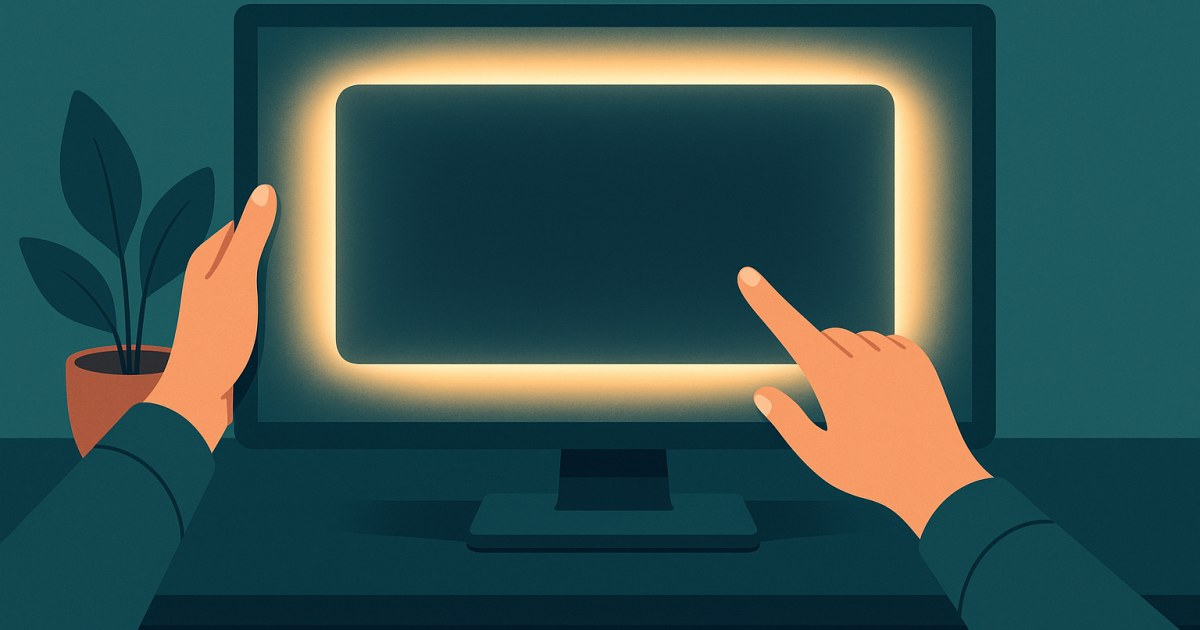
Cómo usar la pantalla como luz suave

Un portátil o monitor puede proporcionar una luz de relleno suave para videollamadas, una tarea de lectura cercana o para echar un vistazo rápido en una habitación con poca luz. Aprende a colocarlo, ajustar el brillo y el color, y conocer sus límites.

¿Qué es una pantalla blanca?

Una pantalla blanca es un campo uniforme y brillante que llena la ventana del navegador o la pantalla. Ofrece una superficie lisa que mirar, en lugar de una página web llena de texto e imágenes. Se usa a pantalla completa para tareas prácticas, como detectar polvo, añadir una luz suave a una videollamada, calcar una imagen o crear un fondo sencillo.

White Screen es una colección de herramientas gratuitas para pantallas que funcionan en el navegador. Empieza con White Screen para mostrar un campo blanco limpio, o elige otro color sólido, abre una prueba de monitor, crea una imagen de fondo o usa un temporizador. Las herramientas están pensadas para tareas visuales cotidianas y comprobaciones rápidas, no para sustituir la calibración profesional de pantallas ni los equipos de medición especializados.

Un campo blanco uniforme también puede facilitar la detección de pequeñas marcas y manchas al limpiar, o hacer que una escena ante la cámara parezca más iluminada. Si el blanco puro te resulta demasiado intenso, el sitio incluye tonos más suaves, una opción de color personalizado y herramientas de iluminación de pantalla con opciones de calidez. Puedes usar la página tal como está o pasar a pantalla completa para que el color cubra una mayor parte de la pantalla.

Usos populares de una pantalla blanca

Limpiar una pantalla

Una pantalla blanca para limpiar crea una superficie brillante y sencilla que puede ayudarte a detectar huellas, polvo y manchas. Abre White Screen, activa el modo de limpieza y revisa la pantalla para encontrar marcas. El modo de limpieza ignora los toques, lo que ayuda a evitar pulsaciones accidentales mientras limpias la pantalla. Mantén pulsado durante dos segundos para salir del modo de limpieza. Sigue las instrucciones de limpieza del fabricante del dispositivo y usa un paño adecuado; la página web no limpia el panel.

Iluminación para videollamadas y fotos

Una luz blanca para videollamadas puede proporcionar un resplandor sencillo desde la pantalla cuando quieres que tu rostro o el sujeto se vea más iluminado. Coloca la pantalla frente a ti o cerca, y ajusta los controles de brillo y calidez de White Screen según la escena. El campo blanco también puede servir como fondo liso para fotos o vídeos, mientras que otras pantallas de color ofrecen una superficie de color lista para usar. La luz de pantalla es simplemente una fuente de luz práctica que emite tu pantalla; el efecto depende de la configuración y del entorno.

Luz para leer o calcar

Un campo brillante y despejado puede servir como una superficie iluminada básica para leer o calcar material translúcido. Para una opción más específica, Luz de lectura a pantalla completa ofrece opciones cálidas, neutras y frías, con intensidad ajustable. También puedes usar la Linterna de pantalla para obtener un resplandor constante, con opciones cálida, neutra o fría/blanca. Estas herramientas iluminan la pantalla; no sustituyen a una luz diseñada específicamente para tareas que la requieran.

Revisar un monitor nuevo

Un campo blanco uniforme ofrece una vista sencilla de una pantalla nueva o usada. Puede ayudarte a detectar diferencias de color evidentes o falta de uniformidad, mientras que otros patrones son más adecuados para comprobar características específicas. Prueba la Prueba de monitor o la Prueba de píxeles muertos para realizar una inspección visual más amplia. Estas pruebas en el navegador te ayudan a buscar problemas visibles; no certifican la pantalla ni proporcionan mediciones técnicas.

Cómo usar White Screen

La página principal de White Screen incluye controles de color, visualización a pantalla completa, iluminación de pantalla y descargas de imágenes. Esta es una forma sencilla de empezar:

  1. Elige un color. Abre White Screen para mostrar el blanco, selecciona un color en Colores rápidos o elige un color personalizado. El selector personalizado te permite elegir visualmente o introducir un valor HEX, RGB o HSL. Restablecer devuelve el color a su valor predeterminado, y Copiar HEX copia el valor HEX que se muestra.
  2. Activa la pantalla completa. Selecciona Pantalla completa para ampliar el color por toda la pantalla. Cuando quieras volver a los controles de la página, selecciona Salir de pantalla completa. Este modo resulta útil para disponer de un campo de color ininterrumpido al limpiar, iluminar, calcar o realizar una inspección visual.
  3. Ajusta los controles de iluminación de la página. Usa Brillo de pantalla y Calidez para cambiar el aspecto de la pantalla según la tarea. La página indica que el brillo y la calidez solo cambian la apariencia de la pantalla: el valor HEX y la imagen descargada no se modifican. Son controles de White Screen, distintos de los controles del monitor o del dispositivo.
  4. Configura un temporizador de apagado si te resulta útil. En Temporizador de apagado, elige Desactivado, 5 min, 15 min, 30 min o 60 min. Es práctico cuando usas la pantalla como luz y quieres seleccionar una duración en lugar de dejar la página activa indefinidamente.
  5. Usa el modo de limpieza al limpiar la pantalla. Actívalo antes de limpiar para que se ignoren los toques. La página explica cómo salir del modo: mantén pulsado durante dos segundos. Evita presionar con fuerza la pantalla mientras la limpias.
  6. Descarga una imagen si necesitas un archivo. Elige PNG, JPEG o WEBP y selecciona una resolución de la lista o introduce un ancho y alto personalizados antes de pulsar Descargar imagen. La herramienta también te permite copiar manualmente el valor del color. La imagen se genera en el navegador; los archivos muy grandes, incluidos los de 8K, requieren mucha memoria y podrían no generarse en algunos dispositivos.

Para cambiar de color rápidamente, usa los Colores rápidos disponibles: blanco, negro, rojo, verde, azul, amarillo, rosa, morado, naranja, gris, cian, magenta, marrón, beige y menta. También puedes usar la Pantalla de color personalizado para mostrar un tono elegido como un campo uniforme. Las páginas de colores sólidos pueden resultar útiles para crear fondos, iluminar, limpiar o comprobar rápidamente cómo se ve un color en tu pantalla.

Pantalla blanca y pruebas de monitor

White Screen incluye un conjunto específico de comprobaciones visuales de pantalla. La Prueba de píxeles muertos y la Prueba de píxeles atascados muestran colores sólidos para ayudarte a detectar subpíxeles oscuros, brillantes o de un color inesperado. Un campo blanco u otro color sólido puede ofrecer una primera vista útil, pero cambiar el patrón ayuda a revelar diferentes problemas visibles.

Para una inspección más amplia, los Patrones de prueba de monitor muestran cuadrículas, líneas, texto, degradados y parches de nivel, mientras que la Prueba de monitor ofrece patrones para revisar una pantalla nueva o usada y comparar ajustes. La Prueba de uniformidad de pantalla usa patrones blancos, negros y grises para ayudarte a detectar diferencias de brillo o tono. La Prueba de fugas de luz de fondo muestra campos oscuros para comprobar visualmente el resplandor en los bordes.

Otras pruebas se centran en características visuales específicas. La Prueba de degradado y la Prueba de bandas de color muestran transiciones que pueden ayudar a revelar escalones visibles o cambios irregulares. La Prueba del nivel de negro y la Prueba del nivel de blanco usan parches casi negros y casi blancos para ayudarte a evaluar los detalles visibles en las sombras o las zonas iluminadas. La Prueba de nitidez y la Prueba de claridad del texto ofrecen líneas finas y patrones de texto para observar la claridad.

También hay herramientas para comprobar el brillo, el contraste, la gamma, el movimiento, las pantallas OLED, HDR y la profundidad de color. Algunos ejemplos son la Prueba de brillo, la Prueba de contraste, la Prueba de imágenes fantasma, la Prueba de gris OLED, la Prueba HDR y la Prueba de profundidad de color. Cada una es una ayuda visual que funciona en el navegador. Los resultados dependen de la pantalla y de las condiciones de visualización, así que úsalas para observar y comparar lo que ves, no como mediciones calibradas ni como garantía del estado del panel.

Más que una pantalla blanca: otras herramientas

Pantallas de colores

Elige un color sólido cuando el blanco no sea adecuado. La Pantalla negra puede atenuar la pantalla o proporcionar un campo oscuro, mientras que las pantallas rojas, verdes y azules pueden servir como fondos lisos o ayudarte a inspeccionar visualmente los canales de color. También están disponibles los colores amarillo, rosa, morado, naranja, gris, cian, magenta, marrón, beige y menta. La Pantalla verde ofrece un fondo verde sencillo, y la Pantalla gris proporciona un campo de aspecto neutro.

Protectores de pantalla

Para una pantalla inactiva, elige una animación o un reloj. El Protector de pantalla del logotipo de DVD muestra un logotipo que rebota, y el Protector de pantalla Lluvia de Matrix ofrece caracteres descendentes ajustables. El Protector de pantalla de reloj de volteo y el Protector de pantalla de reloj digital mantienen la hora a la vista, mientras que la estática de TV y el radar ofrecen movimiento decorativo.

Simuladores claramente identificados

Los simuladores de pantalla crean escenas ficticias para vídeos, presentaciones, capturas de pantalla o demostraciones lúdicas. Hay opciones con pantallas de actualización al estilo de Windows, macOS, Ubuntu y Android, una videollamada falsa, una pantalla sin señal y una terminal al estilo hacker. Son elementos visuales, no actualizaciones reales del sistema, llamadas, cambios de red ni acceso al ordenador.

Generadores de fondos

Crea una imagen descargable con el Generador de fondos de color sólido, el Generador de fondos con degradado o el Generador de fondos con patrones. El Creador de fondos de pantalla añade opciones como texto y círculos decorativos, mientras que los generadores de ruido y de tablero de ajedrez crean otros estilos de fondo personalizables.

Temporizadores y concentración

El Temporizador de cuenta regresiva sirve para establecer una duración, el Cronómetro registra el tiempo transcurrido y las vueltas, y el Temporizador Pomodoro ayuda a organizar el trabajo en periodos de concentración y descanso. La Pantalla de concentración ofrece una vista minimalista a pantalla completa con una cuenta regresiva o un reloj opcionales para mantener una tarea a la vista.

Luces de pantalla

Luz de lectura y Linterna de pantalla convierten la pantalla en un resplandor constante con opciones de tono e intensidad. Son útiles cuando una lámpara cercana resulta poco práctica, mientras que White Screen ofrece un campo blanco sencillo con sus propios controles de brillo y calidez.

Privacidad y funcionamiento de las herramientas

Las herramientas de White Screen funcionan en el navegador. No necesitas una cuenta ni instalar nada para usar las páginas de pantalla, las pruebas, los generadores o los temporizadores. Abre una herramienta, utiliza los controles disponibles y el navegador mostrará el resultado.

En cuanto a la descarga de imágenes de White Screen, el sitio indica que las imágenes permanecen en el navegador. Las herramientas web están diseñadas para ofrecerte la función directamente en la página, tanto si necesitas un campo blanco a pantalla completa, una comprobación visual rápida, una imagen de fondo o un temporizador. No hace falta instalar ningún software especial.

Como ocurre con cualquier herramienta de pantalla, lo que ves puede variar según la pantalla y el entorno de visualización. Una pantalla blanca puede ser una superficie útil para limpiar o una fuente de luz, y una prueba de píxeles muertos puede ayudarte a detectar algo que convenga examinar, pero ni la pantalla ni las pruebas pueden reparar el hardware o sustituir una evaluación profesional. Elige la herramienta que corresponda a tu tarea, ajusta las opciones de la página y usa el resultado como una ayuda visual práctica.

Preguntas frecuentes

¿Para qué se usa una pantalla blanca?

Una pantalla blanca crea un campo sencillo y brillante que puede ayudarte a detectar manchas, proporcionar luz básica para una videollamada, facilitar el calcado o crear un fondo limpio.

¿Cómo pongo mi pantalla completamente en blanco?

Abre la herramienta White Screen y selecciona Pantalla completa. Usa Salir de pantalla completa cuando quieras volver a los controles de la página.

¿Puedo usar una pantalla blanca para limpiar?

Sí. Un campo blanco brillante puede facilitar la detección de marcas, y White Screen tiene un modo de limpieza que ignora los toques. Mantén pulsado durante dos segundos para salir de ese modo.

¿Puede servir una pantalla blanca como luz para videollamadas?

Puede proporcionar un resplandor sencillo desde la pantalla. Ajusta los controles de brillo y calidez de White Screen para cambiar el aspecto de la luz en pantalla.

¿Cómo cambio el brillo o la calidez de la pantalla blanca?

Usa los controles Brillo de pantalla y Calidez en la página de White Screen. Estos controles cambian la apariencia de la pantalla; el valor HEX y la imagen descargada se mantienen exactos.

¿Puedo descargar una imagen de pantalla blanca?

Sí. Elige PNG, JPEG o WEBP y selecciona una resolución de la lista o introduce dimensiones personalizadas; después, pulsa Descargar imagen. La imagen se genera en el navegador.

¿Cómo puedo comprobar si hay píxeles muertos?

Abre la Prueba de píxeles muertos y observa sus patrones de colores sólidos para detectar subpíxeles oscuros, brillantes o inusuales. Es una comprobación visual, no un diagnóstico certificado del hardware.

¿Cuál es la diferencia entre una prueba de píxeles muertos y una de píxeles atascados?

La Prueba de píxeles muertos ayuda a detectar subpíxeles oscuros, brillantes o inusuales, mientras que la Prueba de píxeles atascados usa campos de colores sólidos para encontrar subpíxeles que se quedan en un color inesperado.

¿Puede una prueba de monitor online decirme si mi pantalla está defectuosa?

Las pruebas en el navegador pueden ayudarte a detectar irregularidades visibles y comparar patrones, pero no certifican la pantalla ni ofrecen un diagnóstico completo del hardware.

¿Puedo usar otro color en vez de blanco?

Sí. White Screen incluye colores rápidos, y hay páginas de colores independientes con campos sólidos como negro, rojo, verde, azul, gris y otros. La Pantalla de color personalizado te permite elegir un tono o introducir valores HEX, RGB o HSL.

¿White Screen requiere una aplicación o una cuenta?

No. Las herramientas funcionan en el navegador, no requieren una cuenta ni hay que instalar nada.

¿Son reales las pantallas falsas de actualización y videollamada?

No. Son simulaciones visuales claramente identificadas, pensadas como elementos para presentaciones, vídeos o demostraciones. No actualizan un dispositivo ni inician una llamada real.