Tests de moniteur

Les tests de moniteur vous aident à inspecter visuellement un écran et à comparer son apparence selon différents réglages d’affichage. Ils sont utiles pour vérifier un moniteur neuf ou d’occasion, examiner un écran que vous possédez déjà ou étudier un problème d’affichage visible.

Choisissez un motif adapté à ce que vous souhaitez examiner, puis utilisez les résultats comme première vérification visuelle plutôt que comme mesure étalonnée.


Outils associés

Tests de moniteur

Test des pixels morts

Le test des pixels morts affiche des aplats de couleur pour vous aider à repérer visuellement les sous-pixels sombres, lumineux ou inhabituels sur un écran, un ordinateur portable ou un téléphone. Utilisez-le pour effectuer une vérification rapide avant d’acheter un écran ou pendant la période de retour.

Ouvrir l’outil du navigateur

Tests de moniteur

Test du moniteur

Le test du moniteur affiche des motifs pour vérifier un écran neuf ou d’occasion, comparer les réglages d’affichage et repérer les anomalies visibles. Utilisez-le pour noter vos observations avant de décider si l’écran mérite un examen plus approfondi.

Ouvrir l’outil du navigateur

Tests de moniteur

Test d’uniformité de l’écran

Le test d’uniformité de l’écran affiche des motifs blancs, noirs et gris unis pour vérifier visuellement si la luminosité ou la teinte d’un moniteur est inégale. Utilisez-le pour évaluer un écran neuf ou d’occasion, ou comparer les réglages d’image.

Ouvrir l’outil du navigateur

Tests de moniteur

Test des gris OLED

Le test des gris OLED affiche des motifs gris foncé pour vous aider à repérer les bandes visibles, les teintes ou les tons irréguliers sur un écran OLED. Utilisez-le pour vérifier un écran neuf ou d’occasion, ou comparer ses réglages.

Ouvrir l’outil du navigateur

Tests de moniteur

Test des dégradés

Le Test des dégradés affiche des rampes de niveaux de gris et de rouge, de vert et de bleu pour vérifier si un écran présente des bandes visibles ou des transitions irrégulières. Utilisez-le pour examiner un écran neuf ou d’occasion, ou comparer les réglages d’affichage dans votre navigateur.

Ouvrir l’outil du navigateur

Tests de moniteur

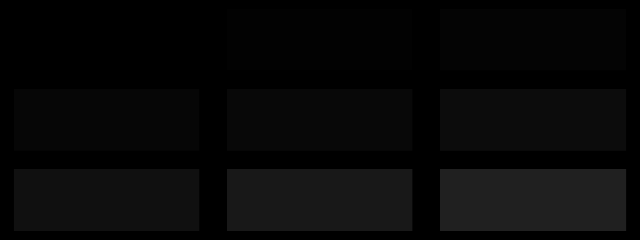
Test des niveaux de noir

Le test des niveaux de noir affiche des plages proches du noir, avec leurs valeurs, sur un fond noir pour vérifier si un écran révèle les détails dans les ombres. Utilisez-le pour comparer un écran neuf ou d’occasion, ou examiner les changements apportés à ses réglages d’image.

Ouvrir l’outil du navigateur

Tests de moniteur

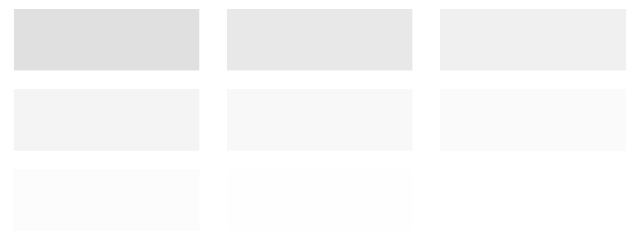
Test des niveaux de blanc

Le test des niveaux de blanc affiche des plages presque blanches sur un fond blanc afin de vérifier si un écran préserve les détails visibles dans les hautes lumières. Utilisez-le pour examiner un écran neuf ou d’occasion, ou comparer les réglages d’affichage ; il ne s’agit pas d’une mesure calibrée de la luminosité.

Ouvrir l’outil du navigateur

Tests de moniteur

Test de netteté

Le test de netteté affiche des motifs de lignes fines, de quadrillage, de damier et de texte pour examiner la clarté de l’écran, comparer les réglages de netteté et repérer les problèmes de rendu visibles.

Ouvrir l’outil du navigateur

Tests de moniteur

Test des pixels bloqués

Le test des pixels bloqués affiche des aplats de couleur pour repérer les sous-pixels qui restent d’une couleur inattendue. Utilisez-le pour vérifier un écran neuf ou d’occasion, ou après avoir modifié les paramètres d’affichage.

Ouvrir l’outil du navigateur

Tests de moniteur

Test des fuites de lumière

Le test des fuites de lumière affiche des aplats noirs et gris foncé pour vous aider à repérer une lueur sur les bords d’un écran. Vérifiez ainsi un écran neuf ou d’occasion, ou comparez différents réglages.

Ouvrir l’outil du navigateur

Tests de moniteur

Test de luminosité

Le test de luminosité affiche des niveaux presque noirs, presque blancs et gris pour comparer la visibilité de l’écran pendant que vous réglez la luminosité à l’aide des commandes de votre moniteur ou ordinateur portable. Utilisez-le pour vérifier un écran trop sombre ou délavé, ou pour comparer les réglages à l’œil.

Ouvrir l’outil du navigateur

Tests de moniteur

Test de contraste

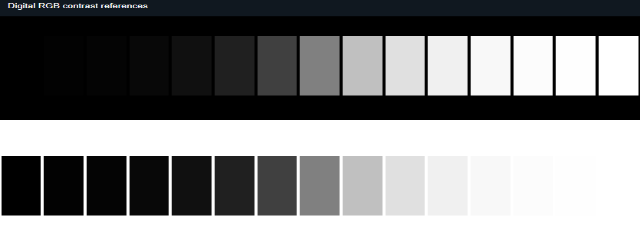
Le test de contraste affiche des plages sombres et lumineuses sur des fonds de référence pour vérifier si un écran préserve les détails dans les ombres et les hautes lumières. Comparez des réglages ou examinez un écran neuf ou d’occasion.

Ouvrir l’outil du navigateur

Tests de moniteur

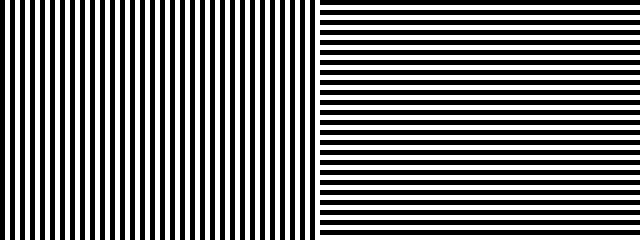
Test de gamma

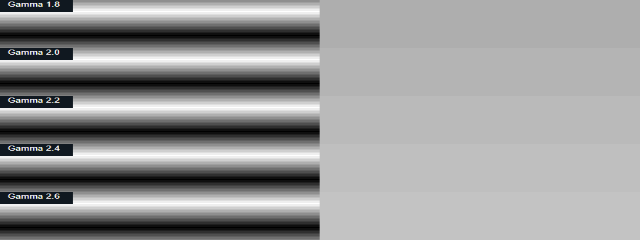
Le test de gamma affiche des lignes noires et blanches alternées à côté de références grises unies pour comparer visuellement l’apparence du gamma d’un écran. Utilisez-le pour vérifier rapidement les réglages du moniteur, et non comme mesure calibrée.

Ouvrir l’outil du navigateur

Tests de moniteur

Test des bandes de couleur

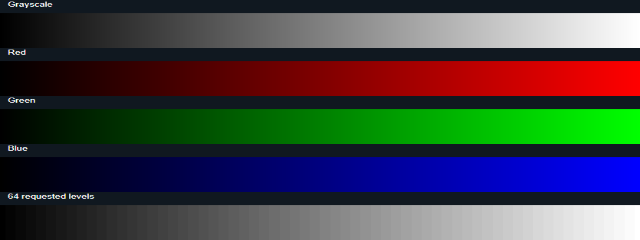
Le test des bandes de couleur affiche des dégradés en niveaux de gris et RVB pour vérifier si un écran présente des paliers visibles plutôt que des transitions fluides. Utilisez-le pour examiner un écran neuf ou d’occasion, ou comparer les réglages d’affichage.

Ouvrir l’outil du navigateur

Tests de moniteur

Test du temps de réponse

Le test du temps de réponse affiche des cibles grises en mouvement à trois vitesses pour comparer l’aspect des transitions du foncé au clair sur un écran. Utilisez-le pour repérer les traînées visibles ou les différences entre les réglages d’affichage, et non pour obtenir une mesure étalonnée du temps de réponse.

Ouvrir l’outil du navigateur

Tests de moniteur

Test des images fantômes

Le test des images fantômes affiche une cible mobile à fort contraste pour vous permettre d’observer les traînées visibles et de comparer le mouvement à différentes vitesses. Utilisez-le pour vérifier un écran neuf ou d’occasion, ou comparer visuellement les réglages d’affichage.

Ouvrir l’outil du navigateur

Tests de moniteur

Test de netteté du texte

Utilisez le test de netteté du texte pour comparer différentes tailles de texte et observer des motifs de lignes sur votre écran. Il peut vous aider à repérer des différences visibles de netteté lorsque vous vérifiez un écran ou comparez des réglages.

Ouvrir l’outil du navigateur

Tests de moniteur

Mires de test du moniteur

Les mires de test du moniteur affichent des grilles, des lignes, du texte, des dégradés et des plages de niveaux pour examiner un écran et comparer les réglages d’affichage. Utilisez-les pour effectuer une première vérification des irrégularités visibles sur un moniteur neuf ou d’occasion.

Ouvrir l’outil du navigateur

Tests de moniteur

Test de fréquence de rafraîchissement

Le test de fréquence de rafraîchissement affiche des repères mobiles pour comparer le comportement d’un écran selon différents réglages. Utilisez-le pour vérifier un écran neuf ou d’occasion et observer le rythme des mouvements signalé par le navigateur.

Ouvrir l’outil du navigateur

Tests de moniteur

Test d’écran OLED

Utilisez le test d’écran OLED pour comparer les aplats noirs, gris foncé, blancs et en damier. Il vous aide à repérer les dominantes visibles, la rétention d’image ou les irrégularités lors d’un contrôle visuel rapide.

Ouvrir l’outil du navigateur

Tests de moniteur

Test HDR

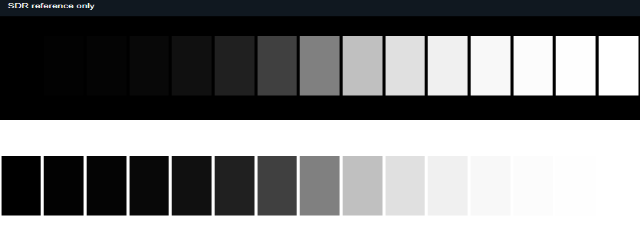
Utilisez Test HDR pour consulter les rapports de plage dynamique et de gamut de votre navigateur à côté de mires SDR légendées. Ce contrôle visuel rapide permet de comparer les détails tonals d’un écran, mais ne certifie pas ses performances HDR.

Ouvrir l’outil du navigateur

Tests de moniteur

Test de profondeur de couleur

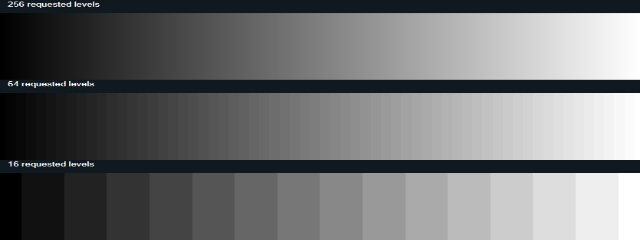
Le test de profondeur de couleur affiche des dégradés avec 256, 64 et 16 niveaux de canal demandés afin de comparer le rendu des nuances à l’écran. Utilisez-le pour repérer les paliers visibles ou le banding et comparer les réglages d’affichage, mais pas pour mesurer la profondeur de couleur de manière calibrée.

Ouvrir l’outil du navigateur

Tests de moniteur pour les vérifications courantes

Comment choisir

Commencez par un test général si vous ne savez pas quoi rechercher, puis passez à un motif ciblé si vous remarquez un problème précis. Pour les pixels, choisissez le test des pixels morts ou celui des pixels bloqués selon que vous recherchez des irrégularités sombres ou lumineuses, ou un sous-pixel qui conserve une couleur inattendue.

Pour examiner les détails des tons, utilisez le motif de niveau de noir ou de blanc plutôt que de vous fier uniquement à une vérification générale de la luminosité. Pour le mouvement, le test des images fantômes met l’accent sur les traînées visibles, tandis que le test du temps de réponse compare les transitions du sombre au clair à plusieurs vitesses. Ces outils affichent des résultats visuels dans votre navigateur ; ils ne fournissent pas de mesures étalonnées et ne certifient pas les performances de l’écran.