






































Qu’est-ce qu’un écran blanc ?
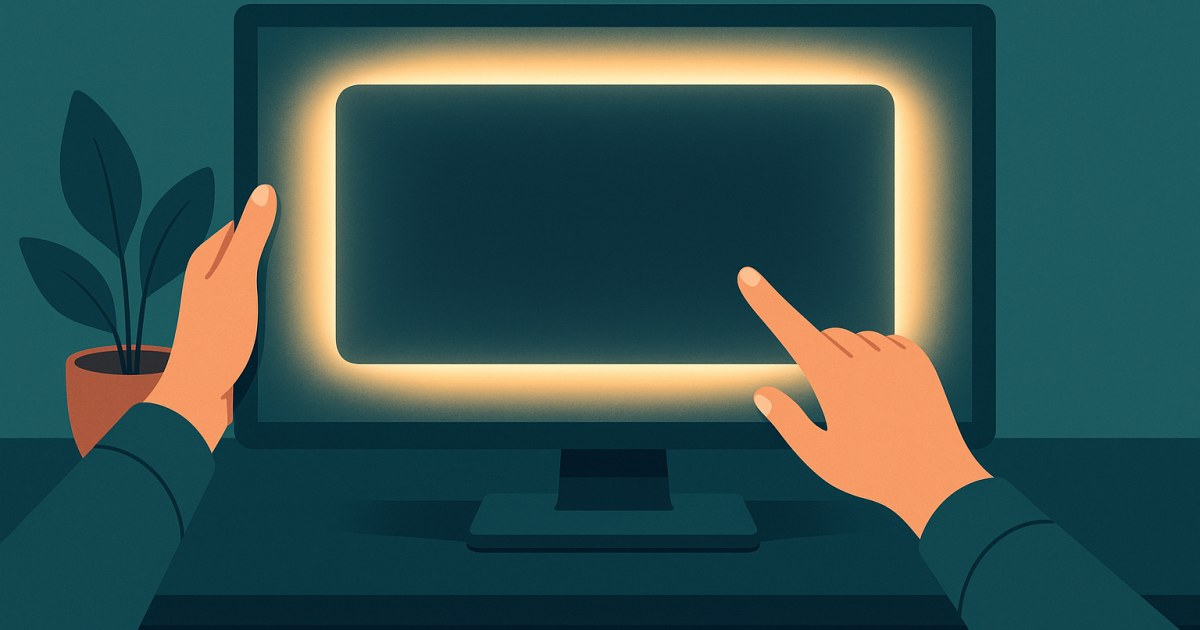
Un écran blanc est une surface lumineuse et uniforme qui remplit la fenêtre de votre navigateur ou votre écran. Il offre une surface régulière, plutôt qu’une page Web remplie de texte et d’images. On utilise un écran blanc plein écran pour des tâches pratiques : repérer de la poussière, ajouter une lumière douce à un appel vidéo, décalquer une image ou créer un arrière-plan simple.
White Screen rassemble des outils gratuits pour écran, utilisables dans le navigateur. Commencez par White Screen pour afficher une surface blanche et uniforme, ou choisissez une autre couleur unie, ouvrez un test de moniteur, créez une image d’arrière-plan ou utilisez un minuteur. Ces outils sont conçus pour des tâches visuelles courantes et des vérifications rapides, et non pour remplacer l’étalonnage professionnel d’un écran ou un équipement de mesure spécialisé.
Une surface blanche unie peut aussi faciliter le repérage de petites marques et traces lors du nettoyage, ou donner un aspect plus lumineux à une scène filmée. Si le blanc pur vous semble trop intense, le site propose des tons plus doux, une option de couleur personnalisée et des outils d’éclairage d’écran avec différents niveaux de chaleur. Vous pouvez utiliser la page telle quelle ou passer en plein écran pour couvrir une plus grande partie de l’affichage.
Utilisations courantes d’un écran blanc
Nettoyer un écran
Un écran blanc pour le nettoyage crée une surface lumineuse et simple qui peut vous aider à repérer les traces de doigts, la poussière et les taches. Ouvrez White Screen, activez le mode nettoyage et examinez l’écran pour repérer les marques. Le mode nettoyage ignore les contacts tactiles, ce qui peut éviter les appuis accidentels pendant que vous essuyez l’écran. Maintenez la pression pendant deux secondes pour quitter le mode nettoyage. Suivez les consignes de nettoyage du fabricant de l’appareil et utilisez un chiffon adapté ; la page Web ne nettoie pas elle-même la dalle.
Éclairage pour les appels vidéo et les photos
Une lumière blanche pour les appels vidéo peut fournir une lueur simple à l’écran si vous souhaitez éclairer davantage votre visage ou votre sujet. Placez l’écran devant vous ou à proximité, puis réglez les commandes de luminosité et de chaleur de White Screen selon la scène. La surface blanche peut également servir d’arrière-plan uni pour une photo ou une vidéo, tandis que les autres écrans couleur offrent une surface colorée prête à l’emploi. La lumière de l’écran est simplement une source lumineuse pratique provenant de votre affichage ; son effet dépend donc de votre installation et de votre environnement.
Lumière pour lire ou décalquer
Une surface lumineuse et dégagée peut servir de base lumineuse pour lire ou décalquer un matériau translucide. Pour une option plus spécialisée, Lampe de lecture plein écran propose des tons chauds, neutres et froids ainsi qu’une intensité affichée réglable. Vous pouvez aussi utiliser la Lampe torche d’écran pour obtenir une lueur constante, avec les choix Chaud, Neutre ou Froid / blanc. Ces outils font briller l’écran ; ils ne remplacent pas une lampe conçue pour une tâche qui en nécessite une.
Vérifier un nouveau moniteur
Une surface blanche unie offre un aperçu simple d’un écran neuf ou d’occasion. Elle peut vous aider à repérer des différences de couleur évidentes ou un affichage inégal, tandis que d’autres motifs sont mieux adaptés à la vérification de caractéristiques précises. Essayez le Test de moniteur ou le Test des pixels morts pour effectuer un examen visuel plus complet. Ces vérifications dans le navigateur vous aident à repérer des problèmes visibles ; elles ne certifient pas un écran et ne fournissent pas de mesure technique.
Comment utiliser White Screen
La page principale de White Screen comprend des commandes de couleur, d’affichage plein écran, d’éclairage et de téléchargement d’images. Voici une façon simple de commencer :
- Choisissez une couleur. Ouvrez White Screen pour afficher du blanc, sélectionnez une couleur dans Couleurs rapides ou choisissez une couleur personnalisée. Le sélecteur personnalisé vous permet de choisir une couleur visuellement ou de saisir une valeur HEX, RGB ou HSL. Réinitialiser rétablit la couleur par défaut, et Copier HEX copie la valeur HEX affichée.
- Passez en plein écran. Sélectionnez Plein écran pour étendre la couleur à tout l’écran. Pour revenir aux commandes de la page, sélectionnez Quitter le plein écran. Le plein écran est pratique pour afficher une surface de couleur continue lors du nettoyage, de l’éclairage, du décalquage ou d’une inspection visuelle.
- Réglez les commandes d’éclairage de la page. Utilisez Luminosité de l’écran et Chaleur pour modifier l’apparence de l’écran selon votre tâche. La page précise que la luminosité et la chaleur ne changent que l’apparence de l’écran : la valeur HEX et l’image téléchargée restent exactes. Il s’agit des commandes de White Screen, distinctes de celles de votre moniteur ou appareil.
- Réglez une minuterie de mise en veille si nécessaire. Sous Minuterie de mise en veille, choisissez Désactivée, 5 min, 15 min, 30 min ou 60 min. Cette option est pratique si vous utilisez l’écran comme source lumineuse et souhaitez définir une durée plutôt que de laisser la page active indéfiniment.
- Utilisez le mode nettoyage lorsque vous essuyez l’écran. Activez-le avant le nettoyage pour que les contacts tactiles soient ignorés. La page explique comment quitter ce mode : maintenez la pression pendant deux secondes. N’appuyez pas trop fort sur l’écran pendant le nettoyage.
- Téléchargez une image si vous avez besoin d’un fichier. Choisissez PNG, JPEG ou WEBP, puis sélectionnez une résolution proposée ou saisissez une largeur et une hauteur personnalisées avant de sélectionner Télécharger l’image. L’outil vous permet également de copier manuellement la valeur de couleur. L’image est générée dans votre navigateur ; les fichiers très volumineux, notamment en 8K, nécessitent beaucoup de mémoire et peuvent ne pas être créés sur certains appareils.
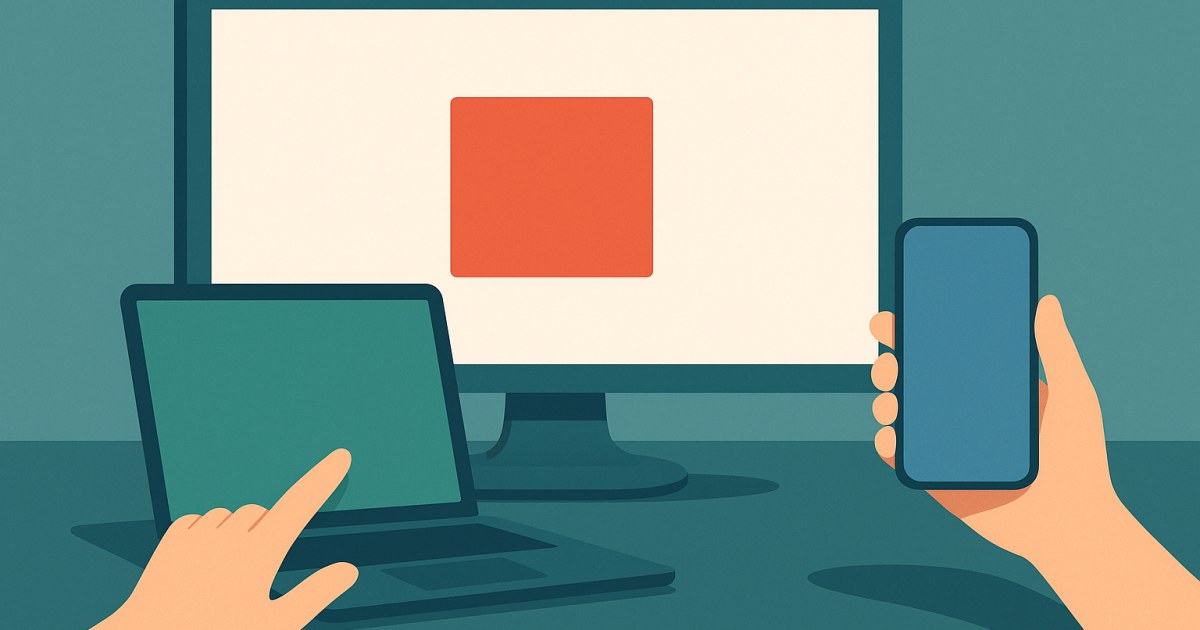
Pour changer rapidement de couleur, utilisez les Couleurs rapides visibles : blanc, noir, rouge, vert, bleu, jaune, rose, violet, orange, gris, cyan, magenta, marron, beige et menthe. Une page distincte, Écran de couleur personnalisée, est disponible pour afficher la teinte de votre choix sous forme de surface unie. Les pages de couleurs unies peuvent servir d’arrière-plan, de source lumineuse, pour le nettoyage ou pour voir rapidement le rendu d’une couleur sur votre écran.
Écran blanc et tests de moniteur
White Screen propose une série dédiée de vérifications visuelles de l’affichage. Le Test des pixels morts et le Test des pixels bloqués affichent des couleurs unies pour vous aider à repérer des sous-pixels sombres, lumineux ou d’une couleur inattendue. Un écran blanc ou d’une autre couleur unie peut constituer un premier aperçu utile, mais changer de motif aide à déceler différents problèmes visibles.
Pour une inspection plus complète, les Motifs de test de moniteur affichent des grilles, des lignes, du texte, des dégradés et des plages de niveaux, tandis que le Test de moniteur propose des motifs pour vérifier un écran neuf ou d’occasion et comparer les réglages. Le Test d’uniformité de l’écran utilise des motifs blancs, noirs et gris pour vous aider à repérer une luminosité ou une teinte inégale. Le Test des fuites de rétroéclairage affiche des surfaces sombres pour vérifier visuellement la lueur autour des bords.
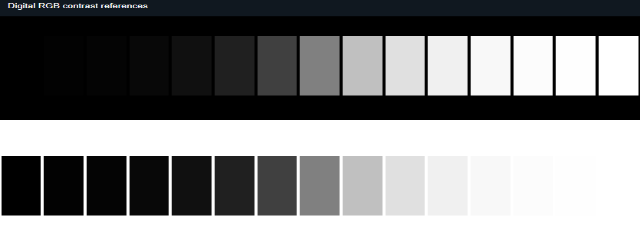
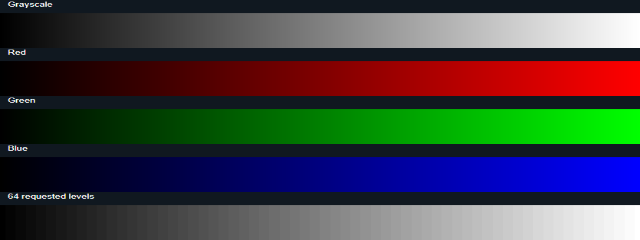
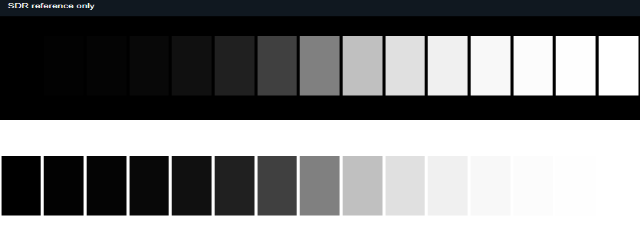
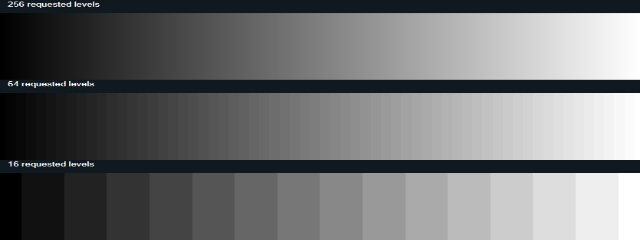
D’autres tests ciblent des caractéristiques visuelles précises. Le Test de dégradé et le Test du banding des couleurs affichent des dégradés qui peuvent aider à repérer des paliers visibles ou des transitions irrégulières. Le Test du niveau de noir et le Test du niveau de blanc utilisent des plages presque noires et presque blanches pour vous aider à évaluer les détails visibles dans les ombres ou les hautes lumières. Le Test de netteté et le Test de lisibilité du texte proposent des lignes fines et des motifs de texte pour examiner visuellement la clarté.
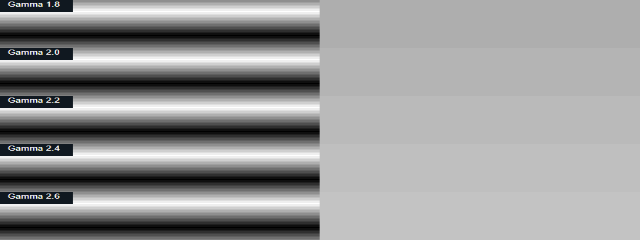
Il existe également des outils pour tester la luminosité, le contraste, le gamma, le mouvement, les écrans OLED, le HDR et la profondeur des couleurs. Citons notamment le Test de luminosité, le Test de contraste, le Test de rémanence, le Test de gris OLED, le Test HDR et le Test de profondeur des couleurs. Chacun est un outil visuel utilisable dans le navigateur. Les résultats varient selon l’écran et les conditions d’observation ; utilisez ces outils pour remarquer et comparer ce que vous voyez, et non comme des mesures étalonnées ou une garantie sur l’état de la dalle.
Plus qu’un écran blanc : d’autres outils
Écrans couleur
Choisissez une couleur unie si le blanc ne vous convient pas. L’Écran noir peut assombrir l’affichage ou fournir une surface sombre, tandis que les écrans rouge, vert et bleu peuvent servir d’arrière-plans unis ou vous aider à examiner les canaux de couleur à l’œil nu. Les couleurs jaune, rose, violet, orange, gris, cyan, magenta, marron, beige et menthe sont également disponibles. L’Écran vert peut servir de fond vert simple, et l’Écran gris offre une surface d’apparence neutre.
Économiseurs d’écran
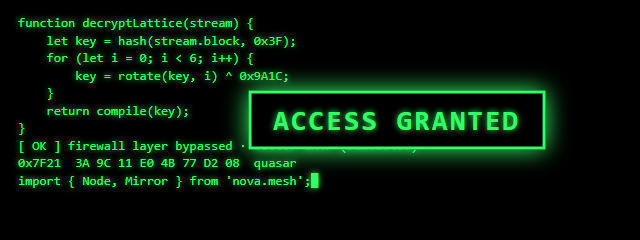
Pour un écran inactif, choisissez une animation ou une horloge. L’Économiseur d’écran logo DVD affiche un logo rebondissant, et l’Économiseur d’écran pluie Matrix propose des caractères qui défilent et dont la vitesse est réglable. L’Économiseur d’écran horloge à volets et l’Économiseur d’écran horloge numérique affichent l’heure, tandis que la neige télévisuelle et le radar proposent des animations décoratives.
Simulateurs clairement identifiés
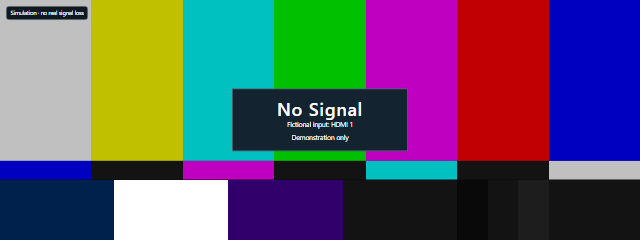
Les simulateurs d’écran créent des scènes fictives pour une vidéo, une présentation, une capture d’écran ou une démonstration ludique. Les options comprennent des écrans de mise à jour de style Windows, macOS, Ubuntu et Android, un faux appel vidéo, un écran sans signal et un terminal de style pirate informatique. Ce sont des accessoires visuels, pas de vraies mises à jour système, de vrais appels, des changements de réseau ou un accès à l’ordinateur.
Générateurs d’arrière-plan
Créez une image téléchargeable avec le Générateur d’arrière-plan uni, le Générateur d’arrière-plan en dégradé ou le Générateur d’arrière-plan à motifs. Le créateur de fonds d’écran propose des options comme du texte et des cercles décoratifs, tandis que les générateurs de bruit et de damier créent d’autres styles d’arrière-plan personnalisables.
Minuteurs et concentration
Le Minuteur compte à rebours permet de définir une durée, le Chronomètre mesure le temps écoulé et les tours, et le Minuteur Pomodoro aide à organiser le travail en périodes de concentration et de pause. L’Écran de concentration affiche une vue minimaliste en plein écran, avec un compte à rebours ou une horloge facultatifs pour garder une tâche sous les yeux.
Éclairage d’écran
La Lampe de lecture et la Lampe torche d’écran transforment l’affichage en une lueur constante, dont vous pouvez choisir la tonalité et l’intensité. Elles sont utiles lorsqu’une lampe à proximité n’est pas pratique, tandis que White Screen offre une surface blanche unie avec ses propres commandes de luminosité et de chaleur.
Confidentialité et fonctionnement des outils
Les outils White Screen fonctionnent dans votre navigateur. Aucun compte n’est nécessaire et rien n’est à installer pour utiliser les pages d’écran, les tests, les générateurs ou les minuteurs. Ouvrez un outil, utilisez les commandes disponibles et le navigateur affiche le résultat.
Pour le téléchargement d’images de la page principale White Screen, le site précise que les images restent dans votre navigateur. Les outils Web sont conçus pour vous permettre d’effectuer une tâche directement sur la page, qu’il s’agisse d’afficher une surface blanche en plein écran, d’effectuer une vérification visuelle rapide, de créer une image d’arrière-plan ou d’utiliser un minuteur. Aucune installation logicielle particulière n’est requise.
Comme avec tout outil d’écran, le résultat peut varier selon votre affichage et votre environnement. Un écran blanc peut fournir une surface pratique pour le nettoyage ou une source lumineuse, et un test des pixels morts peut vous aider à repérer un élément à examiner, mais ni l’écran ni les tests ne peuvent réparer le matériel ou remplacer une évaluation professionnelle. Choisissez l’outil adapté à votre tâche, réglez ses options sur la page et utilisez le résultat comme une aide visuelle pratique.