モニターテストでは、画面を目視で確認し、表示設定による見え方の違いを比較できます。新品や中古のモニターを確認するとき、すでにお使いの画面を見直すとき、表示上の気になる問題を調べるときに便利です。
確認したい内容に合ったパターンを選び、校正済みの測定ではなく、まずは目視で状態を確認するための手段としてご利用ください。
モニターテストでは、画面を目視で確認し、表示設定による見え方の違いを比較できます。新品や中古のモニターを確認するとき、すでにお使いの画面を見直すとき、表示上の気になる問題を調べるときに便利です。
確認したい内容に合ったパターンを選び、校正済みの測定ではなく、まずは目視で状態を確認するための手段としてご利用ください。
モニターテスト
ドット抜けテストは、単色パターンを表示して、モニター、ノートパソコン、スマートフォンの暗い点や明るい点、通常とは異なるサブピクセルを目視で確認できるツールです。画面を購入する前や返品期間中の手早いチェックにご利用ください。
ブラウザツールを開く
モニターテスト
モニターテストでは、新品または中古の画面を確認したり、表示設定を比較したり、目に見える異常を見つけたりするためのパターンを表示します。気になる点を記録し、詳しく確認する必要があるか判断する際にお使いください。
ブラウザツールを開く
モニターテスト
画面均一性テストでは、白・黒・グレーの単色パターンを表示し、明るさや色合いにムラがないかを目視で確認できます。新品や中古のディスプレイのチェック、画質設定の比較にお使いください。
ブラウザツールを開く
モニターテスト
OLEDグレーテストでは暗いグレーのパターンを表示し、画面のバンディングや色かぶり、階調ムラを目視で確認できます。新品や中古ディスプレイのチェックや、設定の比較にお役立てください。
ブラウザツールを開く
モニターテスト
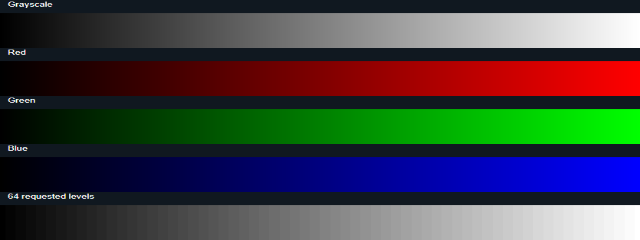
グラデーションテストでは、グレースケールと赤・緑・青のグラデーションを表示し、画面に見えるバンディングや階調の不均一を確認できます。ブラウザーで、新品や中古の画面を調べたり、ディスプレイの設定を比較したりする際にお使いください。
ブラウザツールを開く
モニターテスト
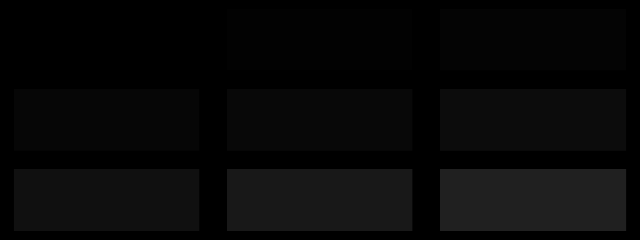
黒レベルテストでは、黒い背景にラベル付きの黒に近いパッチを表示し、モニターで暗部の階調が見えるか確認できます。新品や中古の画面を比較したり、画質設定の変更を確認したりする際にお使いください。
ブラウザツールを開く
モニターテスト
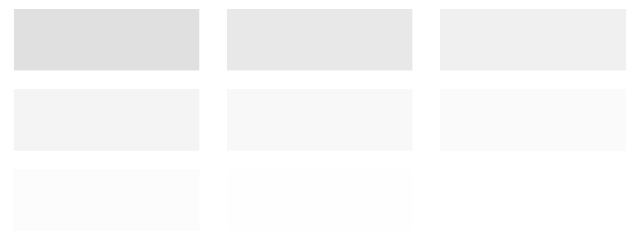
白レベルテストは、白い背景に白に近いパッチを表示し、モニターでハイライトの細部が見える状態に保たれているかを確認できます。新旧の画面の点検や表示設定の比較に使えますが、校正された明るさの測定値ではありません。
ブラウザツールを開く
モニターテスト
シャープネステストでは、細線、格子、チェッカーボード、文字のパターンを表示し、モニターの鮮明さや設定を比較して、表示上の気になる点を確認できます。
ブラウザツールを開く
モニターテスト
常時点灯ピクセルテストでは、単色の画面を表示して、予期しない色のまま残るサブピクセルがないか確認できます。新品や中古のディスプレイを調べるときや、画面設定を変更した後にお使いください。
ブラウザツールを開く
モニターテスト
バックライト漏れテストでは、黒と暗いグレーの画面を表示して、モニターの端に見える光を確認できます。新しい画面や中古ディスプレイの目視チェック、表示設定の比較にお使いください。
ブラウザツールを開く
モニターテスト
明るさテストでは、黒に近い色、白に近い色、グレーの階調を表示し、モニターやノートパソコンの操作で明るさを調整しながら、画面の見え方を比較できます。画面が暗すぎる、または白っぽく見えるときの確認や、設定ごとの見え方の比較にお使いください。
ブラウザツールを開く
モニターテスト
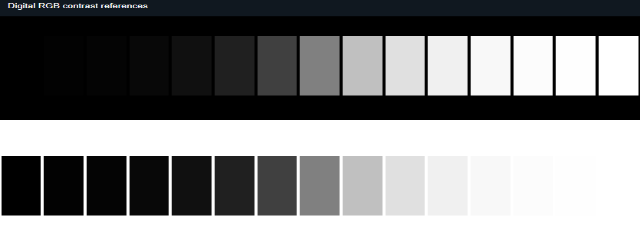
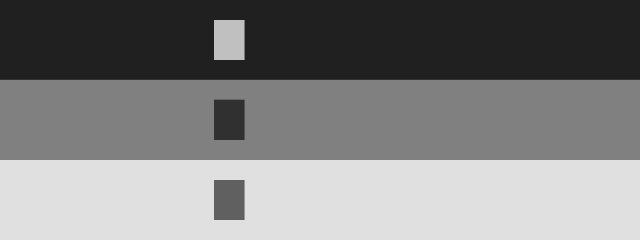
コントラストテストでは、基準背景に暗いパッチと明るいパッチを表示し、画面上でシャドウやハイライトの細部が見えるかを確認できます。設定の比較や、新品・中古モニターのチェックにお使いください。
ブラウザツールを開く
モニターテスト
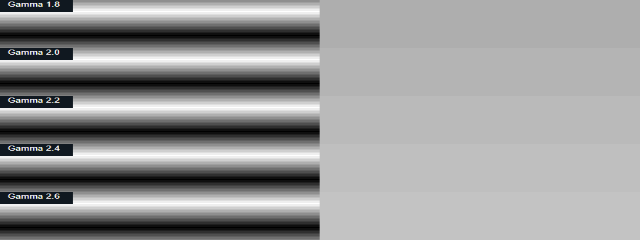
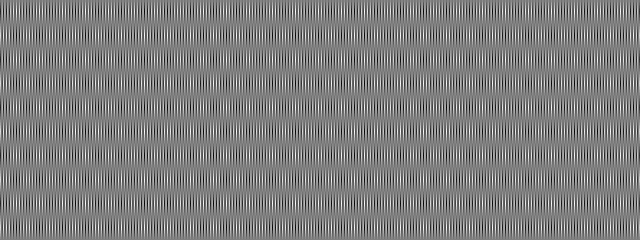
ガンマテストでは、白黒の交互線とグレーの基準領域を並べて表示し、ディスプレイのガンマの見え方を目視で比較できます。モニター設定を確認する際の簡易チェックとして使い、校正済みの測定には使用しないでください。
ブラウザツールを開く
モニターテスト
カラーバンディングテストでは、グレースケールとRGBのグラデーションを表示し、滑らかな変化ではなく目に見える段差がないか確認できます。新品や中古の画面のチェック、ディスプレイ設定の比較にお使いください。
ブラウザツールを開く
モニターテスト
応答速度テストでは、3段階の速度で動くグレーのターゲットを表示し、モニター上で暗色から明色への遷移がどのように見えるかを比較できます。目に見える残像や表示設定による違いを確認するために使い、校正された応答速度の数値を得るためには使わないでください。
ブラウザツールを開く
モニターテスト
残像テストでは、動く高コントラストのターゲットを表示して、目に見える残像を確認したり、速度ごとの動きを比較したりできます。新旧のモニターのチェックや、画面設定の見た目による比較にお使いください。
ブラウザツールを開く
モニターテスト
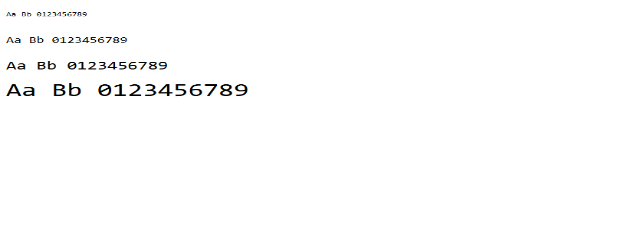
テキスト鮮明度テストで、画面上のさまざまな文字サイズを比較し、ラインパターンを確認できます。ディスプレイの確認や設定の比較時に、見た目の鮮明さの違いを見つけるのに役立ちます。
ブラウザツールを開く
モニターテスト
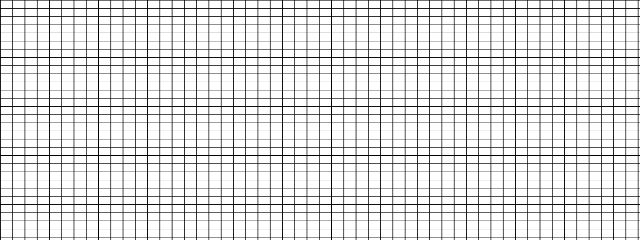
モニターテストパターンでは、画面を確認したりディスプレイ設定を比較したりするための、グリッド、線、テキスト、グラデーション、レベルパッチを表示します。新品または中古のモニターに目立つムラがないかを確認する、最初のチェックとしてお使いください。
ブラウザツールを開く
モニターテスト
リフレッシュレートテストでは、動く基準パターンを表示して、設定による画面の動きの違いを比較できます。新品や中古のディスプレイを確認し、ブラウザーが報告する動きのタイミングを調べるのに役立ちます。
ブラウザツールを開く
モニターテスト
OLED画面テストでは、OLEDディスプレイに黒、低階調グレー、白、チェッカーボードのパターンを表示して比較できます。短時間の目視チェックで、色かぶり、残像、画面のムラを見つけるのに役立ちます。
ブラウザツールを開く
モニターテスト
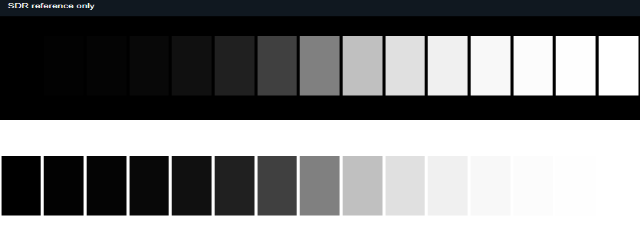
HDRテストでは、ブラウザーのダイナミックレンジと色域のレポートを、ラベル付きのSDRパターンと並べて確認できます。ディスプレイの階調表現を手早く目視で比較できますが、HDR性能を認証するものではありません。
ブラウザツールを開く
モニターテスト
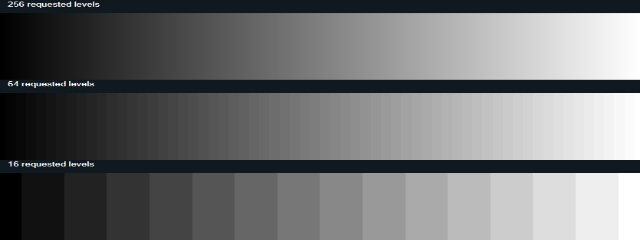
色深度テストでは、チャンネルレベルを256、64、16に設定した階調パターンを表示し、画面上で色のグラデーションがどのように見えるかを比較できます。目に見える段差やバンディングを確認したり、表示設定を比較したりするために使いましょう。校正済みのビット深度測定を行うツールではありません。
ブラウザツールを開く
何を確認すべきかわからない場合は、まず一般的なテストから始め、特定の問題に気づいたら対象を絞ったパターンに切り替えましょう。画素を確認する場合は、暗いまたは明るい異常を探すのか、予期しない色のまま変わらないサブピクセルを探すのかに応じて、ドット抜けテストまたはドット固着テストを選びます。
階調の細部を確認するには、一般的な明るさチェックだけに頼らず、黒レベルまたは白レベルのパターンを使いましょう。動きを確認する場合、ゴーストテストは目に見える残像に焦点を当て、応答速度テストは複数の速度で暗部から明部への変化を比較します。これらのツールはブラウザー上で目視できる結果を表示するもので、校正済みの測定値を提供したり、ディスプレイの性能を認証したりするものではありません。