


































Екранні інструменти — просто й зручно

Білий екран

Чисте, яскраве полотно для освітлення, творчої роботи й детального огляду вашого дисплея.

Білий екран

У вашому браузері
#FFFFFF
Швидкі кольори
Вибрати власний колір
RGB
HSL
Світіння екрана

Яскравість і теплота змінюють лише вигляд екрана. Значення HEX і завантаження залишаються точними.

Завантажити зображення суцільного кольору

Від 16 до 8192 пікселів на сторону, загалом — до 33,177,600 пікселів. Для 8K потрібно багато пам’яті; на деяких пристроях завантаження може не вдатися. Зображення залишаються у вашому браузері.

Увімкніть JavaScript, щоб користуватися налаштуваннями кольору, повноекранним режимом і завантаженнями. Колір за замовчуванням показано вище.

Популярні кольорові екрани

Проста палітра для іншого простору на екрані.

Тести монітора

Шаблони для візуальної перевірки з чітким описом обмежень браузера й дисплея.

Тести монітора

Тест на биті пікселі

Тест на биті пікселі показує однотонні кольорові шаблони, щоб ви могли візуально перевірити монітор, ноутбук або телефон на темні, яскраві чи незвичні субпікселі. Скористайтеся ним для швидкого огляду перед купівлею екрана або до завершення строку повернення.

Відкрити інструмент у браузері

Тести монітора

Тест монітора

Тест монітора показує шаблони для перевірки нового або вживаного екрана, порівняння налаштувань дисплея та виявлення помітних відхилень. Зафіксуйте свої спостереження, щоб вирішити, чи потрібна дисплею уважніша перевірка.

Відкрити інструмент у браузері

Тести монітора

Тест рівномірності екрана

Тест рівномірності екрана показує суцільні білі, чорні та сірі шаблони, щоб ви могли візуально перевірити монітор на нерівномірну яскравість або відтінок. Скористайтеся ним, оцінюючи новий чи вживаний дисплей або порівнюючи налаштування зображення.

Відкрити інструмент у браузері

Тести монітора

Тест OLED на сірому

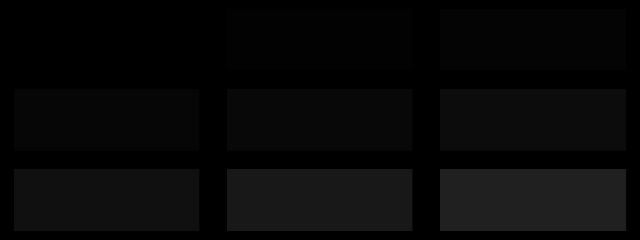
Тест OLED на сірому показує темно-сірі візерунки, щоб допомогти перевірити екран OLED на помітні смуги, відтінки або нерівномірність тонів. Перевірте новий чи вживаний дисплей або порівняйте його налаштування.

Відкрити інструмент у браузері

Тести монітора

Тест градієнтів

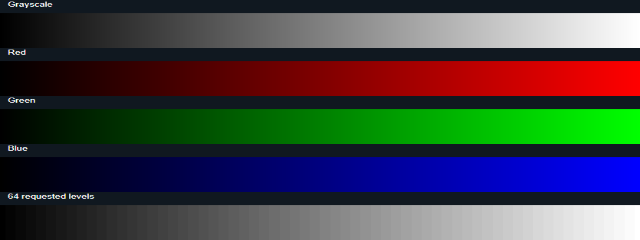
Тест градієнтів показує шкали сірого, червоного, зеленого й синього кольорів, щоб ви могли перевірити монітор на помітні смуги чи нерівномірні переходи. Використовуйте його, щоб оглянути новий або вживаний екран чи порівняти налаштування дисплея у браузері.

Відкрити інструмент у браузері

Тести монітора

Тест рівня чорного

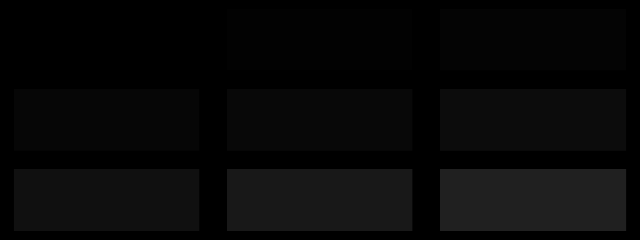
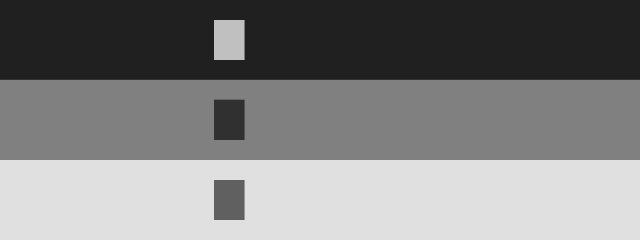
Тест рівня чорного показує позначені майже чорні ділянки на чорному тлі, щоб перевірити, чи відображає монітор деталі в тінях. Використовуйте його, щоб порівняти новий або вживаний екран чи оцінити зміни налаштувань зображення.

Відкрити інструмент у браузері

Тести монітора

Тест рівня білого

Тест рівня білого показує майже білі ділянки на білому тлі, щоб перевірити, чи зберігає монітор видимі деталі у світлих ділянках. Використовуйте його для перевірки нового або вживаного екрана чи порівняння налаштувань дисплея, а не як калібрований вимір яскравості.

Відкрити інструмент у браузері

Тести монітора

Тест різкості

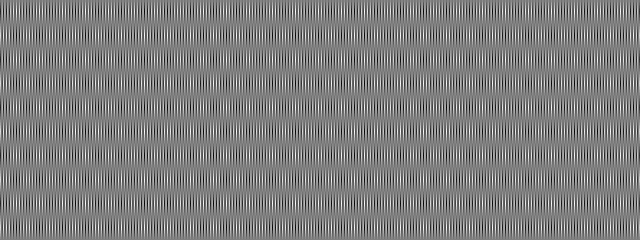
Тест різкості показує візерунки з тонкими лініями, сіткою, шахівницею та текстом, щоб ви могли оцінити чіткість монітора, порівняти налаштування різкості й помітити видимі проблеми з відображенням.

Відкрити інструмент у браузері

Тести монітора

Тест на застряглі пікселі

Тест на застряглі пікселі показує суцільні кольорові поля, щоб ви могли перевірити, чи не залишаються субпікселі на екрані неочікуваного кольору. Скористайтеся ним під час перевірки нового або вживаного дисплея чи після зміни його налаштувань.

Відкрити інструмент у браузері

Тести монітора

Тест засвічення підсвітки

Тест засвічення підсвітки показує чорне й темно-сіре тло, щоб ви могли перевірити світіння по краях монітора. Використовуйте його для візуальної перевірки нового чи вживаного екрана або порівняння налаштувань дисплея.

Відкрити інструмент у браузері

Тести монітора

Тест яскравості

Тест яскравості показує майже чорні, майже білі та сірі ділянки, щоб ви могли порівнювати видимість на екрані й налаштовувати яскравість за допомогою елементів керування монітора чи ноутбука. Скористайтеся ним, щоб перевірити екран, який здається надто тьмяним або бляклим, чи порівняти параметри на око.

Відкрити інструмент у браузері

Тести монітора

Тест контрастності

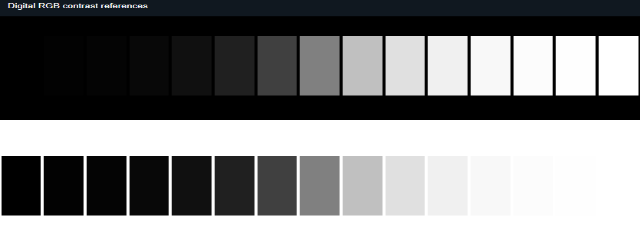
Тест контрастності показує темні й світлі ділянки на еталонних фонах, щоб ви могли перевірити, чи зберігає екран видимими деталі в тінях і світлих ділянках. Використовуйте його, щоб порівняти налаштування або перевірити новий чи вживаний монітор.

Відкрити інструмент у браузері

Тести монітора

Тест гами

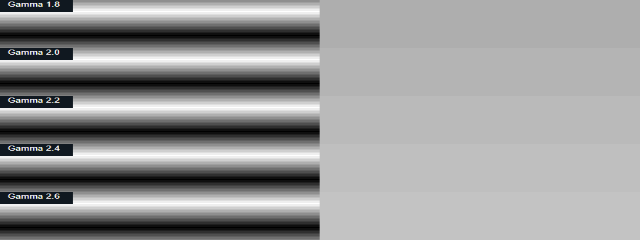
Тест гами показує чергування чорно-білих ліній поруч із суцільними сірими еталонами, щоб ви могли візуально порівняти вигляд гами дисплея. Використовуйте його для швидкої перевірки налаштувань монітора, а не як каліброване вимірювання.

Відкрити інструмент у браузері

Тести монітора

Тест колірних смуг

Тест колірних смуг показує градації сірого та RGB, щоб ви могли перевірити, чи видно на моніторі окремі смуги замість плавних переходів. Використовуйте його для перевірки нового або вживаного екрана чи порівняння налаштувань дисплея.

Відкрити інструмент у браузері

Тести монітора

Тест часу відгуку

Тест часу відгуку показує рухомі сірі мішені на трьох швидкостях, щоб ви могли порівняти, як на моніторі виглядають переходи від темного до світлого. Використовуйте його, щоб помітити видимі шлейфи або відмінності між налаштуваннями дисплея, а не для отримання точного значення часу відгуку.

Відкрити інструмент у браузері

Тести монітора

Тест шлейфів

Тест шлейфів показує рухому контрастну мішень, щоб ви могли помітити видимі сліди та порівняти рух на різних швидкостях. Перевірте новий або вживаний монітор чи наочно порівняйте параметри дисплея.

Відкрити інструмент у браузері

Тести монітора

Тест чіткості тексту

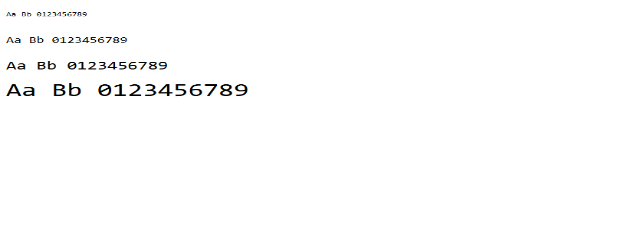
Скористайтеся тестом чіткості тексту, щоб порівняти текст різного розміру й побачити візерунки ліній на екрані. Це допоможе помітити видимі відмінності чіткості під час перевірки дисплея або порівняння налаштувань.

Відкрити інструмент у браузері

Тести монітора

Тестові шаблони монітора

Тестові шаблони монітора показують візуальні сітки, лінії, текст, градієнти та ділянки рівнів, щоб ви могли оглянути екран і порівняти налаштування дисплея. Скористайтеся ними для попередньої перевірки помітних нерівностей на новому або вживаному моніторі.

Відкрити інструмент у браузері

Тести монітора

Тест частоти оновлення

Тест частоти оновлення показує рухомі зразки, щоб ви могли порівняти роботу екрана за різних налаштувань. Скористайтеся ним, щоб перевірити новий або вживаний дисплей і переглянути дані про час відображення кадрів, які повідомляє браузер.

Відкрити інструмент у браузері

Тести монітора

Тест OLED-екрана

Використовуйте тест OLED-екрана, щоб порівняти чорне, темно-сіре, біле та шахове поля на OLED-дисплеї. Швидка візуальна перевірка допоможе помітити відтінок, залишкове зображення чи нерівномірність.

Відкрити інструмент у браузері

Тести монітора

Тест HDR

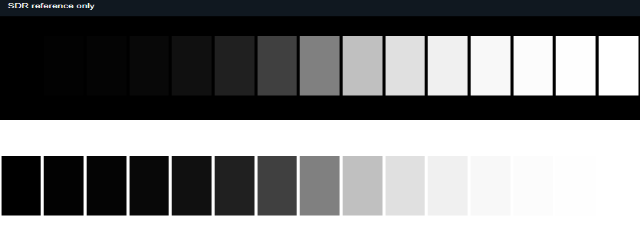
Використовуйте тест HDR, щоб переглянути звіти браузера про динамічний діапазон і колірне охоплення разом із підписаними зразками SDR. Це швидкий візуальний спосіб порівняти тональні деталі на дисплеї, а не сертифікація його HDR-характеристик.

Відкрити інструмент у браузері

Тести монітора

Тест глибини кольору

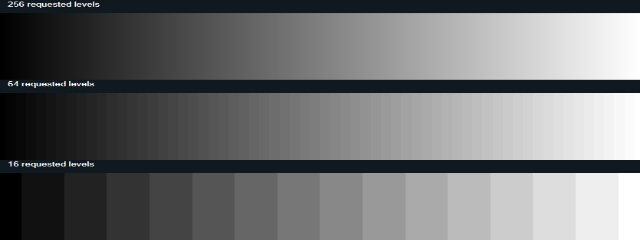
Тест глибини кольору показує градації із запитаними рівнями каналів 256, 64 і 16, щоб ви могли порівняти, як переходи кольорів виглядають на екрані. Використовуйте його, щоб помітити видимі сходинки або смуги й порівняти налаштування дисплея, а не для каліброваного вимірювання глибини кольору.

Відкрити інструмент у браузері

Заставки та візуальні симулятори

Сцени у браузері та демонстрації з чіткими позначками.

Екранні заставки

Заставка з логотипом DVD

Використовуйте заставку з логотипом DVD, щоб показати рухому емблему в стилі DVD на неактивному екрані. Запустіть її для простої фонової анімації в зоні очікування, під час трансляції або на додатковому дисплеї.

Відкрити інструмент у браузері

Екранні заставки

Заставка «Дощ із Матриці»

Заставка «Дощ із Матриці» показує символи, що падають, як анімоване тло для неактивного екрана, стримінгової трансляції чи зони очікування. Налаштуйте сцену відповідно до свого дисплея та бажаної атмосфери.

Відкрити інструмент у браузері

Екранні заставки

Заставка «Перекидний годинник»

Заставка «Перекидний годинник» перетворює вкладку браузера на великий годинник із перекидними цифрами — для екрана очікування, трансляції чи спільного приміщення. Час буде добре помітним у виразному форматі.

Відкрити інструмент у браузері

Екранні заставки

Заставка «Цифровий годинник»

Заставка «Цифровий годинник» показує добре читабельний годинник у браузері — для екрана очікування, трансляції чи зони очікування. Налаштуйте тему, часовий пояс, дату й формат часу відповідно до простору.

Відкрити інструмент у браузері

Екранні заставки

Заставка «Телевізійний шум»

Заставка «Телевізійний шум» показує стримані анімовані перешкоди в стилі телевізійного шуму — для неактивного екрана, перерви у трансляції або атмосферного тла. Додайте очікувальному екрану ретровигляду без звуку.

Відкрити інструмент у браузері

Екранні заставки

Радарний екран

Радарний екран показує декоративну кругову сітку радара й анімацію сканування з необов’язковими симульованими цілями. Використовуйте його як фонове зображення для екрана без активності, трансляції або зони очікування — не для виявлення реальних об’єктів чи місць.

Відкрити інструмент у браузері

Симулятори екрана

Імітація оновлення Windows

Імітація оновлення Windows показує чітко позначену сцену прогресу в стилі Windows із відліком часу. Використовуйте її як безпечний екранний реквізит для відео, презентації, знімка екрана чи демонстрації — не для оновлення комп’ютера.

Відкрити інструмент у браузері

Симулятори екрана

Імітація оновлення macOS

Імітація оновлення macOS показує у браузері чітко позначену сцену з індикатором прогресу в стилі macOS. Використовуйте її як безпечний візуальний реквізит для відео, презентації, знімка екрана чи жартівливої демонстрації — не для оновлення пристрою.

Відкрити інструмент у браузері

Симулятори екрана

Імітація оновлення Ubuntu

Імітація оновлення Ubuntu показує візуальну сцену оновлення в стилі Ubuntu для постановочної демонстрації. Використовуйте її як реквізит для відео, презентації, знімка екрана або просто для розваги.

Відкрити інструмент у браузері

Симулятори екрана

Імітація оновлення Android

Імітація оновлення Android показує у браузері екран перебігу оновлення в стилі Android — для постановочних відео, презентацій, знімків екрана або безпечного візуального реквізиту. Налаштуйте параметри сцени та її тривалість відповідно до своєї демонстрації.

Відкрити інструмент у браузері

Симулятори екрана

Імітація екрана відеодзвінка / зустрічі

Імітація відеодзвінка показує вигадану сцену зустрічі для відео, презентацій і знімків екрана. Створюйте візуальне оформлення зустрічі, не відкриваючи справжній дзвінок.

Відкрити інструмент у браузері

Симулятори екрана

Екран «Немає сигналу»

Створіть вигадане зображення відсутності сигналу для відео, презентацій, реквізиту чи знімків екрана. Екран «Немає сигналу» чітко позначено як симуляцію, яка не впливає на ваше з’єднання.

Відкрити інструмент у браузері

Симулятори екрана

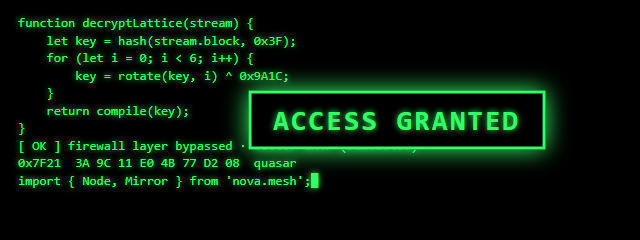
Симулятор хакера

Симулятор хакера заповнює ретротермінал вигаданим кодом під час набору, створюючи екран у хакерському стилі для відео, презентацій, знімків екрана або розваги. Використовуйте його як візуальний реквізит, а не для доступу до комп’ютера чи його зміни.

Відкрити інструмент у браузері

Тло та продуктивність

Створюйте зображення локально, стежте за часом або зосередьтеся на роботі.

Генератори фону

Генератор однотонних фонів

Генератор однотонних фонів створює зображення суцільного кольору, які можна завантажити у вибраному розмірі та форматі. Створюйте чисті шпалери, фон для презентації або графічний елемент точного кольору.

Відкрити інструмент у браузері

Генератори фону

Генератор градієнтних фонів

Генератор градієнтних фонів дає змогу створювати власні кольорові переходи та завантажувати їх як фонові зображення або шпалери. Налаштуйте градієнт і розмір зображення для свого екрана чи проєкту.

Відкрити інструмент у браузері

Генератори фону

Генератор візерункових фонів

Генератор візерункових фонів створює повторювані візерунки для шпалер, шапок сайтів та інших дизайнів. Виберіть візерунок, кольори, інтервали й розмір зображення, а потім завантажте його.

Відкрити інструмент у браузері

Генератори фону

Конструктор шпалер

Конструктор шпалер дає змогу створити шпалери для завантаження із суцільним або градієнтним тлом, необов’язковим візерунком, текстом і декоративними колами. Налаштуйте розміри й формат зображення для комп’ютера, телефона чи іншого екрана.

Відкрити інструмент у браузері

Генератори фону

Генератор шумових фонів

Генератор шумових фонів створює завантажувані монохромні або кольорові зернисті фони з налаштуваннями. Створюйте текстури чи шпалери потрібного розміру.

Відкрити інструмент у браузері

Генератори фону

Генератор шахового фону

Генератор шахового фону створює двоколірне зображення у вигляді шахівниці, яке можна налаштувати й завантажити як фон або шпалери. Доберіть кольори, розмір клітинок, інтервали, поворот і зміщення відповідно до дизайну чи оформлення екрана.

Відкрити інструмент у браузері

Таймери й освітлення

Таймер зворотного відліку

Використовуйте таймер зворотного відліку, щоб відміряти вибраний час для готування, тренувань, занять, презентацій або короткого дедлайну. Установіть час самостійно або виберіть швидкий варіант і стежте за відліком під час роботи.

Відкрити інструмент у браузері

Таймери й освітлення

Секундомір

Секундомір вимірює час у браузері та дає змогу фіксувати кола. Використовуйте його для тренувань, пробіжок, дослідів або будь-яких завдань, де потрібно вимірювати проміжки часу.

Відкрити інструмент у браузері

Таймери й освітлення

Таймер Помодоро

Таймер Помодоро дає змогу налаштувати в браузері тривалість зосередженої роботи, коротких і довгих перерв, а потім структурувати навчання чи роботу в цикли з перервами, які ви починаєте, коли будете готові.

Відкрити інструмент у браузері

Таймери й освітлення

Повноекранна лампа для читання

Повноекранна лампа для читання перетворює дисплей на джерело м’якого світла з теплим, нейтральним або холодним відтінком і регульованою інтенсивністю. Скористайтеся нею для читання, коли незручно вмикати лампу поблизу.

Відкрити інструмент у браузері

Таймери й освітлення

Ліхтарик на екрані

Використовуйте ліхтарик на екрані, щоб перетворити дисплей на постійне джерело світла для читання або пошуку речей поруч у темряві. Налаштуйте інтенсивність і виберіть теплий, нейтральний або холодний / білий відтінок залежно від завдання.

Відкрити інструмент у браузері

Таймери й освітлення

Екран для зосередження

Екран для зосередження показує мінімалістичний повноекранний режим для одного завдання, з таймером зворотного відліку або годинником на вибір. Використовуйте його, щоб тримати перед очима одне нагадування під час роботи чи навчання.

Відкрити інструмент у браузері

Знайдіть потрібний екранний інструмент

Добірки для перевірки дисплея, створення тла та щоденного зосередження.

Кольорові екрани

Кольорові екрани дають змогу швидко заповнити дисплей суцільним відтінком для простого освітлення, фото- й відеофону, очищення або візуальної перевірки. Вони стануть у пригоді всім, кому потрібен готовий колір без запуску редактора зображень: від тих, хто налаштовує відеодзвінок, до тих, хто перевіряє монітор.Виберіть готовий колір для швидкого результату або задайте власний відтінок, якщо маєте на думці конкретний колір. Розгорніть екран на весь дисплей, коли потрібне велике однорідне кольорове поле, або використовуйте його як простий орієнтир під час роботи.

Тести монітора

Тести монітора допоможуть візуально оглянути екран і порівняти його вигляд із різними налаштуваннями дисплея. Вони стануть у пригоді під час перевірки нового або вживаного монітора, огляду вже наявного екрана чи з’ясування причини помітної проблеми з дисплеєм.Виберіть шаблон відповідно до того, що хочете перевірити, і використовуйте результат як попередню візуальну перевірку, а не як каліброване вимірювання.

Екранні заставки

Екранні заставки додають рух, помітне відображення часу або особливу візуальну тему дисплею браузера, коли він не використовується. Ця добірка стане в пригоді тим, хто налаштовує додатковий монітор, перерву в трансляції, спільну кімнату або зону очікування; заставки працюють локально й призупиняються, коли вкладка прихована.

Симулятори екрана

Симулятори екрана відтворюють вигадані сцени на екрані для відео, презентацій, знімків екрана та демонстрацій. Вони стануть у пригоді авторам контенту, доповідачам і всім, кому потрібен візуальний реквізит без справжнього оновлення, зустрічі чи проблеми зі з’єднанням на екрані.Ці дисплеї працюють у браузері й є симуляціями, а не системними інструментами: виберіть сцену, яка відповідає вашому прикладу, і використайте її як нешкідливе тло або реквізит.

Генератори фону

Генератори фону допомагають створювати й завантажувати зображення для шпалер, презентацій та інших дизайн-проєктів. Оберіть однотонний колір, текстуру чи візерунок або власний макет шпалер, а потім задайте потрібні розміри зображення.

Таймери й освітлення

Інструменти для таймерів і освітлення допомагають керувати часом, планувати зосереджену роботу й використовувати екран як джерело світла. Вони стануть у пригоді студентам, тим, хто працює вдома, викладачам і всім, кому потрібен простий браузерний таймер або трохи додаткового світла.

Зрозумілі поради та корисний контекст

Перевірені інструкції щодо вашого дисплея та інструментів, якими ви користуєтеся.

Усі посібники

Тести монітора

Як перевірити витік підсвічування та рівномірність екрана

Використайте кілька простих шаблонів екрана та незмінні умови перегляду, щоб виявити витік світла по краях і нерівномірну яскравість. Дізнайтеся, що вважається нормою і коли варто звернутися по допомогу.

Таймери й освітлення

Як використовувати екран як м’яке світло

Ноутбук або монітор може дати м’яке заповнювальне світло для відеодзвінків, читання поруч або швидкого огляду в затемненій кімнаті. Дізнайтеся, як його розташувати, налаштувати яскравість і колір та врахувати обмеження.

Тести монітора

Як перевірити монітор на биті або застряглі пікселі

Використовуйте суцільні кольори в браузері, щоб знайти темні, яскраві або кольорові дефекти пікселів на моніторі, ноутбуці чи телефоні. Дізнайтеся, як перевірити екран і зрозуміти результати.

Що таке білий екран?

Білий екран — це рівномірне яскраве поле, яке заповнює вікно браузера або дисплей. Воно створює однорідну поверхню для перегляду замість вебсторінки, переповненої текстом і зображеннями. Білий екран на весь дисплей використовують для практичних завдань: пошуку пилу, м’якого освітлення під час відеодзвінка, обведення зображення або створення простого фону.

White Screen — це добірка безкоштовних браузерних інструментів для роботи з екраном. Відкрийте White Screen, щоб отримати чисте біле поле, або виберіть інший суцільний колір, відкрийте тест монітора, створіть фонове зображення чи скористайтеся таймером. Інструменти призначені для повсякденних візуальних завдань і швидких перевірок, а не для заміни професійного калібрування дисплея чи спеціалізованого вимірювального обладнання.

На однотонному білому тлі дрібні плями й розводи легше помітити під час чищення, а сцена перед камерою може здаватися яскравішою. Якщо чистий білий колір надто різкий, на сайті є м’якші відтінки, вибір власного кольору та інструменти екранного освітлення з налаштуванням теплоти. Сторінкою можна користуватися як є або перейти в повноекранний режим, щоб колір заповнив більшу частину дисплея.

Популярні способи використання білого екрана

Чищення дисплея

Білий екран для чищення створює яскраву й просту поверхню, на якій легше помітити відбитки пальців, пил і розводи. Відкрийте White Screen, увімкніть режим чищення й огляньте дисплей на наявність плям. У режимі чищення дотики ігноруються, що допомагає уникнути випадкових натискань під час протирання екрана. Щоб вийти з режиму чищення, натисніть і утримуйте дві секунди. Дотримуйтеся рекомендацій виробника пристрою щодо чищення та користуйтеся відповідною тканиною: сама вебсторінка не очищає панель.

Освітлення для відеодзвінків і фотографій

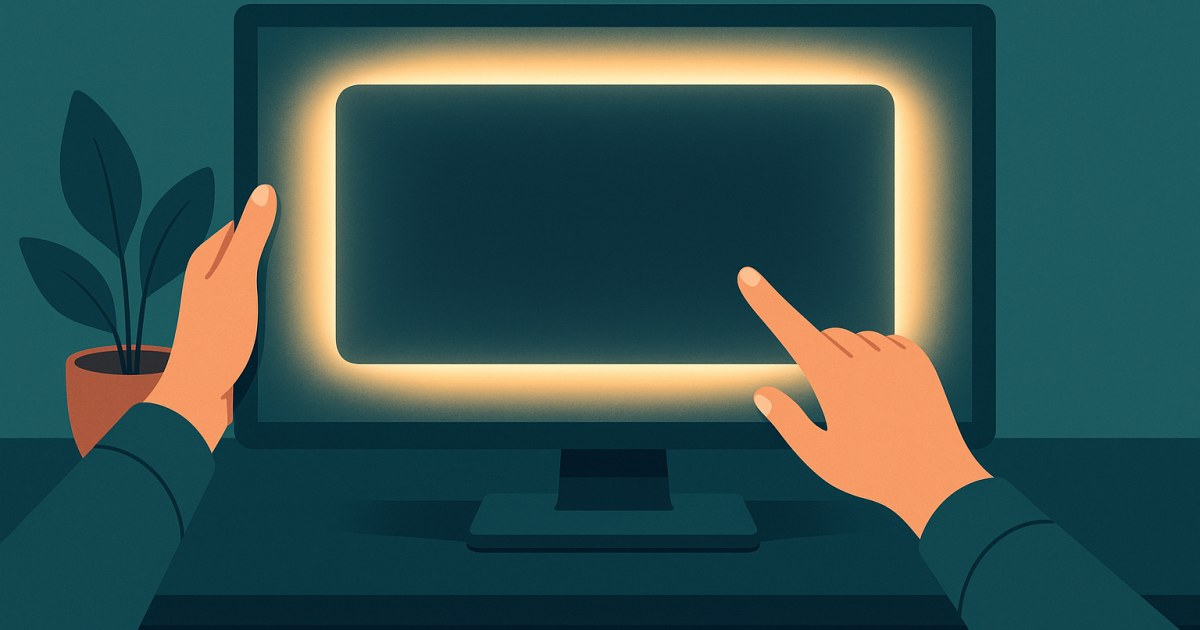
Біле світло для відеодзвінків може створити просте екранне підсвічування, якщо потрібно, щоб обличчя чи об’єкт зйомки виглядали яскравіше. Розташуйте дисплей перед собою або поруч і налаштуйте яскравість та теплоту в White Screen відповідно до сцени. Біле поле також може слугувати простим фоном для фото чи відео, а інші кольорові екрани дають готову кольорову поверхню. Світло від екрана — лише зручне джерело освітлення, тож ефект залежить від вашого обладнання та оточення.

Підсвічування для читання й обведення

Яскраве, вільне від зайвих деталей поле може слугувати простим світловим планшетом для читання або обведення напівпрозорих матеріалів. Для спеціалізованішого варіанта Повноекранне світло для читання пропонує теплий, нейтральний і холодний відтінки з регульованою інтенсивністю. Також можна скористатися Екранним ліхтариком для рівномірного світіння дисплея з вибором теплого, нейтрального або холодного / білого відтінку. Ці інструменти підсвічують дисплей, але не замінюють спеціальне освітлення, якщо воно потрібне для конкретного завдання.

Перевірка нового монітора

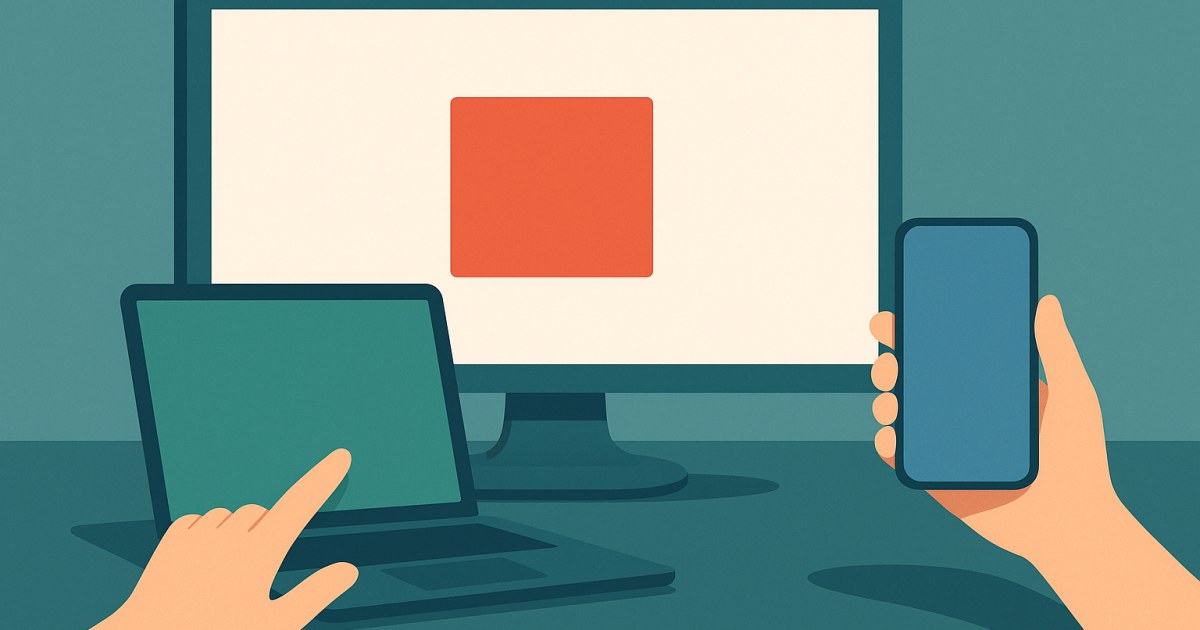
Однорідне біле поле дає змогу просто оглянути новий або вживаний дисплей. Воно допомагає помітити очевидні відмінності кольору чи нерівномірність по всій площі екрана, тоді як інші візерунки краще підходять для перевірки окремих характеристик. Спробуйте Тест монітора або Тест на биті пікселі для ширшого візуального огляду. Ці браузерні перевірки допомагають виявити помітні проблеми, але не сертифікують дисплей і не встановлюють технічних показників.

Як користуватися White Screen

На головній сторінці White Screen є елементи керування кольором, повноекранним режимом, підсвічуванням екрана та завантаженням зображень. Ось простий спосіб почати:

  1. Виберіть колір. Відкрийте White Screen для білого кольору, виберіть один із кольорів у розділі «Швидкі кольори» або задайте власний. У засобі вибору кольору можна вибрати відтінок візуально або ввести значення HEX, RGB чи HSL. Кнопка «Скинути» повертає стандартний колір, а «Копіювати HEX» копіює відображене значення HEX.
  2. Перейдіть у повноекранний режим. Виберіть «Повноекранний режим», щоб розгорнути колір на весь дисплей. Щоб повернутися до елементів керування сторінки, натисніть «Вийти з повноекранного режиму». Повноекранний режим стане в пригоді, коли потрібне суцільне кольорове поле для чищення, освітлення, обведення чи візуального огляду.
  3. Налаштуйте екранне освітлення. За допомогою параметрів «Яскравість дисплея» та «Теплота» змініть вигляд екрана відповідно до завдання. На сторінці зазначено, що яскравість і теплота змінюють лише вигляд екрана: значення HEX і завантажене зображення залишаються точними. Це налаштування White Screen, окремі від параметрів монітора чи пристрою.
  4. За потреби встановіть таймер вимкнення. У розділі «Таймер вимкнення» виберіть «Вимкнено», «5 хв», «15 хв», «30 хв» або «60 хв». Це зручно, коли екран використовується як джерело світла й потрібно задати тривалість, а не залишати сторінку активною без обмежень.
  5. Під час протирання дисплея ввімкніть режим чищення. Увімкніть його перед чищенням, щоб дотики ігнорувалися. На сторінці пояснено, як вийти з режиму: натисніть і утримуйте дві секунди. Не натискайте сильно на дисплей під час чищення.
  6. За потреби завантажте зображення. Виберіть PNG, JPEG або WEBP, а потім — одну із запропонованих роздільних здатностей або введіть власні ширину й висоту та натисніть «Завантажити зображення». Інструмент також дає змогу вручну скопіювати значення кольору. Зображення створюється у браузері; для дуже великих файлів, зокрема 8K, потрібно багато пам’яті, тому на деяких пристроях створення може не вдатися.

Щоб швидко змінити колір, скористайтеся видимими «Швидкими кольорами»: білим, чорним, червоним, зеленим, синім, жовтим, рожевим, фіолетовим, помаранчевим, сірим, блакитним, пурпуровим, коричневим, бежевим і м’ятним. Окремий інструмент Екран власного кольору стане в пригоді, якщо потрібно відобразити вибраний відтінок суцільним полем. Сторінки з суцільним кольором можна використовувати як фон, для освітлення, чищення або швидкої перевірки того, як колір виглядає на дисплеї.

Білий екран і тести монітора

White Screen пропонує окрему добірку візуальних перевірок дисплея. Тест на биті пікселі і Тест на застряглі пікселі показують суцільні кольори, щоб ви могли пошукати темні, яскраві або неочікувано забарвлені субпікселі. Однорідний білий чи інший суцільний колір дає змогу провести первинний огляд, але зміна візерунків допомагає виявити різні помітні проблеми.

Для ширшого огляду Тестові візерунки монітора показують сітки, лінії, текст, градієнти й ділянки з рівнями яскравості, а Тест монітора пропонує візерунки для перевірки нового або вживаного екрана й порівняння налаштувань. Тест рівномірності екрана використовує білі, чорні й сірі візерунки, щоб допомогти помітити нерівномірну яскравість або відтінок. Тест засвічення підсвічування показує темні поля для візуальної перевірки світіння біля країв.

Інші тести зосереджені на конкретних візуальних характеристиках. Тест градієнтів і Тест кольорових смуг показують градації, які допомагають виявити видимі переходи сходинками або нерівності. Тест рівня чорного і Тест рівня білого використовують майже чорні й майже білі ділянки, щоб допомогти оцінити помітність деталей у тінях і світлих зонах. Тест чіткості і Тест читабельності тексту пропонують тонкі лінії й текстові візерунки для візуальної оцінки чіткості.

Також є інструменти для перевірки яскравості, контрастності, гами, руху, OLED-дисплеїв, HDR і глибини кольору. Серед них — Тест яскравості, Тест контрастності, Тест шлейфів, Тест сірого для OLED, Тест HDR і Тест глибини кольору. Кожен із них — це браузерний візуальний інструмент. Результати залежать від екрана й умов перегляду, тож використовуйте їх, щоб помічати та порівнювати побачене, а не як калібровані вимірювання чи гарантію стану панелі.

Більше, ніж білий екран: інші інструменти

Кольорові екрани

Виберіть суцільний колір, якщо білий не підходить. Чорний екран може затемнити дисплей або показати темне поле, а червоний, зелений і синій екрани можуть бути простим фоном або допомогти візуально перевірити колірні канали. Також доступні жовтий, рожевий, фіолетовий, помаранчевий, сірий, блакитний, пурпуровий, коричневий, бежевий і м’ятний кольори. Зелений екран створює простий зелений фон, а Сірий екран пропонує поле нейтрального вигляду.

Заставки

Для екрана в режимі очікування виберіть анімацію або годинник. Заставка з логотипом DVD показує логотип, що відбивається від країв, а Заставка «Дощ із Матриці» пропонує налаштування символів, що падають. Заставка з перекидним годинником і Заставка з цифровим годинником постійно показують час, а телевізійні перешкоди й радар створюють декоративний рух.

Симулятори з чітким маркуванням

Симулятори екрана створюють вигадані сцени для відео, презентації, знімка екрана чи жартівливої демонстрації. Серед варіантів — екрани оновлення в стилі Windows, macOS, Ubuntu й Android, фальшивий відеодзвінок, екран без сигналу та термінал у стилі хакерів. Це візуальний реквізит, а не справжні оновлення системи, дзвінки, зміни мережі чи доступ до комп’ютера.

Генератори фонів

Створіть зображення для завантаження за допомогою Генератора однотонних фонів, Генератора градієнтних фонів або Генератора візерункових фонів. Створювач шпалер пропонує додаткові параметри, як-от текст і декоративні кола, а генератори шуму й шахових візерунків створюють інші налаштовувані стилі фону.

Таймери й концентрація

Таймер зворотного відліку призначений для встановлення потрібного проміжку часу, Секундомір відстежує тривалість і кола, а Таймер Pomodoro допомагає розподілити роботу на періоди зосередження та перерви. Екран концентрації показує мінімалістичний повноекранний вигляд із додатковим таймером зворотного відліку або годинником, щоб одне завдання завжди було перед очима.

Екранне освітлення

«Світло для читання» й «Екранний ліхтарик» перетворюють дисплей на рівномірне джерело світла з можливістю вибору відтінку та інтенсивності. Вони стануть у пригоді, коли настільна лампа незручна, а White Screen дає просте біле поле з окремими налаштуваннями яскравості й теплоти.

Конфіденційність і принцип роботи інструментів

Інструменти White Screen працюють у браузері. Обліковий запис не потрібен, а для користування сторінками з екранами, тестами, генераторами чи таймерами нічого не потрібно встановлювати. Відкрийте інструмент, скористайтеся доступними налаштуваннями — і браузер покаже результат.

На сайті зазначено, що зображення, завантажені за допомогою основного White Screen, залишаються у вашому браузері. Браузерні інструменти дають змогу виконувати завдання безпосередньо на сторінці: чи потрібне вам біле поле на весь екран, швидка візуальна перевірка, фонове зображення або таймер. Спеціальне програмне забезпечення налаштовувати не потрібно.

Як і в будь-якому інструменті для екрана, результат може відрізнятися залежно від дисплея й умов перегляду. Білий екран може стати зручною поверхнею для чищення або джерелом світла, а тест на биті пікселі допомагає помітити проблему, яку варто перевірити, але ні екран, ні тести не можуть відремонтувати обладнання чи замінити професійну оцінку. Виберіть інструмент для свого завдання, налаштуйте його параметри на сторінці й використовуйте результат як зручний візуальний засіб.

Поширені запитання

Для чого використовують білий екран?

Білий екран створює просте яскраве поле, яке допомагає помітити розводи, дає базове освітлення для відеодзвінка, підходить для обведення або створення чистого фону.

Як розгорнути білий екран на весь дисплей?

Відкрийте інструмент White Screen і виберіть «Повноекранний режим». Щоб повернутися до елементів керування сторінки, натисніть «Вийти з повноекранного режиму».

Чи можна використовувати білий екран для чищення?

Так. На яскравому білому полі плями помітніші, а в White Screen є режим чищення, у якому дотики ігноруються. Щоб вийти з режиму, натисніть і утримуйте дві секунди.

Чи може білий екран слугувати освітленням для відеодзвінка?

Він може створити просте світіння від дисплея. Налаштуйте яскравість і теплоту в White Screen, щоб змінити вигляд екранного освітлення.

Як змінити яскравість або теплоту білого екрана?

Скористайтеся параметрами «Яскравість дисплея» та «Теплота» на сторінці White Screen. Вони змінюють вигляд екрана, а значення HEX і завантажене зображення залишаються точними.

Чи можна завантажити зображення білого екрана?

Так. Виберіть PNG, JPEG або WEBP, укажіть одну із запропонованих роздільних здатностей або введіть власні розміри, а потім натисніть «Завантажити зображення». Зображення створюється у вашому браузері.

Як перевірити, чи є биті пікселі?

Відкрийте тест на биті пікселі та перегляньте його суцільні кольорові візерунки, щоб пошукати темні, яскраві або незвично забарвлені субпікселі. Це візуальна перевірка, а не сертифікована діагностика обладнання.

Чим відрізняється тест на биті пікселі від тесту на застряглі пікселі?

Тест на биті пікселі допомагає помітити темні, яскраві або незвично забарвлені субпікселі, тоді як тест на застряглі пікселі показує суцільні кольорові поля, щоб виявити субпікселі, які залишаються неочікуваного кольору.

Чи може онлайн-тест монітора визначити, що дисплей несправний?

Браузерні тести допомагають помітити видимі відхилення й порівняти візерунки, але вони не сертифікують дисплей і не дають повної діагностики обладнання.

Чи можна вибрати інший колір замість білого?

Так. У White Screen є швидкий вибір кольорів, а на окремих сторінках доступні суцільні поля, зокрема чорне, червоне, зелене, синє, сіре та інші. Інструмент «Екран власного кольору» дає змогу вибрати відтінок або ввести значення HEX, RGB чи HSL.

Для користування White Screen потрібні застосунок або обліковий запис?

Ні. Інструменти працюють у браузері, обліковий запис не потрібен і нічого встановлювати не треба.

Чи справжні екрани фальшивого оновлення й відеодзвінка?

Ні. Це чітко позначені візуальні симуляції для реквізиту, презентацій, відео чи демонстрацій. Вони не оновлюють пристрій і не запускають справжній дзвінок.