


























画面ツールを、シンプルに

白画面

照明やクリエイティブな作業に、ディスプレイをじっくり見るための、明るくすっきりしたキャンバス。

White Screen

ブラウザー内
#FFFFFF
クイックカラー
カスタムカラーを選択
RGB
HSL
スクリーンライト

明るさと暖かさは画面の見え方のみを変更します。HEX値とダウンロード内容は正確なままです。

単色画像をダウンロード

1辺あたり16–8192 pixels、合計最大33,177,600 pixels。8Kは大量のメモリを必要とし、一部のデバイスでは失敗する場合があります。画像はブラウザー内に保持されます。

色の調整、全画面表示、ダウンロードを使うにはJavaScriptを有効にしてください。デフォルトの色は上に表示されています。

人気のカラー画面

いつもと違う画面空間をつくる、シンプルなカラーパレット。

モニターテスト

ブラウザーとディスプレイの制約を明示した、目視確認用のパターン。

モニターテスト

ドット抜けテスト

ドット抜けテストは、単色パターンを表示して、モニター、ノートパソコン、スマートフォンの暗い点や明るい点、通常とは異なるサブピクセルを目視で確認できるツールです。画面を購入する前や返品期間中の手早いチェックにご利用ください。

ブラウザツールを開く

モニターテスト

モニターテスト

モニターテストでは、新品または中古の画面を確認したり、表示設定を比較したり、目に見える異常を見つけたりするためのパターンを表示します。気になる点を記録し、詳しく確認する必要があるか判断する際にお使いください。

ブラウザツールを開く

モニターテスト

画面均一性テスト

画面均一性テストでは、白・黒・グレーの単色パターンを表示し、明るさや色合いにムラがないかを目視で確認できます。新品や中古のディスプレイのチェック、画質設定の比較にお使いください。

ブラウザツールを開く

モニターテスト

OLEDグレーテスト

OLEDグレーテストでは暗いグレーのパターンを表示し、画面のバンディングや色かぶり、階調ムラを目視で確認できます。新品や中古ディスプレイのチェックや、設定の比較にお役立てください。

ブラウザツールを開く

モニターテスト

グラデーションテスト

グラデーションテストでは、グレースケールと赤・緑・青のグラデーションを表示し、画面に見えるバンディングや階調の不均一を確認できます。ブラウザーで、新品や中古の画面を調べたり、ディスプレイの設定を比較したりする際にお使いください。

ブラウザツールを開く

モニターテスト

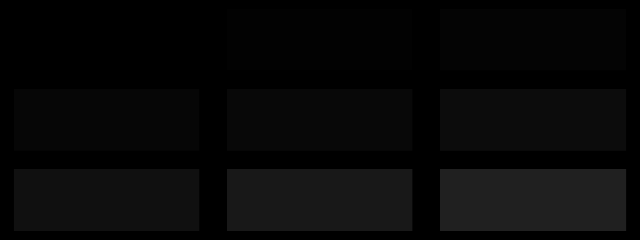
黒レベルテスト

黒レベルテストでは、黒い背景にラベル付きの黒に近いパッチを表示し、モニターで暗部の階調が見えるか確認できます。新品や中古の画面を比較したり、画質設定の変更を確認したりする際にお使いください。

ブラウザツールを開く

モニターテスト

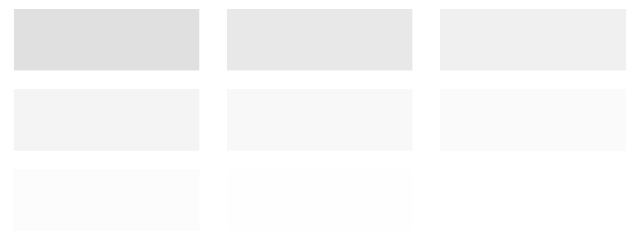
白レベルテスト

白レベルテストは、白い背景に白に近いパッチを表示し、モニターでハイライトの細部が見える状態に保たれているかを確認できます。新旧の画面の点検や表示設定の比較に使えますが、校正された明るさの測定値ではありません。

ブラウザツールを開く

モニターテスト

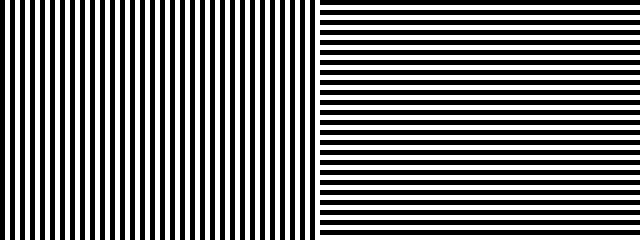
シャープネステスト

シャープネステストでは、細線、格子、チェッカーボード、文字のパターンを表示し、モニターの鮮明さや設定を比較して、表示上の気になる点を確認できます。

ブラウザツールを開く

モニターテスト

常時点灯ピクセルテスト

常時点灯ピクセルテストでは、単色の画面を表示して、予期しない色のまま残るサブピクセルがないか確認できます。新品や中古のディスプレイを調べるときや、画面設定を変更した後にお使いください。

ブラウザツールを開く

モニターテスト

バックライト漏れテスト

バックライト漏れテストでは、黒と暗いグレーの画面を表示して、モニターの端に見える光を確認できます。新しい画面や中古ディスプレイの目視チェック、表示設定の比較にお使いください。

ブラウザツールを開く

モニターテスト

明るさテスト

明るさテストでは、黒に近い色、白に近い色、グレーの階調を表示し、モニターやノートパソコンの操作で明るさを調整しながら、画面の見え方を比較できます。画面が暗すぎる、または白っぽく見えるときの確認や、設定ごとの見え方の比較にお使いください。

ブラウザツールを開く

モニターテスト

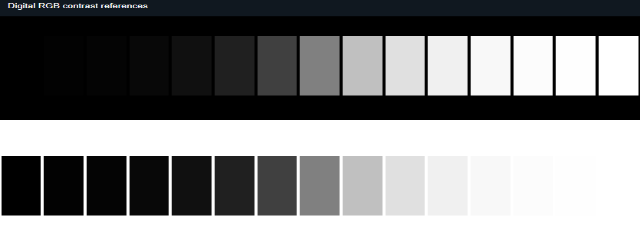
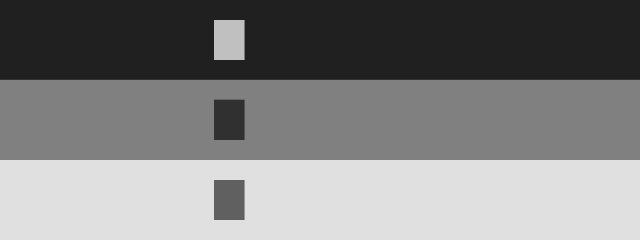
コントラストテスト

コントラストテストでは、基準背景に暗いパッチと明るいパッチを表示し、画面上でシャドウやハイライトの細部が見えるかを確認できます。設定の比較や、新品・中古モニターのチェックにお使いください。

ブラウザツールを開く

モニターテスト

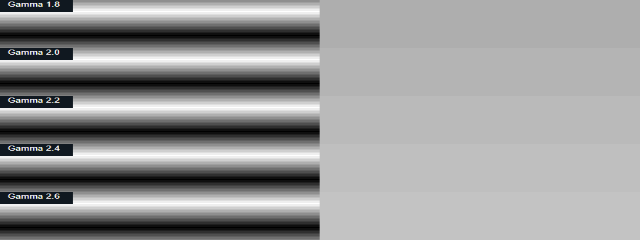
ガンマテスト

ガンマテストでは、白黒の交互線とグレーの基準領域を並べて表示し、ディスプレイのガンマの見え方を目視で比較できます。モニター設定を確認する際の簡易チェックとして使い、校正済みの測定には使用しないでください。

ブラウザツールを開く

モニターテスト

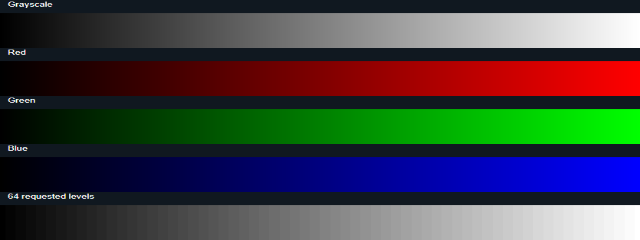
カラーバンディングテスト

カラーバンディングテストでは、グレースケールとRGBのグラデーションを表示し、滑らかな変化ではなく目に見える段差がないか確認できます。新品や中古の画面のチェック、ディスプレイ設定の比較にお使いください。

ブラウザツールを開く

モニターテスト

応答速度テスト

応答速度テストでは、3段階の速度で動くグレーのターゲットを表示し、モニター上で暗色から明色への遷移がどのように見えるかを比較できます。目に見える残像や表示設定による違いを確認するために使い、校正された応答速度の数値を得るためには使わないでください。

ブラウザツールを開く

モニターテスト

残像テスト

残像テストでは、動く高コントラストのターゲットを表示して、目に見える残像を確認したり、速度ごとの動きを比較したりできます。新旧のモニターのチェックや、画面設定の見た目による比較にお使いください。

ブラウザツールを開く

モニターテスト

テキスト鮮明度テスト

テキスト鮮明度テストで、画面上のさまざまな文字サイズを比較し、ラインパターンを確認できます。ディスプレイの確認や設定の比較時に、見た目の鮮明さの違いを見つけるのに役立ちます。

ブラウザツールを開く

モニターテスト

モニターテストパターン

モニターテストパターンでは、画面を確認したりディスプレイ設定を比較したりするための、グリッド、線、テキスト、グラデーション、レベルパッチを表示します。新品または中古のモニターに目立つムラがないかを確認する、最初のチェックとしてお使いください。

ブラウザツールを開く

モニターテスト

リフレッシュレートテスト

リフレッシュレートテストでは、動く基準パターンを表示して、設定による画面の動きの違いを比較できます。新品や中古のディスプレイを確認し、ブラウザーが報告する動きのタイミングを調べるのに役立ちます。

ブラウザツールを開く

モニターテスト

OLED画面テスト

OLED画面テストでは、OLEDディスプレイに黒、低階調グレー、白、チェッカーボードのパターンを表示して比較できます。短時間の目視チェックで、色かぶり、残像、画面のムラを見つけるのに役立ちます。

ブラウザツールを開く

モニターテスト

HDRテスト

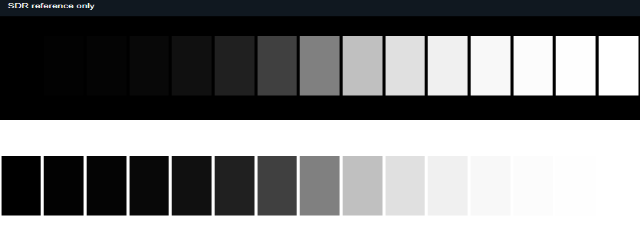
HDRテストでは、ブラウザーのダイナミックレンジと色域のレポートを、ラベル付きのSDRパターンと並べて確認できます。ディスプレイの階調表現を手早く目視で比較できますが、HDR性能を認証するものではありません。

ブラウザツールを開く

モニターテスト

色深度テスト

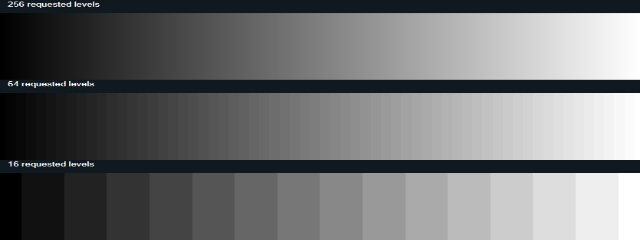
色深度テストでは、チャンネルレベルを256、64、16に設定した階調パターンを表示し、画面上で色のグラデーションがどのように見えるかを比較できます。目に見える段差やバンディングを確認したり、表示設定を比較したりするために使いましょう。校正済みのビット深度測定を行うツールではありません。

ブラウザツールを開く

スクリーンセーバーとビジュアルシミュレーター

ブラウザー内で楽しめるシーンと、デモであることを明示したシミュレーション。

スクリーンセーバー

DVDロゴスクリーンセーバー

DVDロゴスクリーンセーバーで、待機中の画面にDVD風のバッジが跳ねるアニメーションを表示できます。待合スペースや配信、予備ディスプレイで、シンプルな雰囲気づくりにお使いください。

ブラウザツールを開く

スクリーンセーバー

マトリックスレインスクリーンセーバー

マトリックスレインスクリーンセーバーは、文字が落下するアニメーションを、待機中の画面や配信用セットアップ、待合スペースの背景として表示します。画面や好みの雰囲気に合わせてシーンを調整できます。

ブラウザツールを開く

スクリーンセーバー

フリップ時計スクリーンセーバー

フリップ時計スクリーンセーバーは、ブラウザーのタブを大きなフリップ式時計に変え、アイドル画面や配信、共有スペースで時刻を表示します。特徴的なデザインで時刻を見やすく表示できます。

ブラウザツールを開く

スクリーンセーバー

デジタル時計スクリーンセーバー

デジタル時計スクリーンセーバーは、待機画面や配信、待合室などに読みやすいブラウザー時計を表示します。テーマ、タイムゾーン、日付、時刻形式を用途に合わせて設定できます。

ブラウザツールを開く

スクリーンセーバー

テレビ砂嵐スクリーンセーバー

テレビ砂嵐スクリーンセーバーは、待機中のディスプレイや配信の休憩時間、雰囲気づくりの背景に使える、控えめなテレビ風ノイズのアニメーションを表示します。音声を加えずに、待機画面をレトロな雰囲気に演出できます。

ブラウザツールを開く

スクリーンセーバー

レーダー画面

レーダー画面は、装飾的な円形レーダーグリッドとスイープアニメーションを表示し、模擬ターゲットも追加できます。待機中の画面、配信、待合スペース向けの演出としてお使いください。実際の物体や位置を検出する機能ではありません。

ブラウザツールを開く

画面シミュレーター

偽のWindowsアップデート

偽のWindowsアップデートは、時間に合わせて進行する、Windows風の画面を表示するシミュレーションです。動画、プレゼンテーション、スクリーンショット、デモ用の無害な画面小道具として使えます。パソコンの更新には使用しないでください。

ブラウザツールを開く

画面シミュレーター

偽のmacOSアップデート

偽のmacOSアップデートは、macOSをイメージした進捗画面をブラウザーに表示します。動画、プレゼンテーション、スクリーンショット、遊び心のあるデモ用の無害な視覚的小道具としてお使いください。デバイスのアップデートには使えません。

ブラウザツールを開く

画面シミュレーター

偽のUbuntuアップデート

偽のUbuntuアップデートは、Ubuntu風の更新画面を表示する、演出用のビジュアルシーンです。動画やプレゼン、スクリーンショットの小道具として、または楽しみたいときにご利用ください。

ブラウザツールを開く

画面シミュレーター

偽のAndroidアップデート

偽のAndroidアップデートは、動画撮影やプレゼン、スクリーンショット、無害な視覚的小道具として使える、Android風のアップデート進行シーンをブラウザーに表示します。シーンの設定や所要時間を調整して、デモに合わせられます。

ブラウザツールを開く

画面シミュレーター

偽のビデオ通話/会議画面

Fake Video Callは、動画やプレゼンテーション、スクリーンショット向けに架空の会議シーンを表示します。実際の通話を開始せずに、会議風の画面を作成できます。

ブラウザツールを開く

画面シミュレーター

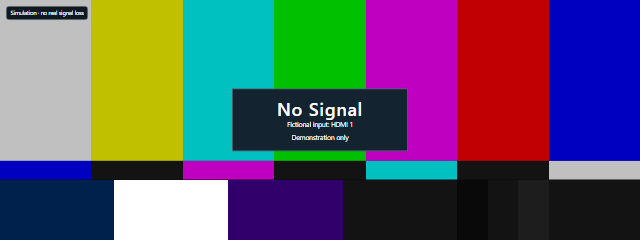
信号なし画面

動画、プレゼンテーション、小道具、スクリーンショット向けに、架空の信号なし画面を作成できます。信号なし画面はシミュレーションであることが明示され、接続には影響しません。

ブラウザツールを開く

画面シミュレーター

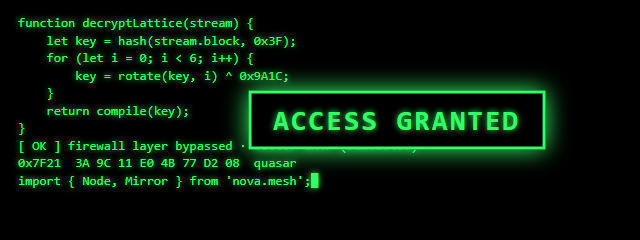
ハッカーシミュレーター

ハッカーシミュレーターは、入力に合わせて架空のコードがレトロな端末画面に表示されるツールです。動画、プレゼン、スクリーンショット、娯楽のためのハッカー風画面を作れます。視覚演出用であり、コンピューターへのアクセスや変更には使えません。

ブラウザツールを開く

背景と生産性

画像を作成したり、時間を確認したり、集中できる空間をつくったりできます。

背景ジェネレーター

単色背景ジェネレーター

単色背景ジェネレーターでは、好みのサイズと形式で単色画像を作成してダウンロードできます。正確な色のシンプルな壁紙やプレゼンテーションの背景、デザイン素材の作成にお使いください。

ブラウザツールを開く

背景ジェネレーター

グラデーション背景ジェネレーター

グラデーション背景ジェネレーターを使うと、好みの色のブレンドを作成し、背景画像や壁紙としてダウンロードできます。画面やプロジェクトに合わせて、グラデーションと画像サイズを調整できます。

ブラウザツールを開く

背景ジェネレーター

パターン背景ジェネレーター

パターン背景ジェネレーターで、壁紙やヘッダーなどに使える繰り返しパターンの背景画像を作成できます。パターン、色、間隔、出力サイズを選んで、画像をダウンロードしましょう。

ブラウザツールを開く

背景ジェネレーター

壁紙メーカー

壁紙メーカーでは、単色またはグラデーションの背景に、パターン、テキスト、装飾用の円を加えて、ダウンロードできる壁紙を作成できます。デスクトップやスマートフォンなど、画面に合わせてサイズと画像形式を設定できます。

ブラウザツールを開く

背景ジェネレーター

ノイズ背景ジェネレーター

ノイズ背景ジェネレーターでは、設定を調整してダウンロード可能なモノクロまたはカラーの粒状背景を作成できます。好みのサイズでテクスチャや壁紙を作りましょう。

ブラウザツールを開く

背景ジェネレーター

チェッカーボード背景ジェネレーター

チェッカーボード背景ジェネレーターでは、2色のチェッカーボード画像を作成し、色、正方形のサイズ、間隔、回転、オフセットをカスタマイズして、背景や壁紙としてダウンロードできます。デザインや画面の背景に合わせて調整しましょう。

ブラウザツールを開く

タイマーと照明

カウントダウンタイマー

料理、運動、授業、プレゼン、短い締め切りなど、選んだ時間をカウントダウンできます。時間を手動で設定するか、クイック設定から選んで、作業中に残り時間を確認しましょう。

ブラウザツールを開く

タイマーと照明

ストップウォッチ

ストップウォッチはブラウザーで経過時間を計測し、ラップタイムを記録できます。ワークアウトや練習走行、実験、区間タイムを測りたい作業にご利用ください。

ブラウザツールを開く

タイマーと照明

ポモドーロタイマー

ポモドーロタイマーでは、ブラウザー上で集中時間、短い休憩、長い休憩の長さを設定し、準備ができたタイミングで休憩を始めながら、勉強や仕事を集中サイクルに分けて進められます。

ブラウザツールを開く

タイマーと照明

全画面読書ライト

全画面読書ライトは、画面を光源として使えるツールです。暖色・中間色・寒色を選び、表示上の明るさを調整できます。近くにランプがないときの読書補助としてお使いください。

ブラウザツールを開く

タイマーと照明

スクリーン懐中電灯

スクリーン懐中電灯を使えば、画面を安定したライトにして、暗い場所での読書や近くの物探しに役立てられます。表示の明るさを調整し、作業に合わせて暖色・中間色・寒色/白色を選べます。

ブラウザツールを開く

タイマーと照明

フォーカス画面

フォーカス画面では、1つのタスクを表示するシンプルな全画面ビューを使えます。カウントダウンや時計も任意で表示でき、作業や勉強中にリマインダーを1つだけ見える状態に保てます。

ブラウザツールを開く

目的に合った画面ツールを探す

ディスプレイの確認、背景、日々のちょっとした集中に役立つコレクション。

カラースクリーン

カラースクリーンを使えば、画面全体をすばやく単色で表示できます。簡易照明や写真・動画の背景、画面の清掃、目視チェックに便利です。画像編集ソフトを開かずにすぐ色を表示したい方なら、ビデオ通話の準備をする方からモニターをチェックする方まで、幅広くお使いいただけます。すぐに表示したい場合はプリセットカラーを、使いたい色が決まっている場合はカスタムカラーを選んでください。広い色面が必要なときは画面をフルスクリーンで表示したり、作業中の簡単な色見本として使ったりできます。

モニターテスト

モニターテストでは、画面を目視で確認し、表示設定による見え方の違いを比較できます。新品や中古のモニターを確認するとき、すでにお使いの画面を見直すとき、表示上の気になる問題を調べるときに便利です。確認したい内容に合ったパターンを選び、校正済みの測定ではなく、まずは目視で状態を確認するための手段としてご利用ください。

スクリーンセーバー

スクリーンセーバーを使うと、待機中のブラウザ画面に動きや見やすい時刻表示、個性的なビジュアルを加えられます。予備のモニターや配信の休憩画面、共有スペース、待合エリアを整えたい方に便利です。スクリーンセーバーはローカルで動作し、タブが非表示になると一時停止します。

画面シミュレーター

画面シミュレーターは、動画、プレゼンテーション、スクリーンショット、デモ向けに、架空の画面シーンを表示します。クリエイターやプレゼンターをはじめ、本物のアップデートや会議、接続トラブルを画面に表示せず、視覚的な小道具を使いたい方に便利です。これらはブラウザー上で表示するシミュレーションであり、システムツールではありません。例に合ったシーンを選び、害のない背景や小道具としてご利用ください。

背景ジェネレーター

背景ジェネレーターを使うと、壁紙やプレゼンテーション、その他のデザインプロジェクトに使える画像を作成してダウンロードできます。シンプルな色、質感や模様のあるデザイン、カスタム壁紙のレイアウトから選び、用途に合わせて画像のサイズを設定しましょう。

タイマーと照明

タイマーと照明のツールを使うと、時間を管理したり、集中して作業する時間を組み立てたり、画面を光源として使ったりできます。学生や在宅ワーカー、インストラクターをはじめ、ブラウザーで使えるシンプルなタイマーや、少し明るさがほしい方に便利です。

わかりやすいガイドと役立つ情報

ディスプレイやツールの使い方を確認したガイド。

すべてのガイド

タイマーと照明

画面をやわらかな照明として使う方法

ノートパソコンやモニターの画面は、ビデオ通話や手元での読書、暗い部屋でのちょっとした作業に、やさしい補助光を加えるのに役立ちます。置き方や明るさ・色の調整方法、画面照明の限界を紹介します。

モニターテスト

モニターのドット抜け・ドット欠けを確認する方法

ブラウザーで単色を表示して、モニター、ノートパソコン、スマートフォンの画面に黒い点や明るい点、色のついた画素の異常がないか確認します。画面の調べ方と、見つかった点の見分け方を解説します。

白画面とは?

白画面とは、ブラウザーのウィンドウやディスプレイ全体を明るい単色で満たす画面です。テキストや画像が並ぶウェブページではなく、均一な面を表示できます。ほこりを見つける、ビデオ通話にやわらかな光を加える、絵をなぞる、シンプルな背景を作るなど、さまざまな用途に使われています。

White Screenは、ブラウザー上で使える無料の画面ツールを集めたサイトです。White Screenで真っ白な画面を表示したり、別の単色を選んだり、モニターテストを開いたり、背景画像を作成したり、タイマーを使ったりできます。これらのツールは、日常的な視覚作業や簡単な確認を目的としたもので、専門的なディスプレイ調整や専用の測定機器の代わりにはなりません。

真っ白な画面は、掃除の際に小さな汚れや指紋を見つけやすくしたり、カメラに映る被写体を明るく見せたりするのにも役立ちます。純白が強すぎる場合は、サイトに用意された柔らかな色合い、カスタムカラー、色温度を選べるスクリーンライトツールをお試しください。ページをそのまま使うことも、画面全体に色を表示したいときにフルスクリーンにすることもできます。

白画面の主な用途

ディスプレイの掃除

掃除用の白画面は、指紋、ほこり、汚れに気づきやすくする、明るくシンプルな背景を作ります。White Screenを開いてクリーニングモードを使い、ディスプレイを見て汚れを探してください。クリーニングモードではタッチ操作が無視されるため、画面を拭いているときの誤操作を防ぎやすくなります。解除するには2秒間長押ししてください。端末メーカーの清掃方法に従い、適切な布を使用してください。このウェブページ自体がパネルを掃除するわけではありません。

ビデオ通話や写真の照明

ビデオ通話用の白色光は、顔や被写体を明るく見せたいときに、画面上で手軽な光を作ります。ディスプレイを自分の前または近くに置き、White Screenの明るさと色温度のコントロールを調整して、撮影環境に合わせてください。白い画面は、写真や動画のシンプルな背景としても使えます。ほかのカラー画面では、すぐに使える色付きの背景を表示できます。画面の光はディスプレイを光源として利用するものなので、効果は設置環境や周囲の明るさによって異なります。

読書やトレース用の光

明るく何も表示されていない画面は、読書や、半透明の素材をなぞるための簡易ライト面として使えます。専用のツールを使いたい場合は、フルスクリーン読書ライトで、暖色・中間色・寒色を選び、画面上の明るさを調整できます。また、スクリーン懐中電灯では、暖色、中間色、寒色/白色を選んで、画面を一定の明るさで光らせられます。これらのツールはディスプレイを光らせるものであり、専用の照明が必要な作業に使うライトの代わりにはなりません。

新しいモニターの確認

単色の白画面は、新品または中古のディスプレイを確認するためのシンプルな表示方法です。画面全体の明らかな色の違いやムラに気づくのに役立ちますが、特定の特徴を調べるにはほかのパターンが適しています。より幅広く目視で確認するには、モニターテストまたはドット抜けテストをお試しください。これらのブラウザーツールは、目に見える問題を探すのに役立ちますが、ディスプレイの認定や技術的な測定を行うものではありません。

White Screenの使い方

White Screenのメインページには、色、フルスクリーン表示、スクリーンライト、画像ダウンロードのコントロールがあります。次の手順で使い始められます。

  1. 色を選ぶ。白を表示するにはWhite Screenを開き、「クイックカラー」から色を選ぶか、カスタムカラーを指定します。カラーピッカーでは、色を見ながら選択するか、HEX、RGB、HSLの値を入力できます。「リセット」で初期色に戻り、「HEXをコピー」で表示中のHEX値をコピーできます。
  2. フルスクリーンにする。「フルスクリーン」を選ぶと、色がディスプレイ全体に広がります。ページのコントロールに戻るには「フルスクリーンを終了」を使います。掃除、照明、トレース、目視確認などで、途切れのない単色画面が必要なときに便利です。
  3. 画面上のライト設定を調整する。作業に合わせて「ディスプレイの明るさ」と「色温度」を調整します。これらの設定で変わるのは画面の見え方だけで、HEX値やダウンロード画像は正確なままとページに記載されています。これらはWhite Screenの設定であり、モニターや端末本体の設定とは異なります。
  4. 必要に応じてスリープタイマーを設定する。「スリープタイマー」で「オフ」「5分」「15分」「30分」「60分」から選びます。画面をライトとして使うとき、ページをいつまでも表示したままにせず、時間を指定したい場合に便利です。
  5. 画面を拭くときはクリーニングモードを使う。掃除を始める前にオンにすると、タッチ操作が無視されます。モードの終了方法はページに記載されています。2秒間長押ししてください。掃除中に画面を強く押さないようにしてください。
  6. ファイルが必要なら画像をダウンロードする。PNG、JPEG、WEBPを選び、一覧から解像度を選ぶか、幅と高さを入力してから「画像をダウンロード」を選択します。色の値を手動でコピーすることもできます。画像はブラウザー上で生成されます。8Kを含む非常に大きなファイルは多くのメモリを必要とするため、端末によっては生成に失敗することがあります。

すばやく色を変えるには、表示されている「クイックカラー」を使います。白、黒、赤、緑、青、黄、ピンク、紫、オレンジ、グレー、シアン、マゼンタ、茶色、ベージュ、ミントから選べます。選んだ色を単色画面で表示したい場合は、別ページのカスタムカラー画面も利用できます。単色画面は、背景や照明、掃除、ディスプレイ上での色の見え方の簡単な確認に役立ちます。

白画面とモニターテスト

White Screenには、ディスプレイの目視確認に使える専用ツールがそろっています。ドット抜けテストとドット固着テストでは単色を表示し、暗い、明るい、または予期しない色のサブピクセルがないか確認できます。白やほかの単色は最初の確認に便利ですが、パターンを切り替えることで、異なる目に見える問題を見つけやすくなります。

より幅広く確認するには、モニターテストパターンで格子、線、テキスト、グラデーション、階調パッチを表示できます。また、モニターテストでは、新品または中古の画面を確認したり、設定を比較したりするためのパターンを用意しています。画面均一性テストは、白、黒、グレーのパターンを使って、明るさや色合いのムラを確認するのに役立ちます。バックライト漏れテストでは暗い画面を表示し、画面の端に光漏れがないか目視で確認できます。

特定の表示特性を調べるテストもあります。グラデーションテストとカラーバンディングテストは、目に見える段差や不均一な変化を確認するためのグラデーションを表示します。黒レベルテストと白レベルテストでは、黒に近い色や白に近い色のパッチを使い、暗部やハイライトの細部を目視で確認できます。シャープネステストとテキスト鮮明度テストは、細い線や文字のパターンを表示して、鮮明さを目で確認できます。

明るさ、コントラスト、ガンマ、動き、OLEDディスプレイ、HDR、色深度を確認するツールもあります。たとえば、明るさテスト、コントラストテスト、残像テスト、OLEDグレーテスト、HDRテスト、色深度テストがあります。いずれもブラウザー上で使える目視補助ツールです。結果は画面や視聴環境によって異なるため、見え方を確認・比較するために使い、校正済みの測定値やパネルの状態を保証するものとして扱わないでください。

白画面だけではない、さまざまなツール

カラー画面

白が適さないときは、別の単色を選べます。黒画面はディスプレイを暗くしたり、暗い背景を表示したりするのに使えます。赤、緑、青の画面はシンプルな背景として使えるほか、色チャンネルを目視で確認するのにも役立ちます。黄、ピンク、紫、オレンジ、グレー、シアン、マゼンタ、茶色、ベージュ、ミントも選べます。緑画面はシンプルな緑の背景に、グレー画面はニュートラルな印象の画面に使えます。

スクリーンセーバー

使っていない画面には、アニメーションや時計を表示できます。DVDロゴ・スクリーンセーバーではロゴが跳ね回り、マトリックス・レイン・スクリーンセーバーでは、落下する文字の設定を調整できます。フリップ時計スクリーンセーバーとデジタル時計スクリーンセーバーでは時刻を表示できます。テレビの砂嵐やレーダーも、画面に動きを加える装飾として使えます。

シミュレーター(模擬画面)

画面シミュレーターは、動画、プレゼンテーション、スクリーンショット、遊びを目的としたデモ用に、架空の画面を表示します。Windows、macOS、Ubuntu、Androidの更新画面風表示、偽のビデオ通話、信号なし画面、ハッカー風のターミナルなどを用意しています。これらは演出用の表示であり、実際のシステム更新、通話、ネットワーク変更、コンピューターへのアクセスではありません。

背景画像ジェネレーター

単色背景ジェネレーター、グラデーション背景ジェネレーター、パターン背景ジェネレーターを使って、ダウンロードできる画像を作成できます。壁紙メーカーでは文字や装飾用の円などを追加できます。また、ノイズやチェッカーボードのジェネレーターでは、カスタマイズ可能な別の背景スタイルを作成できます。

タイマーと集中

カウントダウンタイマーは設定した時間を計り、ストップウォッチは経過時間やラップを記録します。ポモドーロタイマーは、作業と休憩を交互に取り入れた時間管理に役立ちます。集中画面では、任意のカウントダウンや時計を表示できるシンプルなフルスクリーン画面で、ひとつの作業に意識を向けやすくなります。

スクリーンライト

読書ライトとスクリーン懐中電灯は、色合いや画面上の明るさを選び、ディスプレイを一定の光源として使えるツールです。近くにランプがないときに便利です。White Screen自体でも、明るさと色温度を調整しながら白い画面を表示できます。

プライバシーとツールの仕組み

White Screenのツールはブラウザー上で動作します。アカウントは不要で、画面ツール、テスト、ジェネレーター、タイマーを使うためにインストールするものもありません。ツールを開いて用意されたコントロールを操作すると、結果がブラウザーに表示されます。

メインのWhite Screenでは、画像はブラウザー内に保存されると案内されています。ブラウザーベースのツールは、全画面の白画面、簡単な目視確認、背景画像、タイマーなどを、ページ上ですぐ使えるように設計されています。特別なソフトウェアの設定は必要ありません。

画面ツール全般に言えることですが、表示内容はディスプレイや視聴環境によって異なる場合があります。白画面は掃除用の背景や光源として役立ち、ドット抜けテストは確認が必要な箇所に気づく助けになりますが、画面もテストもハードウェアを修理したり、専門家による診断に代わったりすることはできません。作業に合ったツールを選び、ページ上の設定を調整して、便利な視覚補助としてお使いください。

よくある質問

白画面は何に使えますか?

白画面は、汚れを見つける、ビデオ通話用の簡易照明にする、トレースをする、すっきりした背景を作るといった用途に使える、明るい単色画面です。

画面全体を白くするにはどうすればよいですか?

White Screenツールを開いて「フルスクリーン」を選択してください。ページのコントロールに戻るときは「フルスクリーンを終了」を使います。

白画面を掃除に使えますか?

はい。明るい白画面は汚れを見つけやすくし、White Screenにはタッチ操作を無視するクリーニングモードがあります。解除するには2秒間長押ししてください。

白画面をビデオ通話用のライトとして使えますか?

ディスプレイから簡易的な光を作れます。White Screenの明るさと色温度のコントロールを調整して、画面上の光の見え方を変えてください。

白画面の明るさや色温度はどう変更しますか?

White Screenのページにある「ディスプレイの明るさ」と「色温度」のコントロールを使ってください。これらの設定で画面の見え方は変わりますが、HEX値やダウンロード画像は正確なままです。

白画面の画像をダウンロードできますか?

はい。PNG、JPEG、WEBPを選び、一覧から解像度を選択するか、カスタムサイズを入力してから「画像をダウンロード」を選んでください。画像はブラウザー上で生成されます。

ドット抜けを確認するにはどうすればよいですか?

ドット抜けテストを開き、単色パターンを表示して、暗い、明るい、または異常な色のサブピクセルがないか確認してください。これは目視確認用で、認定されたハードウェア診断ではありません。

ドット抜けテストとドット固着テストの違いは何ですか?

ドット抜けテストは暗い、明るい、または異常な色のサブピクセルを探すのに役立ちます。ドット固着テストは単色画面を使い、予期しない色のままになっているサブピクセルを探します。

オンラインのモニターテストで、ディスプレイの故障が分かりますか?

ブラウザーベースのテストは、目に見える異常に気づいたり、パターンを比較したりするのに役立ちますが、ディスプレイの認定や完全なハードウェア診断は行いません。

白以外の色も使えますか?

はい。White Screenにはクイックカラーがあり、別のカラー画面ページでは黒、赤、緑、青、グレーなどの単色を表示できます。カスタムカラー画面では色を選ぶか、HEX、RGB、HSLを入力できます。

White Screenの利用にアプリやアカウントは必要ですか?

いいえ。ツールはブラウザー上で動作し、アカウントもインストールも必要ありません。

偽の更新画面やビデオ通話画面は本物ですか?

いいえ。演出、プレゼンテーション、動画、デモ向けの視覚的なシミュレーションであることが明示されています。端末を更新したり、実際の通話を開始したりするものではありません。